Содержание статьи
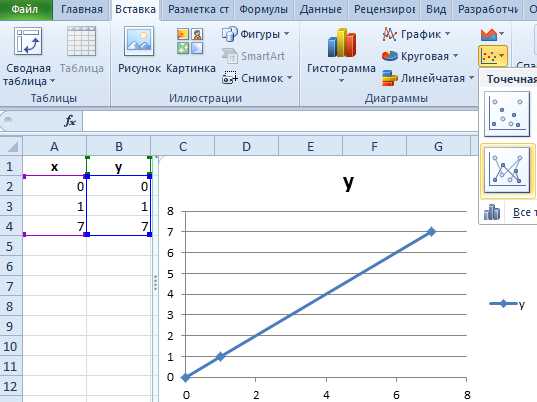
Для построения графика функции в Excel вам не нужно быть экспертом в математике или программировании. В этом процессе главное – правильно подготовить данные и грамотно использовать встроенные инструменты программы. Для начала вам потребуется таблица с независимыми переменными (например, значения X) и соответствующими значениями зависимой переменной (Y). Если вы уже подготовили такие данные, то следующий шаг – это создание самого графика.
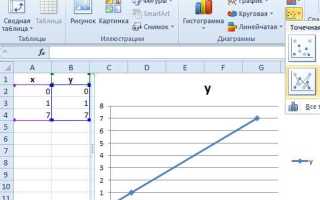
Шаг 1: Введите ваши данные в таблицу. Пусть столбец A будет содержать значения X, а столбец B – значения Y. Например, если функция Y = X², то для X от 1 до 10, в столбце A вы введете числа от 1 до 10, а в столбце B – соответствующие им квадраты чисел. Excel автоматически подставит данные для графика.
Шаг 2: Выделите данные. Для этого просто щелкните и протяните мышкой по ячейкам в столбцах A и B, которые содержат ваши данные. Это необходимо для того, чтобы Excel понимал, какие данные использовать для построения графика.
Шаг 3: Создайте график. Перейдите на вкладку «Вставка» и выберите тип графика. Для большинства функций удобно использовать график «Точечная диаграмма» или «Линейный график». После этого Excel автоматически построит график по выбранным данным.
Шаг 4: Настройте график. Важным моментом является настройка осей. Чтобы правильно отобразить вашу функцию, щелкните по оси X или Y и отредактируйте минимальные и максимальные значения, а также шаг. Это поможет сделать график более наглядным и соответствующим реальным значениям функции.
Шаг 5: Обработайте внешний вид. Настройте цвета линий, точки и добавьте элементы управления, такие как заголовок графика, подписи осей и легенду. Для этого используйте опции в контекстном меню графика или в панели инструментов Excel.
В результате этих простых шагов у вас появится точный и понятный график функции. Если вы хотите добавить дополнительные элементы, такие как сетку или другие элементы, их можно легко настроить через параметры графика.
Как подготовить таблицу с данными для графика функции
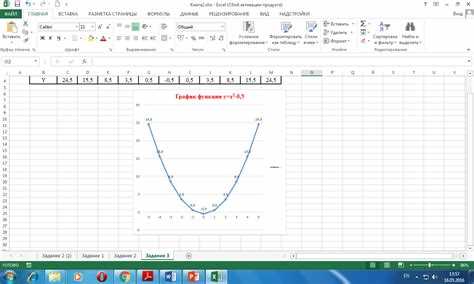
Для того чтобы построить график функции в Excel, первым шагом необходимо подготовить таблицу с исходными данными. В первом столбце указываются значения переменной, например, x, а во втором – значения функции, например, y = f(x). Для точных вычислений важно, чтобы значения x были расположены равномерно, что обеспечит корректное отображение графика. Вы можете использовать шаг между значениями, например, 0.1 или 0.5, в зависимости от требуемой точности.
После того как значения для переменной x занесены в первый столбец, во втором столбце нужно вычислить соответствующие значения функции. Для этого можно ввести формулу в ячейку рядом с первым значением и затем растянуть её на весь столбец. Например, если функция имеет вид y = x^2, введите формулу в ячейку: =A2^2, где A2 – это ячейка с значением x. После этого автоматически заполнятся все ячейки второго столбца. Полученная таблица будет готова для создания графика в Excel.
Как выбрать подходящий тип графика для отображения функции
Когда функция имеет несколько переменных или несколько зависимостей, на помощь приходит график с несколькими осями. Это может быть, например, график с двумя вертикальными осями для отображения двух разных величин. Для этого в Excel нужно выделить нужные данные и выбрать подходящий вариант многократной оси, что поможет показать две или более функций на одном графике с различными шкалами.
Если функция содержит скачки или резкие изменения значений, лучше выбрать столбчатую диаграмму. Она хорошо отображает дискретные изменения и позволяет легко оценить величины для каждой точки. Для отображения ступенчатых изменений, например, в финансовых расчетах, подходит именно этот тип графика.
Когда функции требуются сравнение нескольких данных на одном графике, и важна не только сама форма функции, но и ее абсолютные значения, можно выбрать гистограмму. В отличие от столбчатой диаграммы, гистограмма предназначена для более точного отображения распределения значений в зависимости от их частоты или величины в разных интервалах.
Для анализа статистических функций или функции плотности вероятности лучше всего использовать точечный график. Он подходит для отображения наборов данных, которые могут не следовать строго линейному тренду, но при этом показывают значимые отклонения и зависимость между переменными. Точечный график также помогает при обработке большого объема данных, выявляя закономерности через точки.
Если вам нужно отобразить график функции в 3D, можно использовать поверхностный график. Этот тип подойдет, если ваша функция зависит от двух переменных, и вы хотите показать их влияние на результат. Поверхностные графики позволяют визуализировать сложные зависимости и оценить их в трехмерном пространстве.
Как ввести математическую формулу в Excel для построения графика
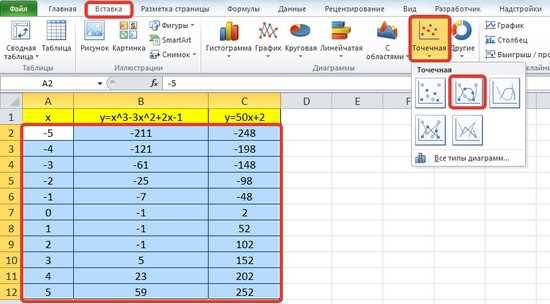
Для начала откройте Excel и выберите пустую таблицу. В одной из ячеек введите независимую переменную, например, значения для оси X. Для этого можно просто ввести числовые значения в ряд ячеек, начиная с первой строки. Например, введите числа от 1 до 10 в ячейки A1, A2, A3 и так далее.
Затем перейдите к соседнему столбцу, например, в столбец B, чтобы ввести формулу для зависимой переменной. Чтобы построить график функции, используйте Excel-формулы. Например, если вы хотите построить график функции y = x², в ячейку B1 введите формулу: =A1^2. После этого протяните ячейку B1 вниз, чтобы формула автоматически применялась ко всем значениям в столбце A. Excel рассчитает значения y для каждого значения x.
Теперь у вас есть готовые данные для построения графика. Выделите диапазон с вашими значениями x и y, затем выберите вкладку «Вставка» и выберите тип графика, например, «Точечная диаграмма» или «График с линиями». Excel автоматически построит график, отображающий зависимость функции. Вы можете настроить внешний вид графика, выбрав стиль и добавив подписи к осям и заголовок.
Как настроить диапазон значений на осях графика
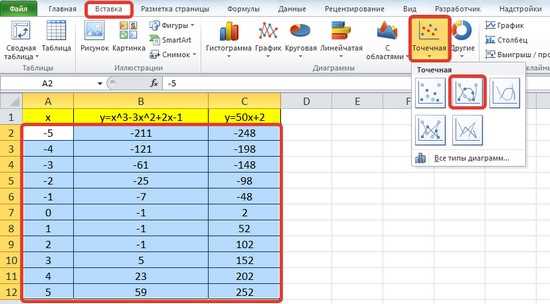
Для точной настройки диапазона значений на осях графика в Excel необходимо сначала выбрать сам график, а затем открыть панель «Формат оси». Щелкните правой кнопкой мыши по оси, диапазон которой хотите изменить (например, по оси Y для вертикальных значений), и выберите «Формат оси». В открывшемся меню выберите раздел «Параметры оси», где можно задать минимальные и максимальные значения вручную. Если хотите, чтобы Excel автоматически подбирал диапазон, достаточно поставить флажок «Автоматически» рядом с полями минимального и максимального значения.
В случае, если нужно установить конкретные интервалы между метками на осях, можно настроить параметр «Интервал между метками». Установите его в зависимости от желаемой точности отображаемых данных. Важно учитывать, что слишком маленькие интервалы могут привести к перегрузке графика метками, что затруднит восприятие данных. Если диапазон значений сильно отличается, например, от 0 до 1000, лучше использовать логарифмическую шкалу. Для этого в разделе «Параметры оси» выберите опцию «Логарифмическая шкала».
| Параметр | Описание |
|---|---|
| Минимальное значение | Устанавливает нижний предел диапазона оси. |
| Максимальное значение | Устанавливает верхний предел диапазона оси. |
| Интервал между метками | Определяет расстояние между метками оси. |
| Логарифмическая шкала | Используется для отображения данных с большим диапазоном. |
Как изменить оформление и внешний вид графика функции
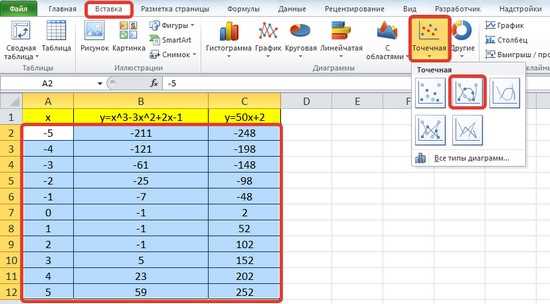
Для изменения оформления графика функции в Excel откройте вкладку «Конструктор» в меню «Инструменты графика». Здесь можно изменить тип графика, выбрав из множества вариантов (линейный, точечный, столбчатый и другие). Чтобы настроить цвета и шрифты, используйте раздел «Формат», где можно изменять стиль линий и фонов. Выделите оси, затем щелкните правой кнопкой мыши, чтобы изменить их стиль и цвет, а также добавить или убрать подписи осей. Для улучшения визуального восприятия графика не забудьте добавить легенду и сетку, что также возможно через вкладку «Конструктор».
Если нужно изменить конкретные элементы графика, такие как линии функции или точки пересечения, используйте панель «Форматировать». Здесь можно настроить толщину линий, их тип (сплошная, пунктирная) и даже добавить тени или градиенты. Для изменения шрифтов и размеров подписей осей используйте раздел «Форматировать элементы осей», где можно выбрать размер шрифта, стиль и цвет. Выбор соответствующего оформления поможет сделать график более читаемым и профессиональным, соответствующим конкретным задачам анализа данных.
Как сохранить и экспортировать график для дальнейшего использования
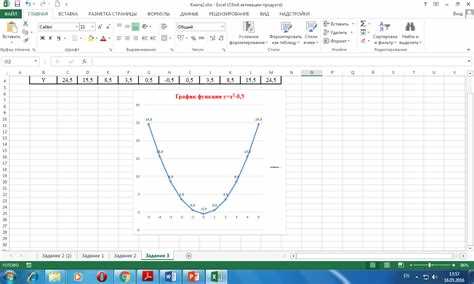
После создания графика в Excel важно правильно сохранить его для дальнейшего использования. Вы можете сохранить его как часть файла Excel или экспортировать в отдельный файл для использования в других приложениях.
Чтобы сохранить график в текущем файле Excel, просто сохраните рабочую книгу. График будет включен в таблицу. Для этого нажмите Файл → Сохранить как и выберите нужное место для сохранения. График будет храниться в формате Excel (.xlsx), что позволяет легко редактировать его в будущем.
Если требуется экспортировать график в отдельный файл, например, для использования в презентации или отчете, выберите его, кликнув правой кнопкой мыши. В меню выберите Сохранить как изображение. Выберите формат (например, PNG или JPEG), укажите имя файла и место его сохранения. Этот метод сохраняет только сам график, без данных таблицы.
Для более высокого качества экспорта выберите формат PNG с разрешением 300 DPI. Это обеспечит чёткое изображение, даже если вы решите увеличить размер графика при вставке в документ или презентацию.
Если вам нужно сохранить график в формате для дальнейшей обработки в других приложениях (например, для редактирования в графическом редакторе), выбирайте формат TIFF или SVG. Эти форматы сохраняют качество изображения без потерь при масштабировании.
Кроме того, Excel позволяет экспортировать график в PDF. Для этого выберите график, затем перейдите в Файл → Экспорт → Создать PDF/XPS документ. В результате получите PDF-файл, содержащий только график, без лишних данных, что удобно для печати и распространения.
Вопрос-ответ:
Как построить график функции в Excel?
Для того чтобы построить график функции в Excel, нужно выполнить несколько простых шагов. Сначала введите данные в таблицу. Например, если вы хотите построить график функции \(y = x^2\), создайте два столбца: один для значений \(x\), другой для соответствующих значений \(y\). Затем выделите эти данные и выберите «Вставка» -> «График». Выберите тип графика, который соответствует вашим потребностям, например, «Точечная диаграмма» или «Линия». После этого график будет построен, и вы сможете настроить его, изменяя оси, добавляя заголовки и т. д.
Что делать, если график в Excel не отображается правильно?
Если график не отображается корректно, первым делом проверьте правильность введенных данных. Убедитесь, что в столбцах нет пустых ячеек и что значения числовые. Также посмотрите, что вы выбрали правильный тип графика, который соответствует вашим данным. Иногда проблема может быть в настройках осей. Чтобы их настроить, щелкните правой кнопкой на оси и выберите «Формат оси». Проверьте, что шкала оси правильно отображает диапазон значений, который вы хотите показать.
Можно ли добавить несколько функций на один график в Excel?
Да, в Excel можно добавить несколько функций на один график. Для этого введите данные для каждой функции в отдельные столбцы. После того как вы создадите график для первой функции, просто выделите дополнительные данные и добавьте их в график через меню «Данные» -> «Добавить данные». Вы можете настроить отображение каждой функции, изменив цвет линии или тип графика для каждой серии данных.
Как настроить оси графика в Excel?
Настройка осей графика в Excel производится через контекстное меню. Щелкните правой кнопкой мыши на оси, которую хотите изменить, и выберите «Формат оси». В появившемся окне вы можете настроить диапазон значений оси, шаг и другие параметры, такие как минимальное и максимальное значения. Также можно изменить тип оси, например, сделать логарифмическую шкалу или задать конкретные интервалы.
Как сделать график функции более читаемым в Excel?
Чтобы улучшить читаемость графика в Excel, можно выполнить несколько действий. Во-первых, добавьте заголовок графика и подписи к осям, чтобы было понятно, какие данные вы отображаете. Также стоит изменить цвет или стиль линии графика, если их несколько, чтобы они не сливались друг с другом. Можно настроить размер и шрифт подписей, а также использовать сетку для удобства восприятия. Наконец, не забудьте про легенду, которая поможет отличить разные функции или группы данных.
Какие данные нужны для построения графика функции в Excel?
Для построения графика функции в Excel вам понадобятся два столбца: в одном из них должны быть значения переменной X, а в другом – соответствующие значения Y, которые вычисляются по функции для каждого значения X. Например, если у вас есть функция \( y = x^2 \), в одном столбце будут записаны значения \( x \), а в другом – значения \( y \), полученные по этой формуле. После того как данные будут введены, их нужно выделить для построения графика.

 Загрузка...