Для построения графика распределения в Excel необходимо использовать гистограмму, которая позволяет визуализировать, как часто различные значения данных встречаются в наборе. Это полезно для анализа статистики, например, для выявления закономерностей или аномалий в распределении значений. В Excel есть встроенные инструменты для создания таких графиков, что значительно упрощает этот процесс.
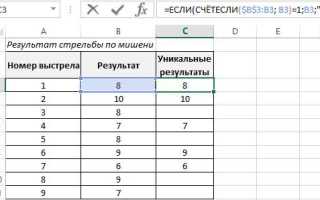
Шаг 1: Подготовка данных. Прежде чем строить график, данные должны быть организованы в виде числового набора. Убедитесь, что у вас есть одна колонка с числовыми значениями. Например, это могут быть результаты тестов или данные о продажах. Если данные содержат пропуски или ошибки, их нужно исправить, иначе график может быть некорректным.
Шаг 2: Разбиение на интервалы. Для построения гистограммы Excel автоматически разделит данные на интервалы (или «корзины»). Эти интервалы можно настроить вручную, установив минимальные и максимальные значения, а также ширину интервала. Это важно для корректного представления данных, так как слишком широкий или слишком узкий интервал может привести к искажению результатов.
Шаг 3: Построение графика. Выделите диапазон данных, перейдите во вкладку «Вставка» и выберите «Гистограмма» из раздела «Диаграммы». Excel предложит несколько типов гистограмм, таких как столбчатая или с накоплением. Выберите тот тип, который наиболее точно отражает вашу задачу.
Шаг 4: Настройка графика. После того как гистограмма построена, настройте оси, подписи и форматирование. На оси X будут отображаться интервалы, а на оси Y – количество значений, попадающих в каждый интервал. Для улучшения читаемости можно добавить подписи для каждого столбца, изменить цвет или тип линии.
Шаг 5: Анализ распределения. После построения графика можно проанализировать распределение данных. Например, если распределение симметрично, это может указывать на нормальное распределение. Если график сильно скошен в одну сторону, это может свидетельствовать о наличии выбросов или асимметрии в данных.
Подготовка данных для графика распределения
Для построения графика распределения в Excel необходимо правильно подготовить исходные данные. В первую очередь нужно убедиться, что данные расположены в одном столбце, без пустых ячеек и посторонних символов. График распределения предполагает наличие числовых значений, поэтому любые текстовые или логические данные необходимо удалить или заменить на числовые эквиваленты.
Когда данные собраны, стоит проверить на наличие выбросов. Это значения, значительно отличающиеся от основного набора данных, которые могут искажать распределение. Выбросы можно обнаружить с помощью статистических методов, например, через вычисление стандартного отклонения, или визуально, анализируя распределение на гистограмме.
После этого следует разделить данные на интервалы (так называемые «корзины»). Выбор ширины интервала влияет на внешний вид графика и точность анализа. Ширина интервала определяется в зависимости от диапазона данных и их вариации. Хорошее правило – использовать от 5 до 20 интервалов. Для вычисления можно воспользоваться формулой Стёрджесса, которая определяется как: K = 1 + 3.322 * log(N), где K – количество интервалов, а N – количество наблюдений.
Следует учесть, что каждый интервал должен быть равной ширины, и значения данных должны быть правильно отнесены к нужным интервалам. Для этого можно воспользоваться функцией «РАНГ» в Excel, которая помогает понять, к какому интервалу относится каждое значение.
Для точности анализа важно, чтобы данные были отсортированы. Сортировка по возрастанию позволяет легко определить границы интервалов и уменьшить вероятность ошибок при распределении значений. Вы можете использовать стандартные функции Excel для сортировки, выбрав данные и применив команду сортировки по возрастанию.
После подготовки данных можно построить гистограмму, которая и будет служить графиком распределения. В Excel для этого следует выбрать все подготовленные данные и вставить гистограмму через вкладку «Вставка». Это автоматически создаст график с нужным количеством интервалов и визуализирует распределение ваших данных.
Выбор типа графика для визуализации распределения
Для визуализации распределения данных в Excel лучше всего использовать гистограмму, так как она наглядно показывает частоту значений в разных диапазонах. При этом важно правильно выбрать количество столбцов. Слишком много столбцов делает график перегруженным, а слишком мало – скрывает детали. Рекомендуется использовать от 5 до 15 столбцов для точной интерпретации данных. В Excel для этого достаточно выделить диапазон данных, затем перейти в вкладку «Вставка» и выбрать тип «Гистограмма».
Если вам нужно визуализировать распределение, учитывая тренды или закономерности, то стоит использовать линейный график. Он помогает проследить изменения распределения данных по мере их изменения во времени или по категориям. Линейный график хорошо подходит для случаев, когда данные связаны с последовательностью (например, месячные продажи), а не с независимыми точками, как в случае с гистограммой.
Иногда для лучшего восприятия распределения используется график с плотностью распределения (например, плотностная гистограмма). Это помогает сгладить резкие колебания и представить данные в более понятной форме. В Excel такая визуализация возможна с помощью добавления линии тренда к гистограмме, что позволяет увидеть, как распределение соотносится с теоретической моделью, например, нормальным распределением.
В случаях, когда необходимо показать не только частоту данных, но и их пропорции относительно общего количества, идеальным выбором будет круговая диаграмма. Она не подойдет для каждого случая, однако для процентных распределений или анализа долей в небольших наборах данных – это удобный инструмент. Использование круговой диаграммы с подписями позволяет наглядно сравнивать пропорции данных, особенно когда их количество ограничено.
Настройка диапазона данных для построения графика
Для корректного построения графика в Excel необходимо правильно выбрать диапазон данных. Это ключевой момент, так как от этого зависит, какие данные будут отображаться на графике, а какие останутся скрытыми. При подготовке данных важно убедиться, что выбранный диапазон включает все необходимые столбцы и строки. Например, если вы строите гистограмму распределения, диапазон должен содержать как значения, так и их частоты.
Чтобы настроить диапазон, выделите ячейки с исходными данными. Для более точного выбора используйте кнопку «Выбор диапазона» в настройках графика. В случае, если диапазон данных динамичен, можно применить именованные диапазоны или динамические таблицы (например, через функцию Таблица), что позволит графику автоматически обновляться при добавлении новых данных.
- Выделите все данные, включая заголовки.
- Убедитесь, что в диапазоне нет пустых ячеек, так как это может повлиять на точность построения.
- Для распределения данных используйте таблицы, чтобы избежать ошибок при добавлении новых значений.
Добавление гистограммы с нужным количеством интервалов
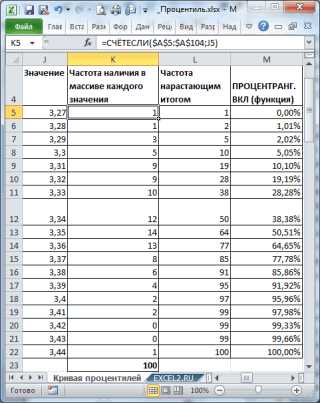
Для начала выберите диапазон данных, который хотите использовать для построения гистограммы. После этого перейдите на вкладку «Вставка» и выберите график «Гистограмма». Excel автоматически предложит стандартное количество интервалов, но для более точной настройки необходимо задать их вручную.
Чтобы задать нужное количество интервалов, кликните правой кнопкой мыши на гистограмму и выберите пункт «Форматировать ось». В открывшемся меню найдите раздел «Параметры оси». Здесь вы можете указать количество интервалов, задавая конкретные значения, либо автоматически настроить их в зависимости от диапазона данных.
Рекомендуется использовать правило Стерджеса для определения оптимального числа интервалов: N = 1 + 3.322 * log(n), где N – количество интервалов, а n – количество данных. Это правило хорошо подходит для большинства случаев и помогает избежать слишком плотных или слишком широких интервалов.
Если данные имеют явные выбросы или аномалии, то стоит уменьшить количество интервалов. Это поможет сделать график более четким и легко воспринимаемым. В таких случаях лучше использовать не менее 5 интервалов, чтобы сохранить необходимую информативность.
После настройки интервалов вы можете дополнительно отрегулировать их ширину, если это требуется для лучшего отображения. Для этого просто задайте минимальное и максимальное значения на оси X, а затем измените шаг интервалов в настройках. Такой подход позволит вам точно настроить график для анализа конкретных данных.
Корректировка осей и меток для лучшего восприятия
Правильная настройка осей и меток на графике – важный элемент, влияющий на восприятие данных. Начнем с оси X: если данные охватывают большие интервалы, используйте шаг, который делает отображение удобным и не перегружает график лишней информацией. Например, если дата или числовая переменная представлена с шагом в 1 день, лучше заменить метки на месяцы или кварталы для лучшего понимания динамики.
Для оси Y важно выбрать такие интервалы, которые соответствуют масштабу значений. Если максимальное значение составляет 1500, и вы выбрали шаг 500, график будет визуально неудобным. Уменьшите шаг, например, до 100 или 200, чтобы распределение данных было более равномерным и наглядным. Также стоит следить за тем, чтобы метки оси Y не перекрывались между собой.
Метки на осях должны быть читаемыми, а не просто информативными. Используйте краткие и понятные обозначения. Например, если на оси X отображаются годы, вместо «2020-01-01» используйте просто «2020». Это не только улучшает визуализацию, но и сокращает занятый графиком space. Важно также следить за расположением меток: они не должны пересекаться или выходить за пределы оси.
Дополнительно, чтобы сделать график более удобным для восприятия, используйте градиенты или цветовые акценты для выделения значимых диапазонов. Например, если на графике выделены определенные категории, их можно выделить цветом, а метки для этих данных можно сделать жирными, чтобы акцентировать внимание. Это улучшит восприятие графика и повысит его информативность.
Добавление линии тренда для анализа распределения
Добавление линии тренда на график распределения в Excel помогает выявить общие закономерности и тенденции в данных. Для этого выберите точечную диаграмму, которая наиболее точно отображает распределение значений. Далее, к графику добавляется линия тренда через вкладку «Конструктор» или «Анализ» в меню инструментов. Линия тренда помогает визуализировать среднюю тенденцию распределения и может быть полезна для определения отклонений от ожидаемой модели.
Для более точного анализа рекомендуется выбрать подходящий тип линии тренда в зависимости от формы распределения. Например, для нормально распределённых данных лучше использовать линейную линию тренда, а для данных с выраженными отклонениями или асимметрией – полиномиальную или экспоненциальную. После добавления линии тренда можно настроить её параметры, включая цвет, толщину и отображение уравнения, что позволит глубже понять взаимосвязь между значениями.
| Тип линии тренда | Применение | Преимущества |
|---|---|---|
| Линейная | Для данных с постоянным ростом или уменьшением | Простота в интерпретации |
| Полиномиальная | Для сложных данных с несколькими точками перегиба | Подходит для выявления нестабильных тенденций |
| Экспоненциальная | Для данных, растущих или уменьшающихся в экспоненциальной форме | Позволяет точно отобразить динамику изменения |
Сохранение и экспорт графика для использования в отчетах
После создания графика в Excel, важно сохранить его в нужном формате для использования в отчетах. Чтобы сохранить график как изображение, кликните правой кнопкой мыши на графике и выберите опцию «Сохранить как изображение». В открывшемся окне выберите формат файла – чаще всего используется PNG или JPEG для вставки в документы. Эти форматы обеспечат хорошее качество изображения при минимальном размере файла. Также можно настроить качество изображения, чтобы оно соответствовало требованиям вашего отчета.
Для более сложных отчетов, например, при необходимости масштабировать график, экспортируйте его в формат PDF. Для этого выберите «Сохранить как PDF» через меню «Файл» и укажите параметры страницы, чтобы график корректно отображался на странице. Также можно использовать функцию «Копировать» и вставить график напрямую в приложение, например, в Word или PowerPoint. Важно учитывать, что сохранение графика в высоком качестве для печатных изданий требует увеличения разрешения изображения или использования векторных форматов, таких как SVG, если это поддерживается в используемом ПО.
Вопрос-ответ:
Как построить график распределения в Excel?
Для того чтобы построить график распределения, нужно сначала ввести данные в таблицу. Затем выделите ячейки с данными и выберите вкладку «Вставка» в верхнем меню. Далее, в разделе «Диаграммы» выберите «Гистограмма». Excel автоматически создаст график распределения для выбранных данных. Вы можете настроить стиль и формат графика через параметры в верхнем меню.
Можно ли настроить оси на графике распределения в Excel?
Да, настройки осей можно изменить. Для этого нажмите правой кнопкой на ось, которую хотите отредактировать, и выберите «Формат оси». В открывшемся меню можно настроить диапазоны значений, интервалы делений, а также изменить шкалу, чтобы она соответствовала вашему распределению. Это поможет сделать график более информативным и понятным.
Как изменить тип графика с гистограммы на линейный в Excel?
Чтобы изменить тип графика, просто выделите его, затем перейдите на вкладку «Конструктор» в верхнем меню. Там выберите «Изменить тип диаграммы». В открывшемся окне выберите линейный график вместо гистограммы. Это даст вам возможность визуализировать распределение данных в другом формате, если вам нужно сравнить тренды или изменения по времени.
Что делать, если на графике распределения в Excel есть пустые ячейки?
Если в ваших данных есть пустые ячейки, Excel может неправильно отобразить график. Чтобы этого избежать, нужно либо удалить пустые строки или столбцы, либо заменить их на нули или другие значения, которые имеют смысл в контексте данных. Также можно настроить отображение пустых значений, выбрав соответствующие параметры в меню «Форматирование графика».

 Загрузка...