Дендрограмма помогает визуализировать структуру данных, объединяя объекты в кластеры на основе сходства. В Excel построение такой диаграммы требует подготовки таблицы с числовыми признаками и расчета матрицы расстояний между объектами. Для точности вычислений рекомендуется использовать минимум три переменные на объект и проверять отсутствие пустых ячеек или текстовых значений в числовых столбцах.
Выбор метода агломерации напрямую влияет на форму дендрограммы. В Excel доступны алгоритмы среднего, полного и одиночного соединения. Среднее соединение сглаживает различия между кластерами, полное соединение акцентирует на максимальных различиях, а одиночное соединение выделяет минимальные расстояния между объектами. Практика показывает, что для небольших наборов данных до 50 объектов оптимально использовать среднее соединение.
Для построения графика можно использовать стандартные надстройки Excel, такие как «Анализ данных» или сторонние плагины. Они позволяют автоматически формировать дендрограмму по рассчитанной матрице расстояний и выделять цветом отдельные кластеры. После построения рекомендуется вручную проверить соответствие кластеров исходным данным и при необходимости скорректировать визуальное разделение.
Подготовка данных для кластерного анализа
Для построения дендрограммы важно начать с правильно структурированной таблицы. Каждый объект должен занимать отдельную строку, а признаки – отдельные столбцы. Минимальное количество числовых переменных для стабильного кластерного анализа – три, но при большом объеме данных полезно включать до десяти признаков.
Следующий шаг – проверка данных на пропуски и некорректные значения. Excel позволяет использовать условное форматирование для выявления пустых ячеек или текста в числовых колонках:
- Выделить весь диапазон данных.
- Перейти в «Главная → Условное форматирование → Правила выделения ячеек → Пустые ячейки».
- Исправить или удалить строки с отсутствующими значениями.
Нормализация признаков помогает избежать смещения кластеров из-за разных масштабов. В Excel можно использовать формулы:
- Стандартизация: =(A2-СРЗНАЧ($A$2:$A$51))/СТАНДОТКЛОН.П($A$2:$A$51)
- Масштабирование в диапазон 0–1: =(A2-МИН($A$2:$A$51))/(МАКС($A$2:$A$51)-МИН($A$2:$A$51))
Для категориальных признаков их необходимо закодировать численно. Например, использование one-hot кодирования через отдельные столбцы для каждого уникального значения облегчает расчет расстояний между объектами.
После очистки и преобразования данных полезно провести предварительный визуальный анализ с помощью сводных таблиц или графиков рассеяния. Это позволяет выявить аномалии, дубликаты и распределение значений перед построением матрицы расстояний.
Создание матрицы расстояний между объектами
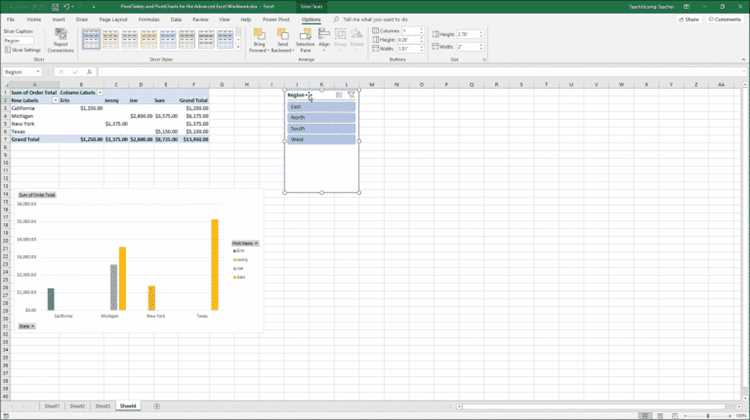
Матрица расстояний показывает, насколько объекты похожи друг на друга по выбранным признакам. В Excel для числовых данных используют формулы Евклидова расстояния:
- Для объектов в строках A2:A6 и признаков в столбцах B:D создайте новую таблицу с такой же размерностью.
- В ячейке новой таблицы для первой пары объектов введите формулу: =КОРЕНЬ((B2-B3)^2+(C2-C3)^2+(D2-D3)^2).
- Скопируйте формулу для всех пар объектов, чтобы получить полную симметричную матрицу.
При большом объеме данных удобно использовать надстройку «Анализ данных» → «Корреляция» или сторонние плагины для автоматического расчета расстояний. Рекомендуется сохранять матрицу в отдельном листе, чтобы её можно было использовать для построения дендрограммы и последующей визуальной проверки кластеров.
Выбор метода агломерации для кластеров
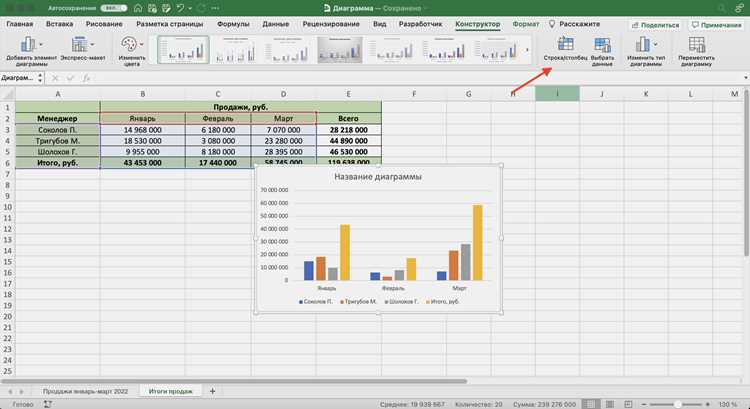
Метод агломерации определяет, как объекты объединяются в кластеры на каждом шаге построения дендрограммы. В Excel чаще всего используют одиночное, полное и среднее соединение, каждый из которых изменяет форму и распределение кластеров.
Одиночное соединение объединяет кластеры на основе минимального расстояния между объектами. Такой метод хорошо выявляет цепочки похожих объектов, но часто приводит к «эффекту вытянутых» кластеров, когда один объект соединяет разные группы.
Полное соединение учитывает максимальное расстояние между объектами в кластере. Этот подход создаёт более компактные и однородные кластеры, но может переоценивать различия между близкими объектами. Для наборов данных до 30–50 строк это позволяет видеть отчетливые границы кластеров.
Среднее соединение вычисляет среднее расстояние между всеми объектами двух кластеров. Оно балансирует между одинарным и полным методом, сглаживая крайние значения и снижая искажения при наличии выбросов.
Для больших таблиц с более чем 100 объектами часто используют среднее соединение или полное соединение, чтобы избежать цепочек одиночного метода. Выбор зависит от цели анализа: выявление плотных групп или цепочек схожих объектов.
В Excel для выбора метода при построении дендрограммы через надстройки нужно указать тип агломерации в диалоговом окне. При ручном расчёте матрицы расстояний метод выбирается на этапе суммирования расстояний между кластерами.
Практически рекомендуется протестировать несколько методов на одном и том же наборе данных. Сравнение визуального вида дендрограммы помогает определить, какой метод лучше отражает естественную структуру объектов.
Для аналитических отчётов полезно фиксировать выбранный метод агломерации и описывать его влияние на распределение кластеров. Это позволяет корректно интерпретировать результаты при повторных исследованиях или при расширении набора данных.
Построение диаграммы с помощью надстроек Excel
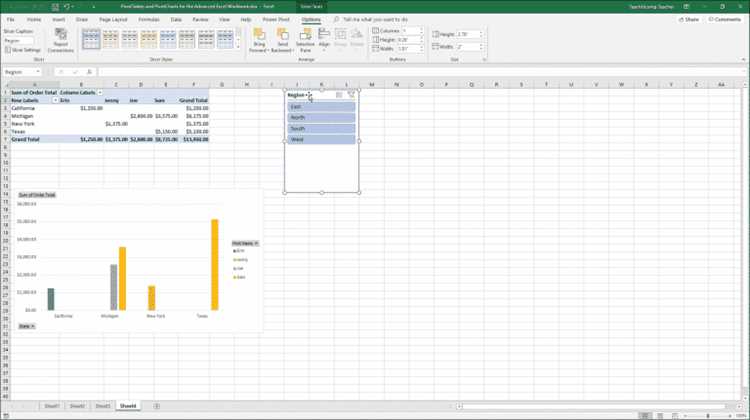
Для визуализации дендрограммы в Excel удобно использовать надстройку «Анализ данных» или сторонние плагины, поддерживающие кластерный анализ. Они автоматически строят диаграмму на основе матрицы расстояний и выбранного метода агломерации.
Перед построением убедитесь, что матрица расстояний сохранена на отдельном листе и имеет формат:
| Объект | Объект 1 | Объект 2 | Объект 3 |
|---|---|---|---|
| Объект 1 | 0 | 2.5 | 4.1 |
| Объект 2 | 2.5 | 0 | 3.0 |
| Объект 3 | 4.1 | 3.0 | 0 |
В диалоговом окне надстройки необходимо указать диапазон матрицы, выбрать метод агломерации и включить опцию отображения высоты объединения кластеров. Для крупных наборов данных полезно активировать сортировку объектов по ближайшему соседу для улучшения читаемости диаграммы.
После построения дендрограммы можно вручную выделить кластеры, используя цветовые метки или горизонтальные линии, соответствующие пороговому расстоянию объединения. Это упрощает анализ и позволяет быстро идентифицировать группы объектов с высокой схожестью.
Для сохранения диаграммы рекомендуется использовать отдельный лист Excel или экспортировать в PDF. При последующем обновлении данных можно автоматически перестроить диаграмму, изменив диапазон исходной матрицы и повторно применив настройки надстройки.
Настройка внешнего вида дендрограммы
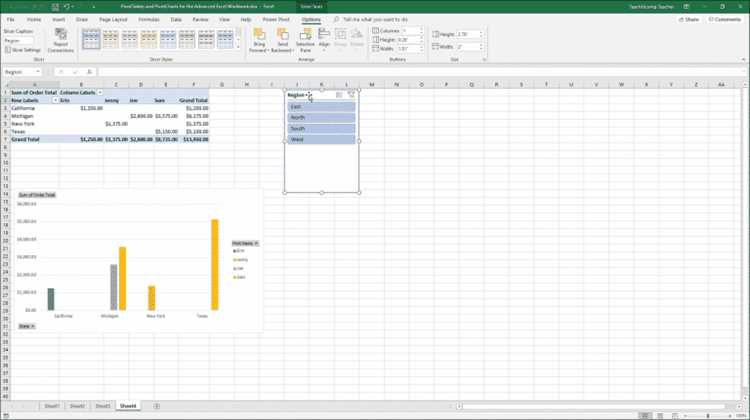
После построения дендрограммы важно адаптировать её визуальные параметры для удобного анализа. В Excel можно изменять ширину и цвет линий, что помогает различать отдельные ветви кластеров. Например, линии с толщиной 2–3 пикселя хорошо видны при большом количестве объектов.
Цветовое кодирование кластеров упрощает визуальное различение групп. Для этого можно выбрать отдельные цвета для объектов внутри каждого кластера, либо использовать градиент для отражения высоты объединения. Градиент от светлого к тёмному хорошо демонстрирует относительную близость объектов.
Метки объектов можно настроить через правый клик → «Формат оси». Рекомендуется указывать короткие имена или коды объектов, чтобы текст не накладывался друг на друга. Для больших таблиц полезно повернуть подписи на 45° или 90°.
Для наглядности можно добавить горизонтальные линии, отражающие порог объединения. Установка линии на конкретное значение расстояния позволяет визуально выделить кластеры, которые будут рассматриваться как отдельные группы.
Дополнительно стоит проверять масштаб осей: одинаковый шаг по вертикали и горизонтали сохраняет пропорции кластеров. При необходимости ось высоты объединения можно растянуть или сжать, чтобы детально рассмотреть внутренние ветви крупных кластеров.
Интерпретация и выделение кластеров на графике
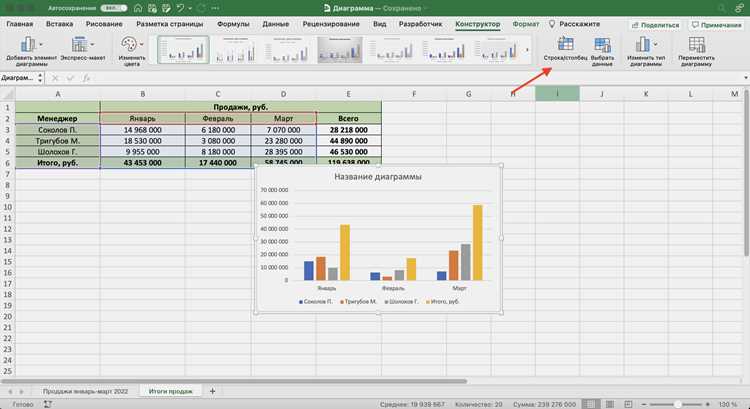
Для анализа дендрограммы важно оценивать высоту объединения объектов. Чем выше линия соединения, тем меньше схожести между кластерами. Рекомендуется фиксировать горизонтальный порог, чтобы определить оптимальное количество групп для дальнейшего анализа.
Выделение кластеров в Excel выполняется через цветовые метки или добавление горизонтальных линий на графике. Например, при пороге 3,5 единицы расстояния объекты ниже линии можно считать принадлежащими одному кластеру, а выше – разными. Это упрощает визуальное разграничение групп и их последующую обработку.
После выделения кластеров следует проверить соответствие исходным данным. Полезно сверять объекты внутри кластера по ключевым признакам, чтобы убедиться, что объединение отражает реальные сходства, а не искажения из-за выбросов или разной шкалы признаков.
Вопрос-ответ:
Как правильно подготовить данные для построения дендрограммы в Excel?
Для корректного построения дендрограммы все объекты должны быть в отдельных строках, а признаки — в отдельных столбцах. Числовых переменных желательно минимум три, чтобы расстояния между объектами отражали реальную схожесть. Нужно удалить пустые ячейки и текст в числовых колонках, а также нормализовать значения с помощью стандартизации или масштабирования в диапазон 0–1. Категориальные признаки лучше закодировать отдельными столбцами через one-hot кодирование.
Как рассчитать матрицу расстояний между объектами в Excel?
Матрицу расстояний можно получить, используя формулы для Евклидова расстояния. Например, для двух объектов с признаками в столбцах B, C и D формула будет =КОРЕНЬ((B2-B3)^2+(C2-C3)^2+(D2-D3)^2). Формулу применяют для всех пар объектов, чтобы получить полную симметричную матрицу. Для больших наборов данных можно использовать надстройку «Анализ данных» или сторонние плагины для автоматического расчета расстояний.
Как выбрать метод агломерации для кластеров в Excel?
Метод агломерации определяет, как объекты объединяются в кластеры. Одиночное соединение использует минимальные расстояния и выявляет цепочки схожих объектов, полное соединение опирается на максимальные расстояния и формирует компактные кластеры, среднее соединение вычисляет среднее расстояние между объектами двух кластеров и сглаживает крайние значения. Для небольших наборов данных до 50 объектов среднее соединение обычно даёт сбалансированную структуру кластеров.
Какие настройки внешнего вида дендрограммы помогают быстрее анализировать кластеры?
Для наглядного отображения используют толщину и цвет линий, цветовое кодирование кластеров, поворот подписей объектов на 45–90° и горизонтальные линии, показывающие порог объединения. Шаг осей следует выбирать одинаковым по вертикали и горизонтали, чтобы сохранить пропорции ветвей. Такие настройки помогают различать группы объектов и видеть относительную близость кластеров.
Как правильно выделять кластеры на дендрограмме в Excel?
Выделение кластеров проводят с помощью цветовых меток или горизонтальной линии на уровне выбранного порога расстояния. Например, объекты ниже линии можно считать одной группой, а выше — отдельными кластерами. После этого полезно сверять объекты внутри кластера по признакам, чтобы убедиться, что объединение отражает реальные сходства, а не искажения, вызванные выбросами или разными шкалами данных.
Можно ли построить дендрограмму в Excel без использования надстроек?
Да, построение возможно вручную, но процесс будет более трудоемким. Сначала необходимо подготовить таблицу с объектами и признаками, затем рассчитать матрицу расстояний между всеми парами объектов с помощью формул, например, Евклидова расстояния. После этого строят таблицу объединений, где фиксируются шаги слияния кластеров и высота соединения. Для визуализации можно использовать обычный график типа «линейная диаграмма» с поворотом осей и линиями, соединяющими объекты в соответствии с рассчитанными расстояниями. Такой способ позволяет получить дендрограмму без дополнительных надстроек, но требует аккуратного контроля формул и шагов объединения.

 Загрузка...