Содержание статьи

В Excel невозможно напрямую поставить цифру над текстом в одной ячейке стандартным способом, но существует несколько эффективных методов обхода. Один из самых точных – использование форматирования ячеек с надстрочным индексом. Для этого выделите цифру в ячейке, нажмите Ctrl+1, выберите вкладку «Шрифт» и активируйте опцию Надстрочный. Цифра автоматически поднимется над текстом.
Если требуется сохранить совместимость с формулами, оптимально использовать объект «Надпись» (Text Box). Вставьте текстовое поле поверх нужной ячейки, введите цифру и текст, затем выделите цифру и примените надстрочный формат. Такой способ позволяет позиционировать элементы с точностью до пикселя и сохраняет возможность изменения текста без нарушения структуры таблицы.
Для больших массивов данных целесообразно применять формулы с функцией CHAR и UNICODE. Некоторые коды надстрочных символов (например, ¹, ², ³) можно вставлять прямо в формулу с текстом: =CHAR(178)&»м²». Этот метод ограничен стандартными надстрочными символами Unicode, но позволяет автоматизировать вставку чисел без ручного форматирования каждой ячейки.
Выбор метода зависит от объема данных и необходимости редактирования. Для единичных случаев проще использовать надстрочный шрифт, для динамических таблиц с формулами – комбинацию Unicode и функций Excel. Совмещение этих подходов позволяет сохранять читаемость таблицы и точное позиционирование цифр над текстом без сторонних дополнений.
Использование надстрочного формата для отдельных символов
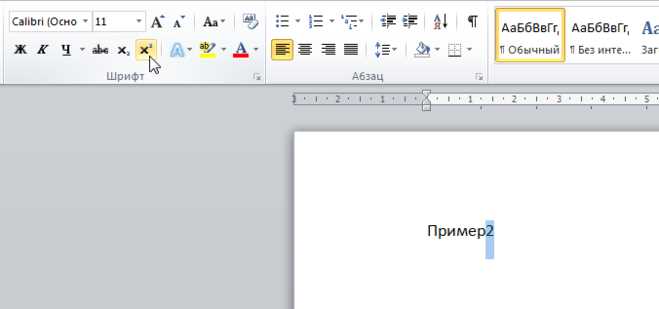
Для применения надстрочного формата к отдельным символам в Excel необходимо воспользоваться функцией форматирования текста. Это позволяет поднять конкретные символы, например, степени чисел или химические индексы, без изменения всей строки или ячейки. Такой подход нужен, когда важно выделить части текста, не влияя на остальные элементы.
Чтобы применить надстрочный формат, выделите символы, которые нужно поднять, затем щелкните правой кнопкой мыши и выберите «Формат ячеек». В появившемся окне перейдите во вкладку «Шрифт» и активируйте опцию «Надстрочный». Выделенные символы окажутся выше основной строки текста.
При работе с формулами или научными записями, например, для обозначения степени числа (103), использование надстрочного формата существенно упрощает процесс. Для этого просто выделите нужное число и примените формат только к степени.
Рекомендация: Использование надстрочного формата для отдельных символов особенно полезно при создании химических формул. Например, в формуле H2O или CO2 надстрочные индексы позволяют корректно отобразить молекулы без искажения общей структуры записи.
Когда нужно выделить надстрочные элементы в уже готовом тексте, выделите только символы, которые должны быть в надстрочном формате, и примените нужные изменения. Это позволяет легко интегрировать такие символы в уже существующий документ.
Если требуется массовое применение надстрочного формата, это можно сделать с помощью макросов или формул, комбинируя обычный текст и форматирование. Такие методы удобны для обработки больших объемов данных, например, при работе с научными или техническими расчетами.
Отменить надстрочное форматирование можно так же просто: выделите нужные символы и снимите флажок «Надстрочный» в окне форматирования. Это быстро вернет текст в исходное состояние.
Применение надстрочного формата ограничено только изменением положения символов, но не их размера. Для более гибкого подхода можно сочетать надстрочный и обычный текст, чтобы добиться нужного эффекта в формуле или записи.
Применение формата ячеек для чисел над текстом
В Excel возможно настроить отображение чисел над текстом с помощью специализированных форматов ячеек. Для этого необходимо выбрать ячейку с числовым значением, открыть контекстное меню и выбрать пункт «Формат ячеек». Далее в разделе «Выравнивание» следует установить значение для вертикального выравнивания как «Сверху». Это приведет к размещению числа в верхней части ячейки, оставив текст внизу, что полезно при работе с определёнными формулами или графическими элементами. Такой метод позволяет легко визуально выделить число при необходимости сохранения текстового содержимого в одной ячейке.
Для сложных случаев, когда требуется сочетание чисел и текста с разными форматами, можно дополнительно использовать настройку «Числовой формат» в разделе «Формат ячеек». Это позволяет задать число как верхний индекс или изменить его положение относительно текста в строках, используя символы подстрочного или надстрочного текста. Такой подход подходит для ситуаций, где текст и число должны быть объединены в одной ячейке, но при этом каждое из этих значений требует особого внимания в плане визуальной организации данных.
Вставка символов с помощью формулы СТРОКА и СТОЛБЕЦ
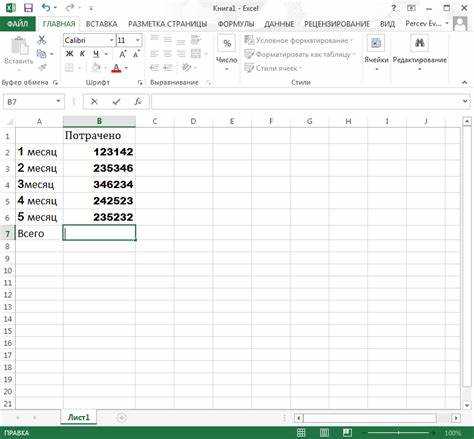
Формулы СТРОКА и СТОЛБЕЦ в Excel позволяют динамически вставлять символы и данные, основываясь на их позициях в таблице. Эти функции полезны для создания интерактивных ячеек, где значения меняются в зависимости от строк и столбцов.
Формула СТРОКА возвращает номер строки, в которой находится ячейка, а СТОЛБЕЦ – номер столбца. Это может быть полезно, например, для создания таблиц, где символы или текст меняются автоматически в зависимости от их расположения.
Для вставки символа на основе строки и столбца, можно использовать комбинацию этих функций с функцией СИМВОЛ. Например, чтобы вставить символ, соответствующий номеру строки, можно воспользоваться формулой: =СИМВОЛ(СТРОКА(A1)). Это автоматически вставит символ, который соответствует номеру строки в таблице.
Если вам нужно вставить различные символы в зависимости от позиции в строке и столбце, можно комбинировать СТРОКА и СТОЛБЕЦ. Пример: =СИМВОЛ(СТРОКА(A1) + СТОЛБЕЦ(A1)). Эта формула создаст уникальные символы для каждой ячейки в таблице, основываясь на ее строке и столбце.
Для работы с большими таблицами, где количество строк и столбцов значительно, подобные формулы позволяют создать гибкие динамичные листы, которые автоматически обновляют содержимое при изменении ячеек. Это ускоряет анализ данных и улучшает визуализацию.
Одним из примеров применения является создание таблицы с символьными метками для определенных значений. Например, можно использовать формулы для вставки букв или чисел, представляющих код каждого элемента в таблице, что облегчает анализ и дальнейшую обработку данных.
Если формулы используются в сочетании с условным форматированием, можно настроить различные стили и цвета для символов, основываясь на их позиции. Это позволяет выделить важные данные или указать на специфические элементы таблицы.
При использовании формул СТРОКА и СТОЛБЕЦ важно помнить, что они работают относительно текущей ячейки. Это значит, что при копировании формулы в другие ячейки нужно внимательно следить за правильностью вычислений, чтобы данные оставались актуальными и корректными.
Создание надстрочного текста через сочетания клавиш
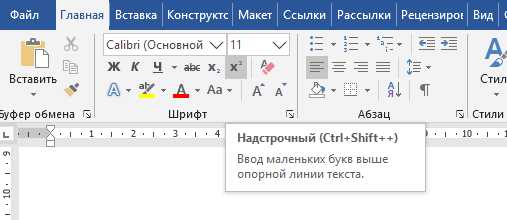
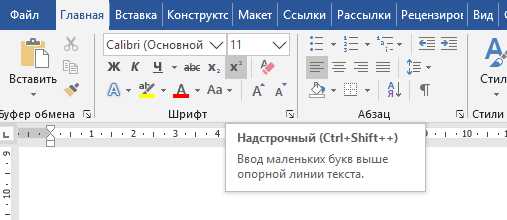
Для быстрого оформления надстрочного текста в Excel можно использовать стандартные сочетания клавиш. Это позволяет избежать лишних действий, ускоряя работу с документом. Одно из таких сочетаний – Ctrl + Shift + + . После его применения выбранный текст станет надстрочным, что полезно, например, для ввода формул или химических элементов.
Использование сочетания клавиш для надстрочного текста эффективно, особенно в контексте часто используемых символов, таких как степень в математике. Для этого достаточно выделить нужное число или символ и нажать указанные клавиши. Результат будет мгновенным: текст поднимется вверх и уменьшится в размере, создавая желаемый эффект.
Если вы хотите отменить форматирование надстрочного текста, достаточно повторно использовать те же сочетания клавиш. Это поможет сохранить работу без необходимости заново выделять ячейку или изменять другие параметры.
Этот метод особенно полезен, если нужно выполнить действие быстро и не отвлекаться на дополнительные настройки панели инструментов или меню. Он подходит для повседневного использования и поможет сократить время на форматирование, при этом не теряя качества отображения данных.
Помимо стандартных клавиш, можно использовать меню Excel для активации функции надстрочного текста. Однако комбинации клавиш всегда остаются более удобными для пользователей, которым важна скорость работы с программой.
Если вы работаете с данными, в которых часто встречаются надстрочные элементы, например, в расчетах с степенями, вы можете даже запомнить этот прием и использовать его в сочетаниях с другими горячими клавишами для ускорения ввода.
Не стоит забывать, что в Excel также можно настроить другие сочетания для удобства работы, но сочетание Ctrl + Shift + + остается одним из самых эффективных для создания надстрочного текста в любом контексте работы с данными.
Совмещение цифр и текста в одной ячейке с помощью ALT-кодов
Для того чтобы разместить цифры и текст в одной ячейке Excel с помощью символов, можно использовать ALT-коды. Это позволит вставить специальные знаки, такие как надстрочные или подстрочные цифры, которые не доступны напрямую через стандартную клавиатуру. С помощью этих кодов можно создать аккуратное и читаемое оформление данных, что особенно полезно при работе с химическими формулами, математическими выражениями или другой технической информацией.
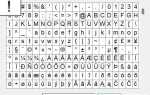
ALT-коды для надстрочных символов могут быть введены через клавишу ALT и цифровую клавиатуру. Например, для ввода надстрочной цифры «1» нужно нажать и удерживать ALT, затем ввести «0178» на цифровой клавиатуре и отпустить ALT. Такой способ позволяет разместить цифры над текстом, не изменяя форматирование ячейки или не используя дополнительных программ.
Использование этих кодов позволяет работать с более сложными формулами или единицами измерения, где нужно совмещать числа и текст. Например, для записи площади или объема, где используются символы типа «м²» или «м³». Все, что нужно – это запомнить соответствующие комбинации клавиш, что делает процесс быстрого ввода символов простым и удобным.
Однако важно учитывать, что использование ALT-кодов может создать некоторые ограничения, например, в визуализации при изменении шрифта или масштаба. В таких случаях могут возникнуть искажения, а символы могут не отображаться корректно. Поэтому важно тестировать отображение на разных устройствах, особенно если файл будет использоваться на других компьютерах или в разных версиях Excel.
Использование функции ВПР для автоматического размещения чисел над текстом
Функция ВПР в Excel предоставляет возможность быстро находить значения в одной таблице и отображать их в другой. Чтобы автоматически разместить числа над текстом, можно использовать ВПР для поиска числовых значений в соответствующих строках и их размещения в ячейках, расположенных непосредственно над текстовыми данными. Это особенно полезно для анализа данных, где числовые значения и текст связаны, но хранятся в разных столбцах.
Пример использования: в одной таблице содержатся данные о товаре – текстовое описание и цена. Для того чтобы вывести цену непосредственно над описанием товара, используйте ВПР с параметром поиска текста в одной таблице и возврата числового значения из другой. В этом случае поиск по тексту будет первым этапом, а возвращаемое числовое значение будет автоматически вставлено в соответствующую ячейку.
- Первая ячейка: описание товара.
- Вторая ячейка: цена, которая будет размещена над описанием с помощью ВПР.
- Пример формулы: =ВПР(A2;Таблица_цен;2;ЛОЖЬ), где A2 – это ячейка с текстом, а Таблица_цен – диапазон, где находятся значения.
Для оптимального размещения чисел над текстом важно учесть несколько факторов: убедитесь, что диапазоны поиска не содержат ошибок, а ссылки на таблицы правильные. Рекомендуется использовать абсолютные ссылки (например, $A$2), чтобы предотвратить сбои при копировании формулы в другие ячейки. Такой подход позволяет автоматизировать процесс, уменьшить вероятность ошибок и ускорить обработку больших объемов данных.
Настройка отображения цифр над текстом при печати и экспорте
Первое, что следует настроить – это формат ячеек. В Excel необходимо выбрать ячейки, в которых будут располагаться цифры над текстом, и открыть окно форматирования. В разделе «Выравнивание» важно настроить вертикальное выравнивание на «Сверху». Это обеспечит нужное расположение цифр относительно текста при печати и экспорте.
При необходимости увеличения размера текста или цифр в ячейках для лучшего видимого расположения, можно использовать опцию изменения масштаба шрифта в меню форматирования. Увеличив шрифт цифр, вы также создадите более четкое разделение между ними и текстом, что сделает печатный и экспортируемый документ более читаемым и понятным.
Для более точного контроля за тем, как элементы будут отображаться на печати, можно использовать предварительный просмотр. Эта функция позволяет визуально оценить, как цифры и текст будут расположены на странице и внести корректировки в настройки выравнивания, если это необходимо. При печати важно убедиться, что поля настроены корректно, а информация не выходит за пределы страницы.
Если вы планируете экспортировать данные в формате PDF, важно учитывать, что иногда принтеры и PDF-редакторы могут изменять масштабы элементов. Для этого в Excel предусмотрены дополнительные настройки для экспорта в PDF. В разделе «Настройки страницы» можно активировать опцию «Масштабировать для печати», чтобы убедиться, что весь текст и цифры будут корректно отображены на экспортируемом файле.
| Действие | Рекомендация |
|---|---|
| Выравнивание | Используйте вертикальное выравнивание «Сверху» для цифр |
| Масштабирование | Настройте масштаб шрифта для улучшенной видимости |
| Предварительный просмотр | Проверьте как элементы выглядят на печати перед экспортом |
| Экспорт в PDF | Используйте настройки масштаба при экспорте в PDF |
В результате этих настроек цифры будут правильно отображаться над текстом как при печати, так и при экспорте в PDF. Это обеспечит нужную читаемость и профессиональный вид документа, без искажений данных и нарушений расположения элементов.
Вопрос-ответ:
Как сделать так, чтобы цифра располагалась прямо над текстом в Excel?
Для того чтобы разместить цифру над текстом в Excel, можно использовать функцию «Вставка» и инструмент «Текстовое поле». Сначала нужно вставить текстовое поле и написать в нем цифру. Затем текстовый блок можно переместить в нужное место над строкой с текстом. Вы также можете настроить размер шрифта и его стиль для лучшего визуального восприятия. Если необходимо, можно выровнять цифру по центру или по краям с помощью инструментов выравнивания.
Почему не удается разместить цифру над текстом в ячейке Excel?
Если вам не удается расположить цифру непосредственно над текстом в одной ячейке, возможно, вы используете стандартные настройки ячейки, которые не позволяют делать такие изменения. В Excel для размещения цифры над текстом потребуется использовать разные ячейки или текстовые поля, так как в обычной ячейке Excel нет функции для вертикального размещения символов. Чтобы добиться желаемого эффекта, стоит воспользоваться объединением ячеек или вставить два отдельных текстовых блока.
Как можно разместить несколько строк текста и цифры друг над другом в Excel?
Для того чтобы разместить несколько строк текста и цифры друг над другом, можно воспользоваться функцией переноса текста в ячейке. Для этого выберите ячейку, нажмите правой кнопкой мыши и выберите «Формат ячеек». В открывшемся окне нужно перейти в вкладку «Выравнивание» и поставить галочку напротив «Перенос текста». После этого вы сможете вставить текст и цифры в несколько строк в одной ячейке. Чтобы разместить цифру в верхней части, используйте комбинацию клавиш Alt + Enter для вставки новой строки в ячейке.
Можно ли использовать формулы для того, чтобы разместить цифру над текстом в Excel?
В Excel нельзя напрямую разместить цифру над текстом с помощью обычных формул. Однако можно использовать различные трюки, например, комбинировать текст и цифры в одной ячейке с помощью формулы CONCATENATE или «&». Но если требуется, чтобы цифра была визуально расположена над текстом, лучше использовать текстовые поля или объединение ячеек. Формулы могут помочь в расчете значений, которые вы хотите отобразить в цифрах, но расположить их вертикально не получится через стандартные средства Excel.

 Загрузка...