Содержание статьи
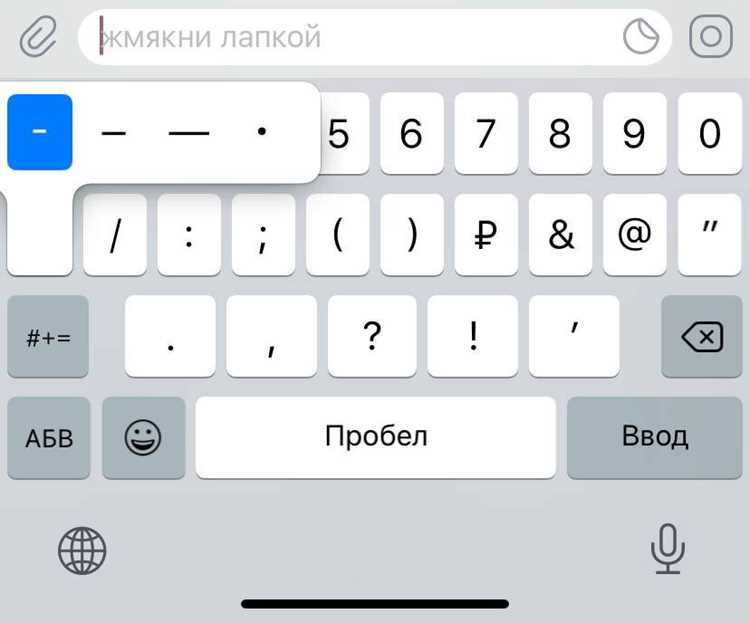
На устройствах Apple существует несколько видов тире: дефис (-), короткое тире (–) и длинное тире (–). Каждый из них имеет своё применение: дефис соединяет слова, короткое тире обозначает диапазоны чисел, а длинное тире выделяет пояснения и вставные конструкции в тексте.
Для ввода длинного тире на Mac используется комбинация клавиш Option + Shift + Minus (–). Короткое тире набирается с помощью Option + Minus (–), а стандартный дефис – просто клавиша Minus (-). В текстовых редакторах, таких как Pages или Word для Mac, также работает автозамена: ввод двух дефисов подряд автоматически превращается в длинное тире.
Важно учитывать пробелы вокруг тире. В русском языке длинное тире чаще всего ставится без пробелов, если оно соединяет части предложения, и с пробелами при выделении вставных конструкций. Неправильное использование тире может изменить смысл предложения или затруднить чтение текста.
Кроме ручного ввода, Mac поддерживает настройку автозамены в Системных настройках → Клавиатура → Текст. Здесь можно задать правила, например, автоматически заменять дефис на короткое или длинное тире в определённых контекстах. Это ускоряет набор текста и обеспечивает единообразие оформления.
При работе с Markdown или HTML также важно различать тире: длинное тире кодируется как —, короткое – как –. Такой подход гарантирует корректное отображение на всех устройствах и в браузерах, особенно при публикации текстов онлайн.
Где на клавиатуре Mac находится длинное тире (–)
На Mac длинное тире (–) вводится с помощью комбинации клавиш Option (⌥) + Shift + минус (‑). Эта комбинация универсальна для всех стандартных раскладок macOS.
Если использовать только клавишу минус без Shift, получится короткое тире (‑), которое визуально короче и применяется для соединения слов. Для текстов в формате академических публикаций или официальной документации важно различать эти два символа.
В приложениях, поддерживающих меню «Правка», можно также воспользоваться командой «Вставить символ» или «Emoji & Symbols» (Control + Command + Space) и найти длинное тире в разделе «Пунктуация».
Для удобства можно создать собственное сочетание клавиш через «Системные настройки → Клавиатура → Текст» и настроить автозамену, чтобы, например, два дефиса (—) автоматически преобразовывались в длинное тире (–).
| Комбинация | Результат | Применение |
|---|---|---|
| Option (⌥) + Shift + — | – | Длинное тире для разделения частей предложения |
| — | ‑ | Короткое тире для соединения слов |
| Control + Command + Space → Пунктуация | – | Вставка через меню символов |
Если вы работаете в текстовых редакторах вроде Pages или Word, длинное тире может автоматически заменяться на дефис при включённой опции «Автоформатирование». В таких случаях лучше проверить настройки и использовать явное сочетание клавиш.
Для пользователей сторонних раскладок, например русской программной, комбинация Option + Shift + минус также работает, однако иногда требуется дополнительная проверка, особенно если используются нестандартные макеты клавиатуры.
Сохраняя привычку использовать только длинное тире для разделения предложений, вы обеспечиваете корректное отображение текста при экспорте в PDF, печати и публикации на сайтах. Это особенно важно для профессиональных и академических текстов.
Сочетания клавиш для короткого и длинного тире
На Mac для вставки короткого тире (–) используется комбинация клавиш Option + Minus (⌥ + -). Этот знак обычно применяется для диапазонов чисел и дат.
Длинное тире (–), которое чаще встречается в предложениях для разделения мыслей или вводных конструкций, вводится через Shift + Option + Minus (⇧ + ⌥ + -). Оно длиннее короткого и визуально выделяет паузы в тексте.
Если требуется быстро заменить дефис на короткое тире, можно настроить автозамену в macOS: заменить одинарный минус на – при вводе.
- Короткое тире: ⌥ + —
- Длинное тире: ⇧ + ⌥ + —
- Использование в диапазонах: 2010–2020
- Использование в предложении: Он пришёл домой – и сразу уснул.
В приложениях, поддерживающих Markdown или HTML, также можно вставлять тире с помощью кодов: – для короткого и — для длинного.
Для удобства набора текста в Pages или Word на Mac часто создают собственные сочетания клавиш в меню «Системные настройки → Клавиатура → Сочетания» для ускоренного ввода тире.
При работе с текстом, который потом переносится в веб или PDF, использование стандартных сочетаний клавиш гарантирует корректное отображение тире на всех устройствах.
Совет: при редактировании больших текстов короткое тире лучше использовать для числовых диапазонов, а длинное тире – для смысловых пауз. Это сохраняет единообразие и улучшает читабельность.
Как использовать меню «Символы» для вставки тире
На Mac в текстовых редакторах, таких как Pages или TextEdit, тире можно вставить через меню «Символы». Для этого откройте Редактировать → Специальные символы или нажмите Control + Command + Space, чтобы вызвать панель эмодзи и символов.
В появившемся окне переключитесь на вкладку Символы и выберите категорию Пунктуация. Здесь собраны короткое тире (‑), среднее тире (–) и длинное тире (–). Различие важно: короткое тире используется для диапазонов, среднее – для подчеркивания, длинное – для обособленных конструкций.
Для быстрого поиска нужного тире в верхней части панели есть поле Поиск. Введите «тире» или «dash», и система отобразит все варианты. Это особенно удобно при работе с документами, где одновременно используются несколько типов тире.
Выделите выбранный символ в панели и дважды щелкните по нему, чтобы вставить в текст. Альтернатива – перетянуть символ мышью прямо в документ. После вставки символ ведет себя как обычный текст и корректно отображается при печати или экспорте в PDF.
Если планируется частое использование тире, можно добавить его в Избранное в панели символов. Для этого выделите нужный символ и нажмите значок «+» в нижней части окна. Тогда тире всегда будет доступно в отдельной вкладке, без повторного поиска.
Меню «Символы» также поддерживает копирование в буфер обмена. Вы можете выделить тире, нажать Command + C, а затем вставить в любой другой документ через Command + V. Такой способ удобен для работы с длинными текстами или шаблонами, где требуется строгая типографика.
Автозамена: как Mac превращает дефис в тире
На macOS дефис автоматически может преобразовываться в два типа тире: короткое (–) и длинное (–). Это происходит через системную функцию автозамены, встроенную в TextEdit, Pages и большинство приложений с поддержкой текста. Преобразование зависит от контекста и количества пробелов вокруг дефиса.
Чтобы создать короткое тире, достаточно поставить пробел перед и после дефиса. Например, ввод «слово — слово» автоматически превратится в «слово – слово». При этом Mac учитывает сочетания с числами, формулами и датами, где короткое тире также применяется автоматически.
Для длинного тире система требует безпробельного ввода: дефис между словами без пробелов превращается в «–» после нажатия пробела или Enter. Так, «слово–слово» станет полноценным длинным тире. Автозамена не срабатывает, если перед дефисом стоит цифра и пробел отсутствует, что позволяет использовать дефис для минус-операций.
Настройки автозамены доступны в меню Системные настройки → Клавиатура → Текст. Здесь можно отключить автоматическую замену дефиса на тире или добавить собственные сочетания, например для частых вставок «–» в диалогах или научных текстах.
Важно помнить, что не все приложения поддерживают системную автозамену. В браузерах, мессенджерах и сторонних редакторах тире может не заменяться автоматически, поэтому при переносе текста в Word или Google Docs его часто приходится корректировать вручную.
Практическая рекомендация: при наборе длинных текстов используйте сочетания Option + Minus для длинного тире и Shift + Option + Minus для короткого. Это гарантирует точность и независимость от текущих настроек автозамены, ускоряя работу с текстами на Mac.
Использование тире в тексте без пробелов и с пробелами
На Маке стандартное длинное тире (–) вводится комбинацией Option + Shift + Minus. Оно чаще всего используется с пробелами по обе стороны для отделения смысловых блоков: «Он пришёл – и сразу заметил ошибку».
Без пробелов тире применяют внутри числовых диапазонов: «2020–2023 годы» или при соединении значений: «Москва–Питер».
Важно различать короткое тире (–) и длинное (–). Короткое вводится через Option + Minus и обычно служит для диапазонов, без пробелов с цифрами, например: «страницы 15–20».
При использовании тире в предложении с интонационным ударением пробелы обязательны: «Он знал одно – молчать нельзя».
В заголовках и интерфейсах на Маке часто встречается тире без пробелов для экономии места: «Список дел: звонки–письма–встречи». Такой приём визуально объединяет элементы.
Для корректного переноса текста в редакторах Word или Pages тире с пробелами безопаснее – оно не ломает структуру строк и сохраняет читабельность при масштабировании.
Тире без пробелов лучше использовать только там, где оно логически связывает слова или числа, иначе текст воспринимается слитно и теряет ритм.
Общее правило: диапазоны и составные термины – без пробелов; смысловые вставки и интонационные паузы – с пробелами. На Маке это удобно реализовать через сочетания клавиш и проверку автозамены.
Способы исправить неправильное тире в уже написанном тексте
На Mac текст с неправильными тире можно исправить вручную через стандартные сочетания клавиш. Для замены дефиса на длинное тире используйте комбинацию Option + Shift + Minus (–), а для короткого тире – Option + Minus (‑). Это позволяет сразу визуально исправить ошибки без стороннего ПО.
Если текст большой, удобнее применять функцию «Найти и заменить» в приложениях типа Pages или Microsoft Word для Mac. В поле «Найти» вводите дефис (-) или пробел-дефис-пробел, а в поле «Заменить» – соответствующее тире. Для ускорения работы используйте регулярные выражения, например, чтобы заменить все одиночные дефисы между числами на короткое тире.
Автоматизация через системные настройки Mac также помогает. В Системных настройках → Клавиатура → Текст можно добавить правило автозамены: ввод «–» заменяется на «–», что корректирует ошибки при последующем редактировании текста.
Для сложных документов с большим количеством тире полезны сторонние инструменты проверки текста. Например, Grammarly и TextSoap позволяют искать все дефисы и тире, анализировать контекст и автоматически приводить их к правильной длине и типу.
Ручная проверка остается важной: проверьте сочетания с числами, диапазонами и вставками. Короткое тире (‑) используется в числовых диапазонах, длинное (–) – для интонационного выделения, вставок и предложений с уточнениями. Применение этих правил снижает вероятность стилистических ошибок в готовом тексте.
Подбор тире в приложениях Word, Pages и Notes на Mac
В Microsoft Word на Mac для ввода длинного тире (–) используется сочетание клавиш ⌥ + ⇧ + -, а для короткого дефиса (-) достаточно просто нажать клавишу минус. В настройках автозамены можно включить автоматическую замену двойного дефиса (—) на длинное тире, что особенно удобно при наборе текста с цитатами или прямой речью.
В Pages на Mac длинное тире вводится аналогично – ⌥ + ⇧ + -, а короткое дефисное тире вводится стандартной клавишей. В меню «Правка → Замены → Автозамена» можно настроить замену двойного дефиса на длинное тире, а также выбрать вариант с пробелами или без, что влияет на визуальное оформление текста.
В Notes на Mac отсутствует полноценная автозамена тире, поэтому важно использовать комбинации клавиш. Для удобства можно заранее скопировать длинное тире в буфер обмена или создать текстовую замену в «Системные настройки → Клавиатура → Текст», задав короткий символ вроде «—» для автоматической подстановки длинного тире.
При работе с несколькими приложениями рекомендуется стандартизировать подход: использовать короткое тире для сложносоставных слов и длинное тире для авторских вставок или пояснений. Это обеспечивает единообразие оформления документов между Word, Pages и Notes на Mac.
Особое внимание стоит уделить настройкам шрифтов: некоторые шрифты отображают тире длиннее или короче, что может нарушить визуальное выравнивание текста. В Pages и Word есть возможность проверить длину тире через «Символы» и заменить вручную при необходимости, чтобы сохранить профессиональный вид документа.
Вопрос-ответ:
Как на Маке ввести длинное тире вместо дефиса?
На Маке длинное тире (—) вводится с помощью комбинации клавиш Option + Shift + минус. Этот способ работает практически в любом текстовом редакторе, включая Pages, Word и Notes. Важно не путать его с обычным дефисом (-), который находится на клавиатуре без дополнительных клавиш.
Можно ли настроить автоматическую замену дефиса на тире в macOS?
Да, в системных настройках есть функция «Автозамена». Откройте «Системные настройки» → «Клавиатура» → «Текст» и добавьте правило, например, заменять двойной дефис «—» на длинное тире «—». После этого каждый раз, когда вы будете вводить два дефиса подряд, macOS автоматически заменит их на тире.
Почему в некоторых приложениях на Маке тире не отображается правильно?
Некоторые программы используют шрифты, в которых длинное тире может быть визуально слишком коротким или вовсе заменяться на дефис. Также причиной может быть неправильная кодировка текста. В таких случаях стоит проверить, поддерживает ли выбранный шрифт символ Unicode для длинного тире, или воспользоваться стандартными редакторами Apple, где отображение символов корректное.
Есть ли альтернативные способы вставки тире на Маке без использования клавиатурных комбинаций?
Да, можно воспользоваться меню «Правка» → «Символы» или «Emoji и символы». Там в разделе «Пунктуация» есть длинное тире, которое можно вставить мышкой. Такой способ удобен, если редко нужно использовать тире и не хочется запоминать сочетания клавиш.
Как правильно использовать тире в текстах на Маке: через пробелы или без них?
В русском языке тире обычно пишется с пробелами только в определенных случаях: между подлежащим и сказуемым для подчёркивания паузы, а также в сложных предложениях для вставки пояснения. В обычных сочетаниях слов тире пишется без пробелов. В любом текстовом редакторе на Маке это можно контролировать вручную, либо настроить автозамену для соблюдения правил пунктуации.

 Загрузка...