Содержание статьи

Диктовка на Apple Watch позволяет отправлять сообщения и создавать заметки без необходимости набирать текст вручную. Функция доступна на всех моделях Apple Watch начиная с Series 3 с watchOS 5 и выше, а точность распознавания речи зависит от выбранного языка и подключения к iPhone.
Для активации диктовки необходимо убедиться, что на часах включены Сири и Распознавание речи. На iPhone должна быть установлена последняя версия iOS, так как некоторые языковые пакеты и функции голосового ввода обрабатываются именно через телефон.
При настройке диктовки важно выбрать основной язык ввода и при необходимости добавить дополнительные языки. Это позволяет мгновенно переключаться между языками и избегать ошибок при распознавании слов, особенно если вы используете специализированную лексику или сокращения.
Использование диктовки в приложениях «Сообщения», «Заметки» и «Почта» упрощает работу с текстом и экономит время. Можно отправлять длинные сообщения, включая цифры и знаки препинания, просто произнося их вслух. Настройки позволяют автоматически конвертировать речь в текст без необходимости подтверждения.
Проверка совместимости модели и версии watchOS

Диктовка поддерживается на Apple Watch начиная с Series 3 при условии наличия watchOS 5 или выше. Для корректной работы требуется синхронизация с iPhone, где установлена iOS не ниже версии 12. На более старых моделях Series 1 и 2 функция недоступна из-за отсутствия поддержки необходимых языковых пакетов.
Чтобы быстро определить совместимость, можно воспользоваться таблицей моделей и минимальных версий watchOS:
| Модель Apple Watch | Минимальная поддерживаемая watchOS | Доступность диктовки |
|---|---|---|
| Series 1 | watchOS 4 | Нет |
| Series 2 | watchOS 4 | Нет |
| Series 3 | watchOS 5 | Да |
| Series 4 | watchOS 5 | Да |
| Series 5 и новее | watchOS 6 | Да |
Проверка текущей версии watchOS выполняется через приложение «Настройки» на часах: откройте Основные → Об этом устройстве. Если версия ниже требуемой, обновите часы через «Настройки → Основные → Обновление ПО». После обновления функция диктовки станет доступной.
Включение функции диктовки через настройки часов
Чтобы активировать диктовку на Apple Watch, откройте приложение Настройки на часах и перейдите в раздел Сири. Включите опции Слушать «Привет, Сири» и Разрешить диктовку. Это позволяет использовать голосовой ввод в любом приложении, где поддерживается текстовый ввод.
При активации диктовки важно проверить настройку Язык в том же разделе. Выберите основной язык ввода и при необходимости добавьте альтернативные, чтобы функция распознавания речи корректно обрабатывала слова и выражения из разных языков.
После включения опций диктовки часы автоматически подключаются к iPhone для обработки голосовых команд. Если функция не активируется сразу, убедитесь, что соединение с телефоном стабильное и перезапустите часы. Доступ к диктовке появится в Сообщениях, Заметках и при ответе на звонки через голосовой ввод.
Настройка языка и варианта ввода голосом
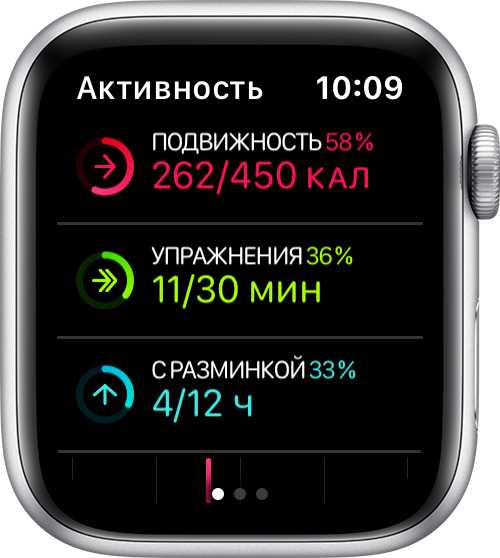
Для точного распознавания речи на Apple Watch важно правильно выбрать язык диктовки и активировать нужные варианты ввода. Неправильная настройка может привести к частым ошибкам или пропуску слов.
Последовательность действий для настройки:
- Откройте приложение Настройки на часах.
- Перейдите в раздел Сири → Язык.
- Выберите основной язык голосового ввода, соответствующий вашему региону.
- При необходимости добавьте дополнительные языки через Добавить язык для переключения прямо во время диктовки.
- Проверьте опцию Варианты диалекта для корректного распознавания акцентов и локальных выражений.
Рекомендации для оптимальной работы:
- Используйте один основной язык для повседневного ввода, чтобы снизить количество ошибок.
- При частом переключении между языками активируйте несколько языковых пакетов.
- Регулярно обновляйте watchOS, так как новые версии улучшают точность распознавания речи для разных языков.
Использование диктовки в сообщениях и заметках
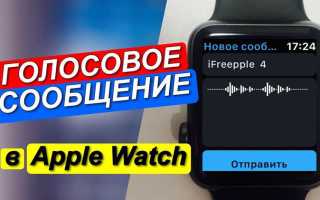
Для создания сообщений и заметок с помощью диктовки откройте приложение Сообщения или Заметки на Apple Watch. Нажмите на кнопку микрофона, после чего начнется запись речи.
Чтобы в тексте корректно отображались знаки препинания, произносите их вслух, например: «Привет запятая как дела вопросительный знак». Часы автоматически преобразуют речь в текст, включая цифры и сокращения.
При работе с длинными сообщениями рекомендуется:
- Говорить четко и без пауз между словами, чтобы минимизировать ошибки распознавания.
- Использовать стандартные фразы и сокращения, которые часто распознаются системой без ошибок.
- Проверять текст перед отправкой, особенно если в сообщении присутствуют адреса, имена или технические термины.
Для быстрого редактирования после диктовки можно использовать функцию Свайп для выбора слов или подключить iPhone для дополнительного редактирования текста в приложении «Сообщения» или «Заметки».
Работа с диктовкой при звонках и уведомлениях

На Apple Watch диктовка позволяет отвечать на звонки и уведомления без использования клавиатуры. При входящем звонке коснитесь значка микрофона, чтобы произнести ответ, который автоматически преобразуется в текст и отправляется абоненту.
Для уведомлений из приложений, таких как Сообщения, Почта или сторонние мессенджеры, нажмите кнопку Ответить с помощью диктовки. Система распознает речь и вставляет текст прямо в поле ответа.
Рекомендации для точной работы при звонках и уведомлениях:
- Говорите отчетливо, держите Apple Watch на расстоянии 2–3 см от рта для минимизации шумов.
- Используйте простые фразы для быстрого распознавания, избегая длинных сложносочиненных предложений.
- При использовании нескольких языков активируйте нужный язык перед началом диктовки, чтобы избежать ошибок распознавания.
Если текст распознан неверно, его можно отредактировать вручную на iPhone или через экран часов с помощью жестов выбора текста.
Решение проблем с распознаванием речи
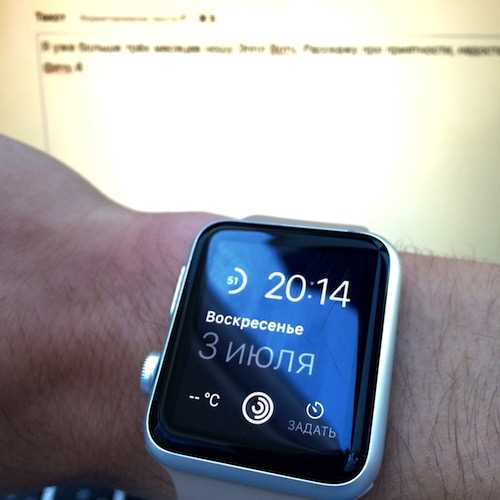
Если диктовка на Apple Watch неправильно распознает слова, сначала проверьте подключение к iPhone и стабильность сети. Часы используют iPhone для обработки части голосовых команд, особенно при сложных языках или редких словах.
Очистка микрофона от пыли и влаги повышает точность распознавания. Для этого аккуратно протирайте поверхность мягкой сухой тканью. Не используйте жидкости или абразивные средства.
Проверка языка и диалекта имеет ключевое значение: убедитесь, что выбран основной язык и активированы нужные варианты диалекта в Настройках → Сири → Язык. Несоответствие языка может приводить к систематическим ошибкам.
Если ошибки повторяются, выполните перезапуск Apple Watch и iPhone. При сохранении проблем рекомендуется обновить watchOS и iOS до последних версий, так как обновления улучшают алгоритмы распознавания речи и исправляют баги.
Для частых слов или сокращений можно использовать автозамены на iPhone, чтобы диктовка автоматически корректировала текст и уменьшала количество ручных исправлений.
Секреты ускорения ввода голосом на Apple Watch
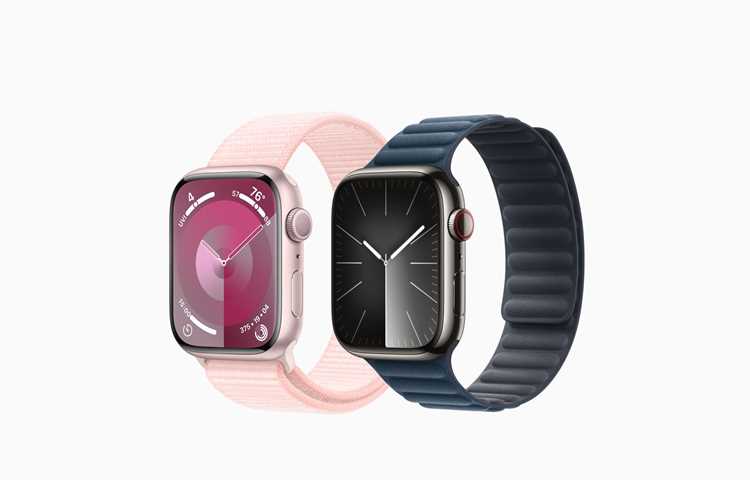
Для быстрого ввода текста с помощью диктовки на Apple Watch важно соблюдать несколько правил. Начинайте речь с четкого произношения ключевых слов и знаков препинания, чтобы система сразу корректно распознала структуру предложения.
Использование стандартных сокращений и повторяющихся фраз позволяет сократить время ввода. Например, фразы вроде «Позвони завтра» или «Собрание в 15 часов» распознаются без ошибок при регулярном использовании.
Активация функции Предиктивный текст на iPhone ускоряет процесс, так как часто используемые слова и фразы автоматически подставляются после распознавания речи.
Для длинных сообщений разбивайте диктовку на короткие фразы. Это снижает вероятность ошибок и ускоряет преобразование речи в текст, особенно при нестабильном соединении с iPhone.
Регулярная очистка микрофона и обновление watchOS до последних версий улучшает скорость и точность распознавания, минимизируя задержки при вводе голосом.
Вопрос-ответ:
На каких моделях Apple Watch доступна диктовка?
Диктовка поддерживается на моделях Apple Watch начиная с Series 3 при watchOS 5 и выше. Для корректной работы часы должны быть синхронизированы с iPhone с iOS 12 или новее. Модели Series 1 и 2 не поддерживают эту функцию из-за отсутствия необходимых языковых пакетов.
Как включить диктовку на часах через настройки?
Откройте на Apple Watch приложение «Настройки», затем перейдите в раздел «Сири». Активируйте опции «Слушать «Привет, Сири»» и «Разрешить диктовку». После включения можно использовать голосовой ввод в приложениях «Сообщения», «Заметки» и при ответе на звонки.
Можно ли использовать несколько языков для диктовки?
Да, в настройках «Сири → Язык» можно выбрать основной язык и добавить дополнительные. Это позволяет переключаться между языками прямо во время диктовки. Также рекомендуется активировать варианты диалекта для точного распознавания слов и выражений с акцентом.
Почему диктовка иногда неправильно распознает слова?
Чаще всего это связано с неправильным выбором языка, низкой точностью микрофона или нестабильным соединением с iPhone. Решение включает проверку выбранного языка, очистку микрофона, перезапуск часов и телефона, а также обновление watchOS и iOS до последних версий.
Как ускорить ввод текста голосом на Apple Watch?
Для ускорения диктовки рекомендуется говорить четко и короткими фразами, использовать стандартные сокращения и часто повторяющиеся выражения. Активация предиктивного текста на iPhone и регулярное обновление watchOS также помогают быстрее преобразовывать речь в текст без задержек.
Как проверить, поддерживает ли мой Apple Watch функцию диктовки?
Диктовка доступна на Apple Watch начиная с Series 3 при watchOS 5 и выше. Чтобы проверить совместимость, откройте «Настройки → Основные → Об этом устройстве» и посмотрите версию watchOS. Если она ниже требуемой, обновите часы через «Обновление ПО». Модели Series 1 и 2 не поддерживают диктовку.
Какие шаги нужны для включения диктовки на Apple Watch?
Откройте приложение «Настройки» на часах, перейдите в раздел «Сири» и активируйте опции «Слушать «Привет, Сири»» и «Разрешить диктовку». После этого можно использовать голосовой ввод в приложениях «Сообщения», «Заметки» и при ответе на звонки. Для точного распознавания убедитесь, что выбран правильный язык и активированы нужные варианты диалекта.

 Загрузка...