Содержание статьи

Разделение страниц в Microsoft Word позволяет контролировать структуру документа, особенно при подготовке отчетов, учебных материалов или книг. Оно помогает точно задавать, где начинается новый раздел или глава, предотвращая случайное смещение текста при редактировании.
Для активации отображения разрывов страниц необходимо использовать вкладку Вид и выбрать Черновик или Разметка страниц. В этих режимах Word визуально отображает все разрывы, включая ручные и автоматические.
Добавление разрыва страницы выполняется через комбинацию клавиш Ctrl+Enter или через меню Вставка → Разрыв страницы. Это позволяет отделить текст, не создавая пустых абзацев и сохраняя форматирование документа.
Контроль разрывов страниц в абзацах обеспечивается настройкой параметров Абзац → Положение на странице, где можно запретить разрыв строки между заголовком и текстом, а также задать переносы перед или после абзаца. Это предотвращает некорректное распределение текста на листах при печати или экспортировании в PDF.
Проверка текущего режима разметки документа
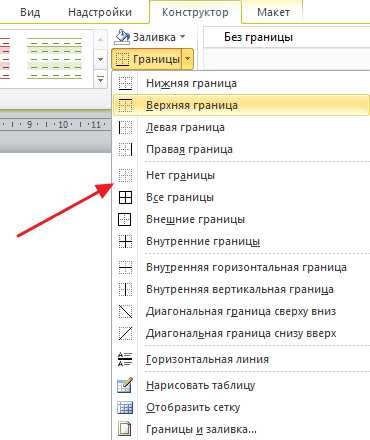
Microsoft Word предлагает несколько режимов отображения документа, каждый из которых влияет на видимость разрывов страниц. Чтобы проверить текущий режим, откройте вкладку Вид на панели инструментов. Здесь можно увидеть, какой из режимов активен: Разметка страниц, Черновик, Веб-документ или Структура.
Режим Разметка страниц отображает все страницы так, как они будут напечатаны, включая поля, заголовки, разрывы страниц и сносок. Режим Черновик скрывает визуальные границы страниц, но показывает разрывы, что упрощает редактирование и вставку ручных разрывов.
Чтобы убедиться, что разрывы страниц видны и корректны, переключитесь на Черновик или Разметка страниц. Если документ отображается в режиме Веб-документ, разрывы страниц не видны, и их изменение невозможно без переключения режима.
После проверки режима рекомендуется оставить Разметку страниц, если задача заключается в точном контроле структуры документа перед печатью или экспортом в PDF.
Включение отображения разрывов страниц через вкладку «Вид»
Для точного контроля структуры документа необходимо включить отображение разрывов страниц. Откройте вкладку Вид на верхней панели Word и выберите Разметка страниц. В этом режиме каждая страница отображается отдельно с видимыми границами и разрывами.
Если требуется увидеть только разрывы страниц без отображения полной структуры, переключитесь на Черновик. В этом режиме Word показывает все ручные и автоматические разрывы, обозначенные пунктирными линиями, без лишних элементов оформления.
Для быстрого переключения между режимами можно использовать панель в правом нижнем углу окна Word. Активный режим отображается яркой иконкой, что позволяет мгновенно увидеть, включено ли отображение разрывов страниц и корректно ли они расположены.
Добавление ручного разрыва страницы в тексте
Ручной разрыв страницы позволяет точно определить, где начнется новая страница, независимо от текущего объема текста. Для вставки разрыва установите курсор в нужное место и нажмите Ctrl+Enter. Word создаст разрыв, не добавляя лишних абзацев.
Альтернативно можно использовать вкладку Вставка → Разрыв страницы. В открывшемся меню выберите Страница, после чего текст, расположенный ниже курсора, автоматически переместится на новую страницу.
Ручные разрывы полезны при создании отчетов с четкой структурой, при подготовке учебных материалов или при печати документа, чтобы заголовки разделов всегда оставались в начале страницы.
Использование автоматических разрывов при смене разделов
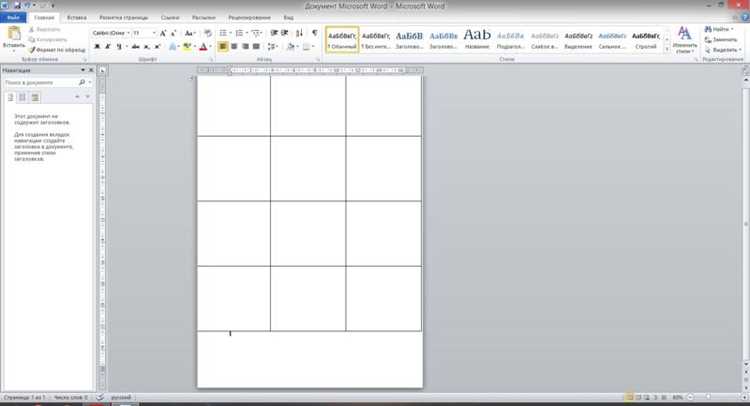
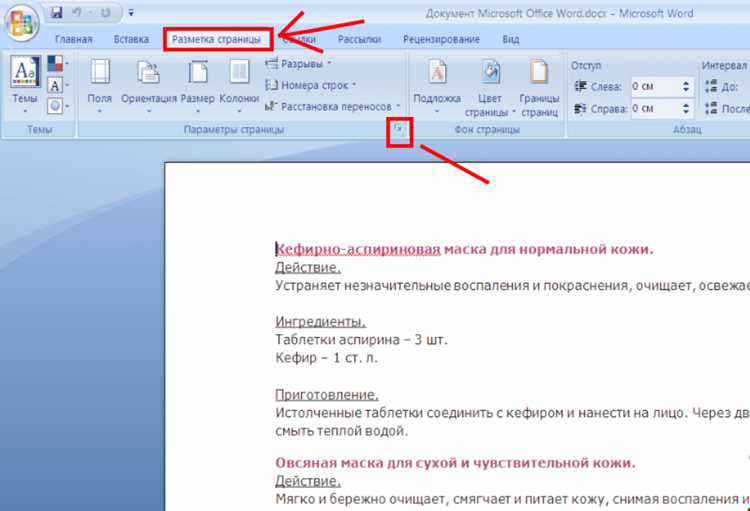
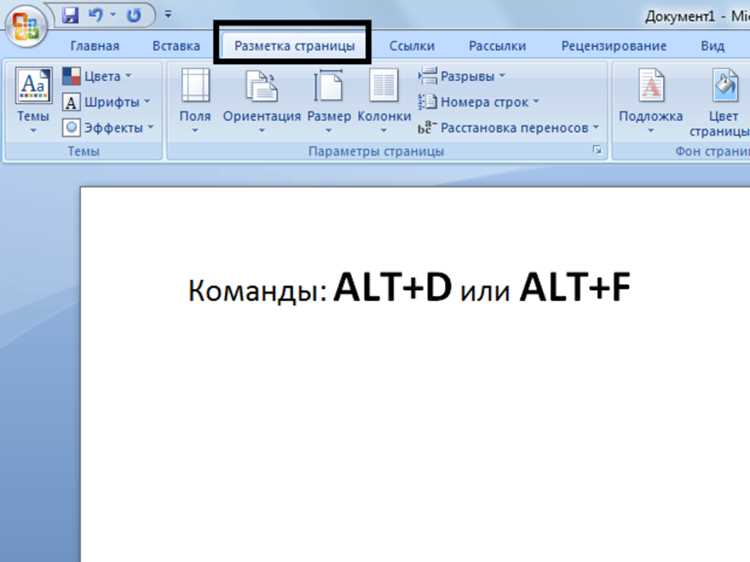
Автоматические разрывы страниц помогают разделять части документа без ручного вмешательства, особенно при работе с длинными текстами и разными форматами разделов. Они создаются через функцию Разметка → Разрывы → Раздел.
Доступные типы разрывов раздела:
- Следующая страница – новый раздел начинается с новой страницы.
- Непрерывный – создается новый раздел на той же странице, полезно для изменения колонок или нумерации.
- Четная/Нечетная страница – начало нового раздела на ближайшей четной или нечетной странице, используется при печати книг.
Для применения автоматического разрыва выделите текст, после которого нужно создать новый раздел, и выберите нужный тип разрыва. Word автоматически разместит разрыв и сохранит форматирование текущего и нового раздела.
Использование этих разрывов облегчает управление стилями, нумерацией страниц и заголовками без постоянного вмешательства в структуру текста.
Настройка параметров разрыва страниц в абзацах

Контроль разрывов страниц на уровне абзацев позволяет избежать некорректного переноса текста и сохраняет оформление документа при печати или экспорте в PDF. Настройки доступны через меню Абзац → Положение на странице.
Основные параметры и их влияние представлены в таблице:
| Параметр | Описание | Применение |
|---|---|---|
| Запрет разрыва абзаца | Предотвращает разрыв строки внутри абзаца при переходе на новую страницу | Используется для заголовков, подпунктов и таблиц |
| С новой страницы | Абзац автоматически переносится на следующую страницу | Применяется для начала нового раздела |
| Сочетание с предыдущим | Данный абзац остается на той же странице, что и предыдущий | Полезно для заголовков с последующим текстом |
| Разрыв страницы перед абзацем | Добавляет разрыв перед текущим абзацем, даже если предыдущий заканчивается на той же странице | Используется для четкого отделения блоков текста |
После установки параметров следует проверить расположение текста в режиме Разметка страниц, чтобы убедиться в корректном отображении разрывов и отсутствии пустых страниц.
Удаление лишних разрывов страниц
Лишние разрывы страниц могут создавать пустые листы и нарушать структуру документа. Для их удаления включите отображение непечатаемых символов через вкладку Главная → Показать все знаки. Разрывы страниц отображаются пунктирной линией с надписью Разрыв страницы.
Чтобы удалить разрыв, выделите его мышью и нажмите Delete или Backspace. Если разрыв встроен в абзац с определенными настройками, убедитесь, что удаление не нарушает переносы текста.
Для проверки всех разрывов можно использовать режим Черновик. В этом режиме легко заметить автоматические и ручные разрывы, которые не видны в режиме Разметка страниц.
После удаления лишних разрывов рекомендуется просмотреть документ в режиме Разметка страниц, чтобы убедиться, что текст распределен корректно и страницы не пустуют.
Печать документа с отображением разрывов страниц
Перед печатью важно убедиться, что все разрывы страниц корректно отображаются. Для этого откройте документ в режиме Разметка страниц, где видны ручные и автоматические разрывы.
При печати через Файл → Печать Word учитывает все разрывы страниц, сохраняя структуру документа. Чтобы избежать пустых страниц, проверьте параметры печати: Печать на всю страницу и Без сжатия для точного соответствия разметки.
После предварительного просмотра рекомендуется напечатать тестовую страницу, чтобы убедиться, что заголовки, таблицы и блоки текста начинаются на нужных страницах и разрывы соблюдены.
Советы по проверке правильного расположения страниц
Для контроля структуры документа важно убедиться, что все разрывы страниц установлены корректно. Рекомендации по проверке:
- Переключитесь в режим Разметка страниц, чтобы визуально оценить расположение всех страниц и разрывов.
- Включите отображение непечатаемых символов через Главная → Показать все знаки, чтобы увидеть ручные и автоматические разрывы.
- Проверьте заголовки и таблицы, чтобы они не начинались с конца страницы; при необходимости используйте настройку абзацев Сочетание с предыдущим или Разрыв страницы перед абзацем.
- Используйте функцию Предварительный просмотр печати, чтобы убедиться, что страницы не содержат лишних пробелов и пустых листов.
- При длинных документах создайте оглавление с гиперссылками для быстрой проверки, что каждый раздел начинается на отдельной странице.
Регулярная проверка правильного расположения страниц помогает избежать ошибок при печати и экспорте документа в PDF, а также сохраняет читаемость и структуру текста.
Вопрос-ответ:
Как включить отображение разрывов страниц в Word?
Откройте вкладку Вид и выберите режим Разметка страниц или Черновик. В этих режимах Word отображает автоматические и ручные разрывы страниц, позволяя контролировать структуру документа.
Какая разница между ручным и автоматическим разрывом страницы?
Ручной разрыв создается с помощью Ctrl+Enter или через Вставка → Разрыв страницы и фиксирует начало новой страницы в конкретном месте. Автоматический разрыв добавляется Word при смене разделов или достижении конца страницы и управляется настройками абзацев и разделов.
Как удалить лишние разрывы страниц в документе?
Включите отображение непечатаемых символов через Главная → Показать все знаки. Лишние разрывы отображаются пунктирной линией с надписью Разрыв страницы. Выделите разрыв и нажмите Delete или Backspace, после чего проверьте корректность расположения текста.
Можно ли настроить разрывы страниц для отдельных абзацев?
Да, через меню Абзац → Положение на странице можно задать параметры: запрет разрыва абзаца, разрыв перед абзацем или сочетание с предыдущим. Это позволяет контролировать, где абзацы будут начинаться и предотвращает некорректное распределение текста.
Как проверить правильность расположения страниц перед печатью?
Переключитесь на режим Разметка страниц и включите показ непечатаемых символов. Проверьте, что заголовки, таблицы и разделы начинаются на нужной странице. Используйте предварительный просмотр печати и при необходимости внесите корректировки разрывов страниц, чтобы документ печатался без пустых листов.

 Загрузка...