Содержание статьи
Включение звука на мониторах LG может стать проблемой, если вы не знакомы с настройками устройства. Зачастую пользователи сталкиваются с ситуацией, когда звук не включается или не регулируется должным образом. Это может происходить из-за различных причин, включая неправильные подключения или настройки. В этой статье мы расскажем, как быстро и просто решить эту задачу, рассмотрев шаги по настройке звука на мониторе LG.
Для начала важно уточнить, что не все мониторы LG оснащены встроенными динамиками. В моделях без звуковой системы потребуется подключение внешних колонок или использование аудиовыхода. Если ваш монитор поддерживает звук, подключение и настройка звука становятся элементарной задачей, если следовать инструкциям.
Мы рассмотрим несколько способов включения звука на мониторе LG: от простых настроек через меню монитора до подключения внешних устройств. Благодаря этим рекомендациям, вы сможете устранить проблемы с отсутствием звука и настроить систему так, чтобы она работала без сбоев.
Проверка подключения монитора LG к источнику звука
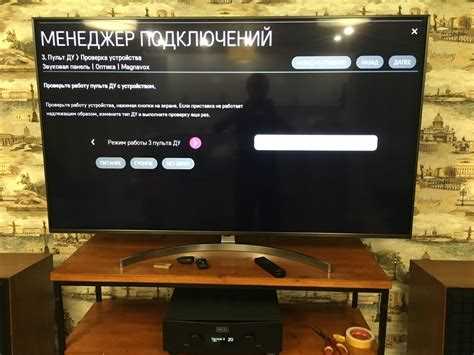
1. Подключение кабелей: Убедитесь, что все кабели (HDMI или DisplayPort) подключены правильно. Эти кабели могут передавать как изображение, так и звук. Если используется VGA, звук не будет передаваться через этот разъем, и потребуется использовать отдельный аудиокабель.
2. Проверка источника звука: Некоторые мониторы LG могут работать с внешними аудиоустройствами, например, колонками или наушниками. Убедитесь, что источник звука подключен к нужному порту на мониторе. Для этого проверьте наличие 3.5 мм аудиоразъема или выходов для подключения колонок.
3. Использование HDMI: Если вы используете HDMI для передачи и изображения, и звука, важно убедиться, что подключение на обеих сторонах (монитор и источник сигнала) поддерживает передачу аудио. Некоторые старые версии HDMI могут не поддерживать звук. В этом случае, попробуйте использовать другой кабель или порт.
4. Проверка правильного выбора источника: На мониторе LG может быть несколько источников звука (например, через встроенные динамики, внешний аудиоисточник или подключение через USB). Убедитесь, что в меню монитора выбран правильный источник звука.
5. Звуковая карта и драйвера: Если звук не воспроизводится, несмотря на правильное подключение, проверьте настройки звуковой карты вашего ПК или другого устройства, подключенного к монитору. Убедитесь, что драйвера обновлены, и что источник звука правильно выбран в настройках операционной системы.
После выполнения этих шагов вы должны удостовериться, что монитор правильно подключен к источнику звука и выбран нужный аудиовыход.
Настройка звука через меню монитора LG

Чтобы настроить звук через меню монитора LG, выполните следующие шаги:
- Нажмите кнопку Menu на панели монитора или на пульте дистанционного управления (если он имеется).
- В меню выберите раздел, связанный с настройками звука. Он может называться Sound, Audio или Volume, в зависимости от модели.
- После того как откроется меню звука, проверьте текущие настройки громкости. Если громкость установлена на минимальное значение, увеличьте её с помощью кнопок на экране.
- В случае, если монитор LG поддерживает настройки баланса, вы сможете регулировать его, выбирая между левым и правым каналом.
В некоторых моделях мониторов LG доступна настройка типа аудиовыхода, которая позволяет переключаться между встроенными динамиками и внешними колонками или наушниками.
Для точной настройки также можно активировать функции, такие как Equalizer (эквалайзер), чтобы настроить звук под свои предпочтения (например, увеличив басы или уменьшив высокие частоты).
В таблице ниже приведены основные настройки, которые могут встречаться в меню мониторов LG:
| Настройка | Описание |
|---|---|
| Volume | Громкость звука, регулируется с помощью стрелок или ползунка. |
| Balance | Регулировка баланса между левым и правым каналом. |
| Audio Output | Выбор источника звука (встроенные динамики или внешний выход). |
| Equalizer | Настройка частот (бас, середина, высокие частоты). |
| Mute | Отключение звука на время. |
После завершения настройки, не забудьте подтвердить изменения, если это требуется, и выйти из меню, чтобы сохранить их.
Использование кнопок на мониторе LG для регулировки громкости

Для регулировки громкости на мониторах LG, оснащенных встроенными динамиками, можно использовать кнопки, расположенные непосредственно на мониторе. Эти кнопки могут находиться либо на задней панели устройства, либо сбоку, в зависимости от модели.
1. Нахождение кнопок: На большинстве мониторов LG кнопки управления расположены в нижней части экрана или на боковой панели. В некоторых моделях используется единственная многофункциональная кнопка (например, джойстик или круглая кнопка), которая позволяет управлять всеми настройками, включая громкость.
2. Регулировка громкости: Для увеличения или уменьшения громкости используйте кнопку или джойстик, который отвечает за эту функцию. Нажмите на кнопку «Menu», чтобы открыть меню настроек, а затем используйте джойстик или кнопки для выбора пункта «Sound» или «Volume». При этом вы сможете регулировать уровень громкости с помощью соответствующих стрелок или кнопки вверх/вниз.
3. Проверка состояния звука: Если кнопки управления громкостью не работают, проверьте, активирован ли режим без звука (Mute). Для этого откройте меню через кнопку «Menu» и убедитесь, что параметр «Mute» выключен.
4. Особенности моделей: В некоторых моделях мониторов LG можно найти дополнительную кнопку, которая активирует эквалайзер или настройки басов и высоких частот. Это позволит вам более точно настроить звук под ваши предпочтения.
5. Дополнительные функции: В новых моделях могут быть добавлены дополнительные кнопки для быстрого переключения между источниками звука, такими как встроенные динамики, наушники или внешние колонки, подключенные через 3.5 мм аудиоразъем.
Использование кнопок на мониторе LG – это быстрый способ регулировать громкость и адаптировать настройки под ваши нужды без необходимости подключать дополнительные устройства или использовать пульт дистанционного управления.
Как подключить внешние динамики к монитору LG

Если встроенные динамики монитора LG не обеспечивают необходимое качество звука, можно подключить внешние колонки. Это достаточно просто, если соблюдать несколько ключевых шагов.
1. Проверьте наличие аудиоразъема: Убедитесь, что ваш монитор LG оснащен аудиовыходом. Большинство современных моделей имеют разъем 3.5 мм (Mini Jack), который позволяет подключить стандартные динамики или наушники. В некоторых моделях может быть доступен выход через HDMI или DisplayPort.
2. Подключение через 3.5 мм аудиовыход: Если у монитора есть аудиовыход 3.5 мм, подключите кабель от динамиков к этому разъему. Этот способ работает в случае, если монитор поддерживает передачу аудио через HDMI или DisplayPort.
3. Использование HDMI ARC: Для подключения внешних динамиков с использованием HDMI (особенно если у вас есть телевизор LG с поддержкой HDMI ARC), подключите колонку к соответствующему HDMI порту на мониторе. Важно, чтобы и монитор, и аудиоустройство поддерживали функцию HDMI ARC.
4. Выбор аудиовыхода на мониторе: После подключения внешних динамиков, убедитесь, что на мониторе выбран правильный аудиовыход. Для этого откройте меню монитора, перейдите в раздел «Sound» или «Audio Output» и выберите внешний источник (например, «Headphone Out» или «External Speakers»).
6. Проблемы с подключением: Если звук не работает, проверьте кабели на повреждения, убедитесь, что динамики включены, а также что звук на мониторе не выключен (параметр Mute). Также рекомендуется обновить драйвера аудиокарты на компьютере, если подключение происходит через ПК.
Подключение внешних динамиков позволяет существенно улучшить качество звука на мониторе LG, особенно если встроенные динамики не удовлетворяют ваши потребности по громкости или качеству звука.
Настройка звука через операционную систему (Windows/macOS)
Чтобы убедиться, что звук на мониторе LG работает через операционную систему, необходимо правильно настроить аудиовыход в настройках Windows или macOS.
Для Windows:
- Щелкните правой кнопкой мыши на иконке динамика в правом нижнем углу экрана и выберите пункт Открыть настройки звука.
- Выберите монитор LG как устройство по умолчанию. Для этого нажмите на название монитора и выберите Установить как устройство по умолчанию.
- Проверьте уровень громкости и убедитесь, что звук не выключен (не стоит на 0).
Для macOS:
- Перейдите в меню Системные настройки и выберите Звук.
- Настройте громкость в macOS, убедитесь, что она установлена на нужный уровень, и что звук не выключен.
Если ваш монитор LG не отображается как аудиовыход, убедитесь, что кабель HDMI или DisplayPort поддерживает передачу звука. Также стоит проверить, установлены ли актуальные драйвера для вашего монитора и звуковой карты на компьютере.
После настройки операционной системы вы должны услышать звук через монитор. Если проблема сохраняется, проверьте настройки в меню монитора или подключите внешние колонки.
1. Нет звука на мониторе, подключенном через HDMI
Проблема: Если ваш монитор подключен через HDMI, но звук не воспроизводится, возможно, не выбран правильный источник аудио. Это может происходить, если система по умолчанию использует другое аудиоустройство.
Проблема: Если вы подключили внешний динамик или наушники через аудиовыход 3.5 мм на мониторе, но звук не идет, возможно, проблема в подключении кабеля или настройках устройства.
Решение: Проверьте кабель и подключение. Убедитесь, что динамики или наушники исправны. В меню монитора проверьте, что источник звука установлен на External Speakers или аналогичный вариант.
3. Звук отключен или на минимуме
Проблема: Возможно, звук на мониторе был случайно отключен или установлен на минимальный уровень.
Решение: Используйте кнопки на мониторе для проверки уровня громкости и отключения режима Mute. Также проверьте настройки через меню монитора.
4. Проблемы с драйверами звуковой карты
Проблема: Иногда драйвера звуковой карты могут быть устаревшими или поврежденными, что приводит к отсутствию звука на мониторе.
Решение: Обновите драйвера звуковой карты. Для этого откройте Диспетчер устройств в Windows, найдите звуковую карту и выберите опцию Обновить драйвер. В случае с macOS убедитесь, что у вас установлены последние обновления системы.
5. Отсутствие поддержки звука на старых мониторах LG
Решение: В этом случае вам нужно использовать отдельный аудиовыход для подключения внешних динамиков или наушников, подключив их непосредственно к компьютеру или другому источнику звука.
Если после выполнения всех рекомендаций звук на мониторе LG все равно не работает, возможно, проблема в неисправности оборудования. В таком случае стоит обратиться в сервисный центр.
Как вернуть звук на монитор LG после отключения
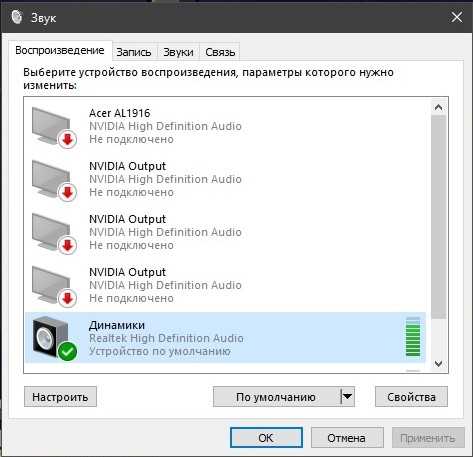
Если звук на мониторе LG был случайно отключен, его можно вернуть, выполнив несколько простых шагов. Вот что нужно сделать:
1. Проверьте состояние режима Mute на мониторе
Первым делом проверьте, не включен ли режим Mute на мониторе. Это можно сделать через меню монитора, используя кнопки управления или пульт дистанционного управления (если он есть). Убедитесь, что в разделе Sound режим отключен.
2. Проверка громкости на мониторе
Затем проверьте уровень громкости через меню монитора. Возможно, она была случайно уменьшена до нуля. Используя кнопки на мониторе, откройте настройки звука и увеличьте громкость до комфортного уровня.
3. Убедитесь, что выбран правильный источник звука
4. Проверьте настройки в операционной системе
5. Перезагрузите устройства
Иногда достаточно просто перезагрузить как монитор, так и подключенное к нему устройство (компьютер, консоль или медиаплеер). Это помогает сбросить временные ошибки и вернуть звук.
6. Проверьте кабели и подключения
Следуя этим рекомендациям, вы сможете вернуть звук на монитор LG в кратчайшие сроки.
Вопрос-ответ:
Почему нет звука на моем мониторе LG через HDMI?
Если звук не идет через HDMI, вероятно, система не выбрала ваш монитор как аудиовыход. Проверьте настройки звука на компьютере и убедитесь, что в разделе вывода звука выбран именно ваш монитор LG. Также стоит проверить кабель HDMI, так как не все кабели поддерживают передачу звука.
Как включить звук на мониторе LG через 3.5 мм аудиовыход?
Для подключения внешних динамиков через 3.5 мм аудиовыход, подключите кабель от динамиков к разъему на мониторе. Затем откройте меню настроек на мониторе и выберите внешний источник звука. Убедитесь, что звук не выключен и громкость установлена на необходимый уровень.
Почему на мониторе LG через HDMI есть изображение, но нет звука?
Если изображение есть, а звука нет, возможно, проблема в настройках операционной системы. На компьютере в разделе настроек звука нужно выбрать монитор как устройство для вывода звука. В некоторых случаях потребуется перезагрузить устройства или обновить драйвера звуковой карты.
Как восстановить звук на мониторе LG после его отключения?
Для восстановления звука проверьте, не включен ли режим Mute на мониторе. Также убедитесь, что выбран правильный источник звука (например, встроенные динамики или внешние колонки). Если проблема не решена, проверьте настройки звука на компьютере и убедитесь, что выбран правильный аудиовыход.
Как настроить звук на мониторе LG через меню?
Для настройки звука через меню монитора, нажмите кнопку Menu на устройстве, затем перейдите в раздел настроек звука. В нем можно регулировать громкость, баланс и выбирать источник звука. В некоторых моделях также есть эквалайзер для настройки частот.

 Загрузка...