
Использование VBA в PowerPoint позволяет автоматизировать задачи, создавать интерактивные элементы и управлять объектами с точностью, недоступной при стандартных настройках. Например, с помощью макросов можно запускать анимации по кнопке, изменять содержимое слайдов во время показа или формировать отчёты на основе данных из Excel.
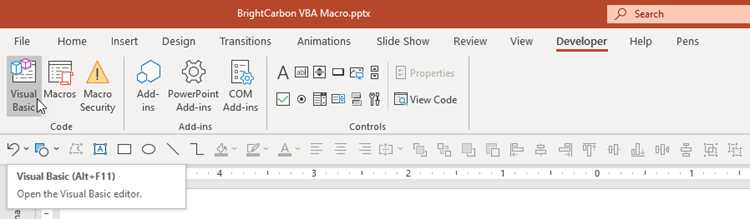
Перед вставкой кода необходимо убедиться, что вкладка Разработчик активирована. Для этого откройте Файл → Параметры → Настроить ленту и отметьте пункт Разработчик. После этого на панели появится доступ к кнопке Visual Basic – основному окну для работы с кодом.
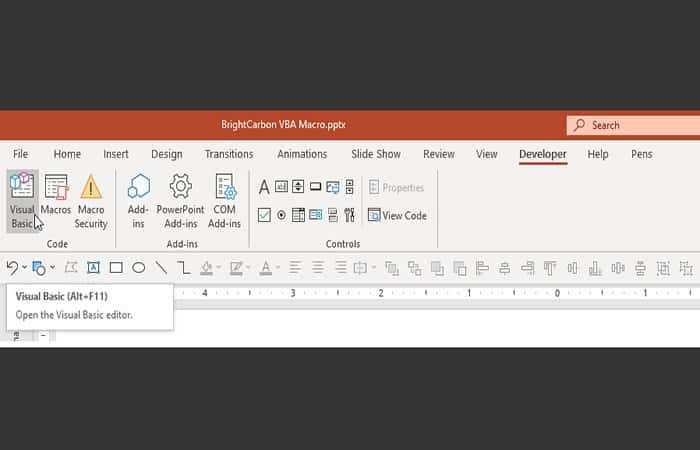 активирована. Для этого откройте Файл → Параметры → Настроить ленту и отметьте пункт Разработчик. После этого на панели появится доступ к кнопке Visual Basic – основному окну для работы с кодом.»>
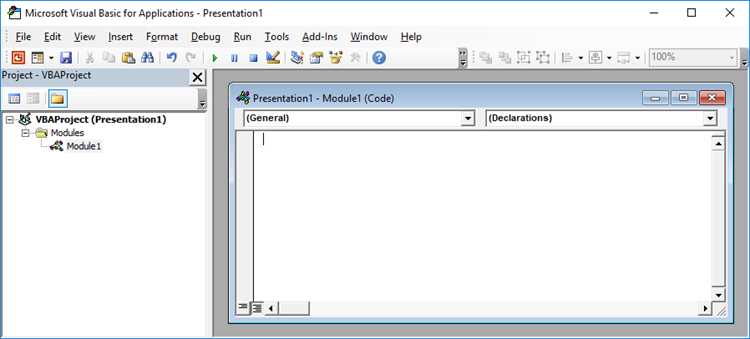
Чтобы добавить макрос, откройте редактор VBA, выберите презентацию в дереве проектов и создайте новый модуль. Вставьте код и сохраните изменения. При первом запуске PowerPoint может запросить разрешение на выполнение макросов – необходимо подтвердить, иначе скрипт не запустится. Рекомендуется хранить такие файлы в формате .pptm, так как стандартный .pptx не поддерживает выполнение кода.
 , так как стандартный .pptx не поддерживает выполнение кода.»>
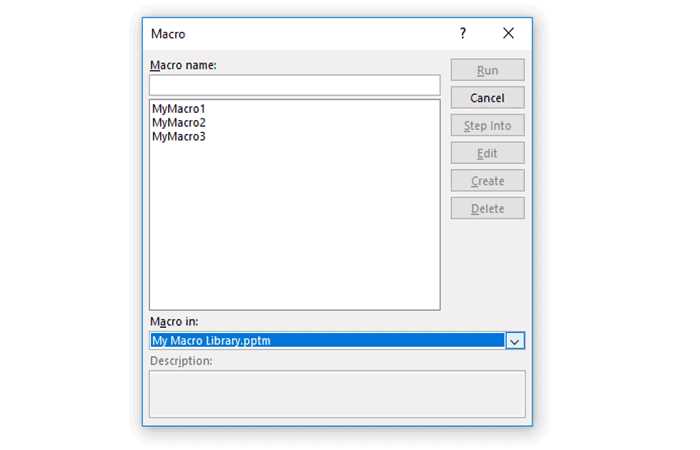
Для упрощения тестирования можно использовать сочетание клавиш Alt + F8 и выбрать нужный макрос из списка. Это помогает быстро проверить корректность работы кода до внедрения его в элементы интерфейса, такие как кнопки, формы или события слайдов.
 и выбрать нужный макрос из списка. Это помогает быстро проверить корректность работы кода до внедрения его в элементы интерфейса, такие как кнопки, формы или события слайдов.»>
Вопрос-ответ:
Можно ли вставить VBA-код в уже готовую презентацию, не создавая новую?
Да, можно. Откройте готовую презентацию, перейдите на вкладку Разработчик и нажмите Visual Basic. В окне редактора выберите проект текущей презентации, создайте модуль и вставьте код. После сохранения документа в формате .pptm макросы будут доступны при следующем открытии.
Почему PowerPoint блокирует запуск макросов, и как это исправить?
Программа может блокировать выполнение макросов из-за настроек безопасности. Чтобы разрешить работу кода, откройте Файл → Параметры → Центр управления безопасностью → Параметры центра управления безопасностью → Параметры макросов и выберите пункт Включить все макросы или добавьте доверенную папку, в которой будут храниться файлы с кодом. После изменения настроек рекомендуется перезапустить PowerPoint.
Как связать макрос с кнопкой на слайде?
Добавьте на слайд фигуру или кнопку, выделите её и выберите пункт Назначить макрос в контекстном меню. В списке появятся все доступные процедуры из VBA. После выбора нужной функции при клике по объекту будет выполняться связанный код. Это удобно для создания интерактивных элементов и управления содержимым слайдов.
Можно ли использовать VBA в PowerPoint на macOS?
Да, но функциональность ограничена. На macOS редактор VBA присутствует, однако некоторые функции, особенно связанные с взаимодействием между приложениями Office, работают не полностью. Рекомендуется проверять код на совместимость и по возможности использовать универсальные команды без внешних зависимостей.
Как сохранить презентацию с VBA, чтобы не потерять код?
Выберите Файл → Сохранить как и укажите тип файла Презентация с поддержкой макросов (*.pptm). Формат .pptx не сохраняет модули VBA, поэтому весь код будет удалён при сохранении. Если в проекте используется несколько макросов, имеет смысл сделать резервную копию файла перед изменениями.

 Загрузка...



