Содержание статьи
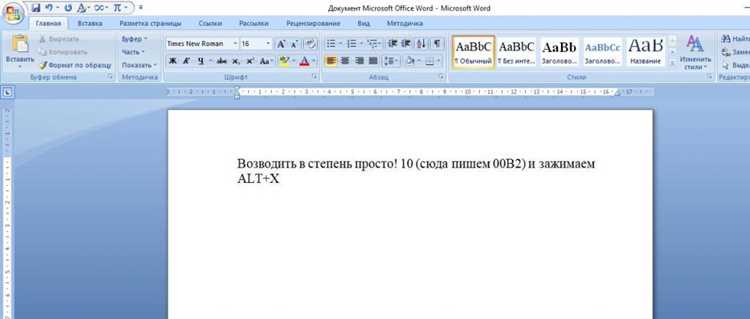
В Microsoft Word надстрочные степени применяются не только в научных текстах, но и при оформлении математических выражений, химических формул и единиц измерения. Знание точных инструментов Word позволяет поставить степень за несколько секунд, избегая ручного изменения шрифта и размера текста.
Для большинства пользователей самым быстрым способом является кнопка “Надстрочный” на панели инструментов, которая автоматически уменьшает размер выбранного числа и сдвигает его выше основной строки. Если вы часто используете одинаковые степени, настройка автозамены позволит вставлять их с помощью коротких комбинаций символов без поиска по меню.
Горячие клавиши Ctrl + Shift + = для Windows и Cmd + Shift + = для Mac дают мгновенный результат и работают даже внутри формул. Для сложных выражений или многозначных степеней редактор формул Word обеспечивает точное выравнивание и единообразие оформления. Использование этих методов экономит время и снижает риск ошибок при подготовке документов с большим количеством надстрочных элементов.
В статье подробно рассмотрены способы постановки степени: от быстрого форматирования через панель и клавиши до настройки автозамены и работы с формулами. Каждый метод сопровождается практическими рекомендациями, позволяющими выбрать оптимальный способ для конкретной задачи.
Использование кнопки «Надстрочный» на панели инструментов
В Word кнопка “Надстрочный” находится на вкладке Главная в группе Шрифт. Она выглядит как маленькая буква с верхним индексом. Чтобы поставить степень, выделите число или символ и нажмите эту кнопку – Word автоматически уменьшит размер и сдвинет текст вверх.
Для быстрого доступа можно добавить кнопку на панель быстрого доступа. Это особенно удобно при частой работе с химическими формулами или математическими степенями, так как позволяет не переключаться между вкладками.
Кнопка сохраняет исходный шрифт и стиль текста, что важно при оформлении документов с разными размерами заголовков и основного текста. Даже при вставке надстрочного элемента в таблицу или ячейку Word корректно позиционирует символ, избегая смещения строки.
Чтобы снять формат надстрочного текста, снова выделите элемент и нажмите кнопку – она работает как переключатель. Это удобно, если нужно временно выделить степень или исправить ошибку без изменения основного шрифта.
При работе с длинными формулами можно комбинировать кнопку с выделением отдельных символов. Например, в выражении x2 + y3 выделяются только числа, а буквы остаются в обычном размере. Такой подход ускоряет набор и обеспечивает аккуратное оформление документа.
Горячие клавиши для быстрой надстрочной записи
В Word поставить надстрочную степень можно с помощью сочетания клавиш, что значительно ускоряет работу с математическими и химическими формулами. Для Windows используется комбинация Ctrl + Shift + =, а для Mac – Cmd + Shift + =.
Для применения горячих клавиш выделите символ или цифру, которую нужно сделать надстрочной, и нажмите комбинацию. Word мгновенно уменьшает размер и поднимает текст выше основной строки без необходимости перехода на панель инструментов.
Горячие клавиши удобны в следующих ситуациях:
- Быстрое оформление единиц измерения (м², см³).
- Работа с химическими формулами (H2O, CO2).
- Набор математических выражений (x², y³).
- Исправление текста без снятия рук с клавиатуры.
Сочетание клавиш работает как переключатель: повторное нажатие возвращает текст к обычному формату. Это позволяет корректировать уже введённые элементы без использования панели инструментов.
Если нужно поставить надстрочный текст в середине слова или формулы, выделение конкретного символа и применение горячих клавиш предотвращает смещение остальных элементов. Word сохраняет исходный шрифт и интервал между символами.
Для ускорения работы с часто повторяющимися степенями можно объединять горячие клавиши с функцией автозамены. Например, ввод «2^» автоматически заменяется на надстрочную ², что экономит несколько секунд на каждой формуле.
При работе с большими документами горячие клавиши сокращают количество ошибок, связанных с ручным изменением размера текста. Они обеспечивают единообразие оформления всех надстрочных элементов в документе.
Комбинации клавиш также совместимы с выделением нескольких символов одновременно. Это удобно для надстрочных индексов с несколькими цифрами или буквами, например при записи научных степеней 10⁶ или формул типа aⁿ + bⁿ.
Вставка символа степени через «Вставка → Символ»

В Word можно поставить степень, используя меню Вставка → Символ. Этот способ полезен, если нужно вставить редкие или нестандартные символы, которых нет на клавиатуре. Символ степени обычно отображается как «²» или «³», но в меню доступны и другие варианты.
Чтобы вставить символ:
- Перейдите на вкладку Вставка.
- Выберите Символ → Другие символы.
- В открывшемся окне найдите нужную степень в шрифте или разделе Надстрочные.
- Нажмите Вставить и закройте окно.
Для часто используемых символов степени удобно создавать таблицу с быстрым доступом. Например:
| Символ | Назначение | Код Unicode |
|---|---|---|
| ² | Квадрат | U+00B2 |
| ³ | Куб | U+00B3 |
| ⁴ | Степень 4 | U+2074 |
| ⁵ | Степень 5 | U+2075 |
После вставки символ автоматически получает формат текущего текста, включая шрифт и размер. Это удобно для единообразного оформления документа, особенно если документ содержит смешанные надстрочные элементы и обычный текст.
Если символ требуется вставлять часто, можно добавить его в Избранные символы или назначить сочетание клавиш. Это сокращает время работы и уменьшает количество кликов мышью.
Метод через «Вставка → Символ» особенно полезен для научных статей, презентаций и таблиц, где требуется точная визуализация степеней и надстрочных индексов без ручного форматирования.
Автозамена для частых степеней и символов
В Word можно настроить Автозамену для быстрого ввода часто используемых степеней и надстрочных символов. Например, комбинация «2^» автоматически заменяется на «²», а «3^» – на «³». Для этого откройте Файл → Параметры → Правописание → Параметры автозамены, введите сочетание и соответствующий символ, затем сохраните изменения.
Этот метод экономит время при наборе научных формул и единиц измерения. Автозамена работает в любом месте документа, включая таблицы и формулы, и позволяет поддерживать единообразное оформление без постоянного использования панели инструментов или горячих клавиш.
Создание формул через редактор формул Word
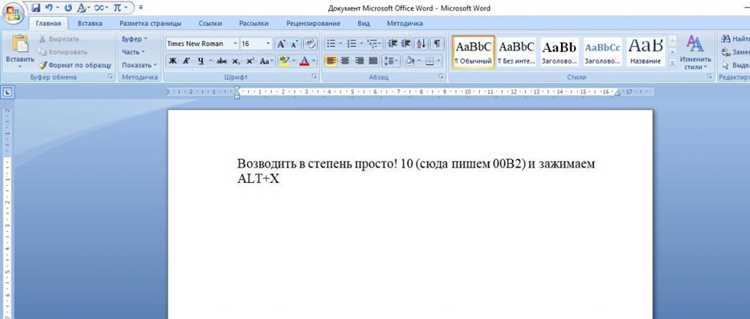
Редактор формул в Word позволяет создавать сложные математические и химические выражения с правильным оформлением надстрочных степеней. Для его запуска используйте вкладку Вставка → Формула или сочетание клавиш Alt + = в Windows.
После открытия редактора появится панель с готовыми структурами, включая надстрочные и подстрочные элементы. Для степени выберите Надстрочный индекс и введите нужное число или символ.
Редактор автоматически выравнивает элементы формулы, поддерживая одинаковый размер шрифта и интервал между символами. Это особенно важно при сложных выражениях с несколькими степенями, например x2 + y3 + zn.
Для ускорения работы можно использовать встроенные шаблоны и горячие клавиши, такие как Ctrl + Shift + = для надстрочного текста внутри формулы. Это позволяет комбинировать разные методы и сокращает время набора.
Редактор формул поддерживает автозамену и копирование надстрочных элементов между формулами. Например, один раз введённая степень 106 легко вставляется в другие формулы без повторного форматирования.
Использование редактора формул обеспечивает единообразное оформление документа, предотвращает смещение текста и облегчает подготовку материалов для научных публикаций, презентаций и отчетов, где точность представления степеней критична.
Применение формата надстрочного текста к уже введённому числу
Если число уже введено в документе, его можно быстро преобразовать в надстрочное с помощью инструментов Word. Выделите цифру или символ, который должен стать степенью, и примените формат через панель инструментов или горячие клавиши.
Для выделения используйте:
- Мышь – выделение конкретного числа в строке текста.
- Клавиатуру – удержание Shift и стрелок для точного выбора символов.
После выделения числа нажмите кнопку Надстрочный на вкладке Главная → Шрифт или используйте сочетание клавиш Ctrl + Shift + = в Windows и Cmd + Shift + = на Mac. Word уменьшит размер числа и поднимет его над основной строкой.
Этот метод полезен для исправления документов, где степени не были добавлены сразу, а также для работы с уже готовыми таблицами и списками. Выделять можно несколько чисел одновременно, если требуется унифицировать оформление.
При применении надстрочного формата к числу Word сохраняет исходный шрифт и цвет текста. Это важно для документов с различными стилями заголовков и основного текста, чтобы не нарушать единообразие.
Если нужно отменить надстрочный формат, выделите число и снова нажмите кнопку или используйте горячие клавиши. Такой способ позволяет быстро корректировать ошибки без изменения всего текста.
Для больших формул и выражений удобно комбинировать этот метод с редактором формул Word. Например, отдельные степени можно выделить и сделать надстрочными прямо внутри формулы, сохраняя правильное выравнивание остальных элементов.
При повторяющемся использовании надстрочных чисел стоит создать шаблон или воспользоваться функцией Автозамена, чтобы преобразование уже введённых чисел в степени занимало минимальное время.
Исправление и удаление надстрочной степени без нарушения текста
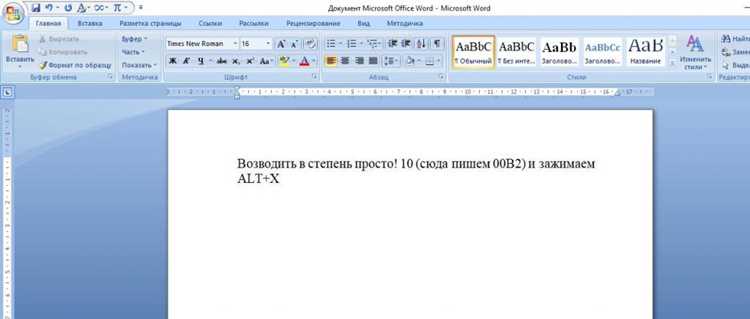
Чтобы исправить надстрочную степень, выделите нужный символ и измените его на правильный с помощью горячих клавиш Ctrl + Shift + = для Windows или Cmd + Shift + = для Mac, либо через кнопку Надстрочный на панели инструментов. Это сохраняет остальной текст и форматирование документа.
Для удаления надстрочного формата выделите символ и повторно нажмите кнопку Надстрочный или используйте ту же комбинацию клавиш. Word вернёт текст к обычному размеру и положению, не влияя на шрифт, интервал или соседние символы, что позволяет корректировать ошибки без пересмотра всего документа.
Вопрос-ответ:
Как быстро поставить степень в уже написанном числе в Word?
Выделите число, которое нужно сделать надстрочным, и используйте кнопку Надстрочный на вкладке Главная → Шрифт или сочетание клавиш Ctrl + Shift + = для Windows и Cmd + Shift + = для Mac. Число уменьшится и поднимется над основной строкой, не нарушая остальной текст.
Можно ли создать собственные сокращения для степеней в Word?
Да, через функцию Автозамена можно настроить замену определённых сочетаний символов на надстрочные степени. Например, ввод «2^» автоматически превратится в «²». Настройка находится в Файл → Параметры → Правописание → Автозамена.
Как вставить степени больше трёх через меню символов?
Перейдите в Вставка → Символ → Другие символы и в разделе Unicode выберите нужный надстрочный символ, например ⁴ или ⁵. После вставки символ примет формат текущего текста, включая шрифт и размер, что сохраняет оформление документа.
Можно ли исправить ошибочную надстрочную степень без влияния на остальной текст?
Да, выделите надстрочный символ и повторно нажмите кнопку Надстрочный или используйте комбинацию клавиш. Это снимет форматирование с выбранного символа, оставляя шрифт, интервал и соседние элементы без изменений.
Как использовать редактор формул для сложных выражений со степенями?
Откройте редактор формул через Вставка → Формула или сочетание Alt + =. В панели формул есть шаблон для надстрочного текста, где можно вводить степени. Элементы формулы автоматически выравниваются и сохраняют одинаковый шрифт, что упрощает оформление выражений типа x² + y³ + zⁿ.
Можно ли автоматически вставлять степени при наборе формул, чтобы не менять формат вручную каждый раз?
Да, для этого можно настроить Автозамену в Word. Например, введите сочетание «2^», и Word заменит его на надстрочную «²». Такая настройка работает в любом месте документа, включая таблицы и формулы, и позволяет быстро вводить повторяющиеся степени без перехода к панели инструментов или использования горячих клавиш. Это сокращает время набора и поддерживает единообразное оформление всех надстрочных элементов.

 Загрузка...