Содержание статьи
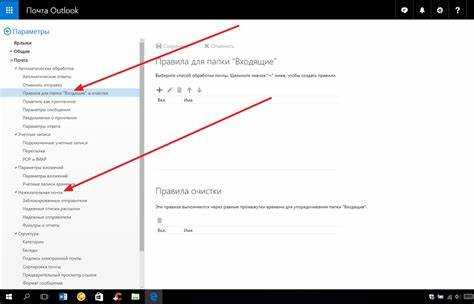
В Outlook есть встроенная функция, позволяющая отслеживать, когда получатель открывает ваше письмо. Эта функция называется уведомлением о прочтении. Включив её, вы получите подтверждение, что ваше сообщение было не только доставлено, но и прочитано. Уведомление приходит в виде специального письма от Outlook с отметкой о времени открытия сообщения. Это особенно полезно при работе с важными и срочными письмами, когда необходимо подтвердить получение информации.
Как включить уведомление о прочтении в Outlook? Всё достаточно просто, но есть несколько нюансов в зависимости от используемой версии Outlook. Для того чтобы отправить письмо с запросом на уведомление о прочтении, откройте новое письмо, перейдите в раздел «Параметры» и выберите «Запросить уведомление о прочтении». После этого вы можете отправить письмо, и при его открытии вы получите уведомление.
Если вы хотите, чтобы уведомления о прочтении автоматически включались для всех отправляемых сообщений, вам необходимо настроить это в настройках Outlook. Для этого перейдите в раздел «Файл» -> «Параметры» -> «Почта». В настройках поиска найдите раздел «Отправка сообщений» и выберите опцию «Запрашивать уведомление о прочтении для всех отправляемых сообщений». Это позволит вам сэкономить время, автоматически добавляя уведомление о прочтении ко всем письмам.
Важное замечание: не все получатели могут подтвердить прочтение письма, так как некоторые почтовые клиенты могут игнорировать запросы на уведомления. Также некоторые пользователи могут настроить свою почту так, чтобы не отправлять уведомления о прочтении. Поэтому даже если уведомление не приходит, это не всегда означает, что письмо не было открыто.
Пошаговое руководство по включению уведомлений о прочтении
Откройте Outlook и перейдите в раздел «Файл» → «Параметры» → «Почта». В блоке «Отслеживание» отметьте галочку «Запрашивать уведомление о прочтении для всех отправляемых сообщений». Эта настройка применима ко всем новым письмам и не требует повторного выбора для каждого письма.
Для включения уведомлений только для отдельных писем создайте новое сообщение, затем в меню «Параметры» выберите «Запросить уведомление о прочтении». После этого отметьте соответствующий пункт, и Outlook автоматически уведомит вас, когда получатель откроет письмо. Эта функция поддерживается как для внутренних адресатов в вашей организации, так и для внешних, если их почтовый клиент разрешает отправку уведомлений.
После включения уведомлений рекомендуется проверять журнал сообщений в Outlook, чтобы отслеживать статус прочтения. В разделе «Отправленные» откройте письмо и нажмите «Отслеживание», где отображается список получателей и их действия. Если уведомление не приходит, убедитесь, что почтовый сервер и клиент получателя поддерживают протоколы уведомлений о прочтении.
Настройка уведомлений для отдельных писем в Outlook
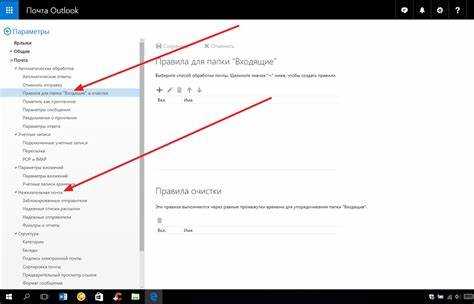
Для включения уведомления о прочтении конкретного письма откройте окно создания нового сообщения и перейдите во вкладку Параметры. Здесь вы найдете раздел Отслеживание, где можно активировать галочку Запросить уведомление о прочтении.
Если необходимо, чтобы уведомления приходили только для отдельных получателей, используйте функцию Правила сообщений. В разделе Файл → Управление правилами и оповещениями создайте новое правило с условием: «При отправке письма конкретному адресату» и действием: «Запрашивать уведомление о прочтении».
Outlook позволяет настроить автоматическое уведомление о доставке отдельно от уведомления о прочтении. Для этого в том же меню Отслеживание включите Запросить уведомление о доставке. Важно учитывать, что уведомление о доставке гарантирует только доставку на сервер получателя, а не открытие письма.
Для повышения контроля за важными письмами рекомендуется комбинировать уведомления с флагами. Во вкладке Параметры выберите Установить флаг для получателя и укажите срок выполнения. Это позволит одновременно отслеживать открытие и своевременное реагирование на сообщение.
Если письмо содержит конфиденциальную информацию, Outlook поддерживает настройку уведомлений с ограничением видимости. В меню Параметры → Параметры конфиденциальности можно включить опцию Только для выбранных получателей, что предотвращает массовую отправку уведомлений.
После настройки всех параметров отправьте тестовое письмо себе или коллеге, чтобы убедиться, что уведомления работают корректно. Проверяйте, чтобы функция отслеживания была поддержана почтовым сервером получателя, иначе уведомления о прочтении могут не поступать.
Как получить уведомление о прочтении письма с вложениями
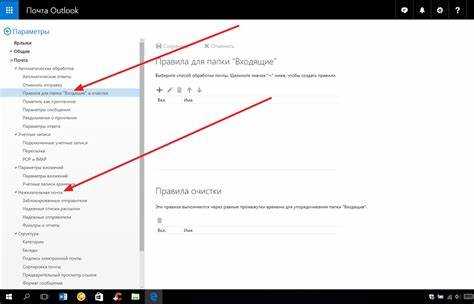
В Outlook уведомление о прочтении работает одинаково для писем с вложениями и без них, однако важно учитывать, что некоторые типы вложений могут влиять на корректность отправки уведомления. Например, файлы большого объема или защищённые PDF могут замедлить обработку письма сервером.
Чтобы включить уведомление при отправке письма с вложениями, откройте новое сообщение, перейдите в меню Параметры и отметьте галочку Запросить уведомление о прочтении. Этот шаг гарантирует, что при открытии письма получатель будет отправлять сигнал о прочтении.
Outlook позволяет включить уведомление о прочтении по умолчанию для всех исходящих писем с вложениями. Для этого в разделе Файл → Параметры → Почта найдите блок Отслеживание и активируйте опцию Всегда запрашивать уведомление о прочтении. Это особенно удобно при регулярной отправке документов и презентаций.
Если письмо содержит несколько вложений, убедитесь, что их общий размер не превышает лимит почтового сервера. При превышении лимита письмо может быть доставлено без уведомления о прочтении или с задержкой в отправке уведомления.
Для контроля статуса уведомлений используйте вкладку Отслеживание в исходящем письме. Там отображаются полученные и ожидаемые подтверждения прочтения, включая письма с вложениями, что позволяет оперативно выявлять проблемы с доставкой или открытием.
Обратите внимание, что получатель может отказаться от отправки уведомления о прочтении, особенно если его почтовый клиент не поддерживает автоматическое подтверждение. В таких случаях Outlook покажет статус Не получено, даже если письмо с вложением было открыто.
Для вложений в формате Office, таких как Word или Excel, уведомления о прочтении обычно срабатывают корректнее, чем для архивов или PDF, так как интеграция с Outlook позволяет отслеживать открытие файлов внутри почтового клиента без дополнительных действий пользователя.
Если требуется массовая рассылка с вложениями и контроль открытия, рекомендуется использовать функцию Отслеживаемые сообщения в сочетании с почтовыми правилами. Это позволяет автоматически сохранять все статусы прочтения и формировать отчеты по каждому вложению и получателю.
Проблемы с уведомлениями о прочтении и их решения
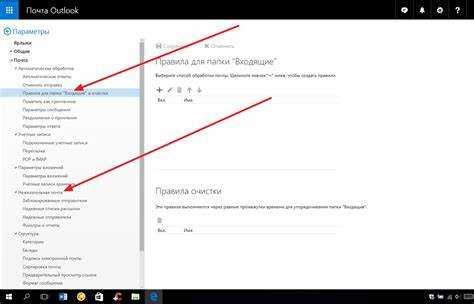
Некорректная работа уведомлений часто возникает при использовании разных версий Outlook или смешанных протоколов (Exchange, IMAP, POP3). Например, уведомления о прочтении в IMAP не поддерживаются полностью и могут не формироваться. Практическое решение – отправлять критически важные письма через Exchange-сервер или Microsoft 365, где поддержка подтверждений надежнее.
Иногда уведомление приходит с задержкой или дублируется. Это связано с кешированием сервера и фильтрацией почтовых правил. Чтобы устранить проблему, рекомендуется очистить кэш Outlook через Файл → Параметры → Расширенные → Очистить кэш OST и проверить наличие конфликтующих правил в папке «Правила и оповещения».
Для корпоративных пользователей возможны ограничения на уровне администраторов Exchange, которые блокируют уведомления о прочтении. В таких случаях настройка через клиент бессильна. Решение – запросить разрешение у администратора или внедрить альтернативные методы контроля, например, флаги важности и отчеты о доставке, которые фиксируют факт доставки письма без необходимости подтверждения прочтения.
Настройки уведомлений в Outlook для групповых писем
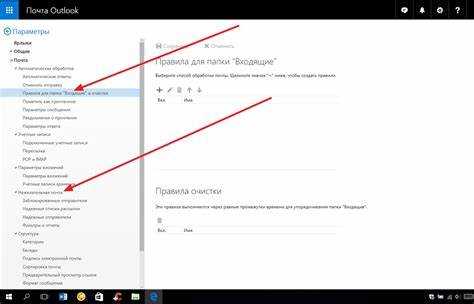
В Outlook можно настроить уведомления о прочтении для групповых писем через свойства сообщения. Для этого откройте окно нового письма, перейдите в меню Параметры и отметьте галочкой Запросить уведомление о прочтении. В групповых рассылках эта опция позволяет видеть, кто из участников открыл сообщение.
Если группа содержит более 50 участников, рекомендуется активировать уведомления только для ключевых адресатов, чтобы избежать перегрузки списков уведомлений. В разделе Кому выделите нужных участников, а для остальных отключите уведомления вручную.
Outlook также поддерживает управление уведомлениями через правила. Создайте правило: При получении письма из этой группы → отображать всплывающее уведомление и отмечать как прочитанное после открытия. Это позволяет автоматически контролировать активность без постоянного ручного запроса подтверждений.
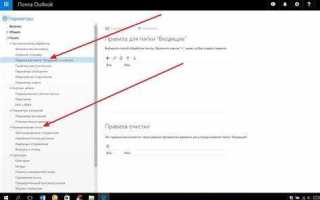
Для пользователей Microsoft 365 включение уведомлений о прочтении для групповых писем доступно через веб-интерфейс Outlook Online. В меню Настройки → Просмотр всех настроек Outlook → Почта → Правила обработки сообщений можно задать условия, чтобы уведомления приходили только при определённых темах или отправителях.
Важно учитывать политику конфиденциальности организации: в некоторых корпоративных настройках уведомления о прочтении могут блокироваться. Чтобы гарантировать корректную работу, проверьте раздел Центр доверия → Параметры обработки почты и убедитесь, что галочка Не отправлять уведомления о прочтении автоматически отключена для вашей учетной записи.
Ограничения на использование уведомлений о прочтении в Outlook
Outlook не гарантирует получение уведомления о прочтении для всех отправленных писем. Если получатель использует сторонний почтовый клиент или отключил автоматическое подтверждение, статус «прочитано» не фиксируется. Кроме того, в корпоративной среде через Microsoft Exchange администраторы могут блокировать запросы на уведомления, что делает их ненадежным инструментом для контроля доставки.
Функция уведомлений также ограничена типами сообщений: она работает только с электронными письмами, отправленными в формате HTML или обычного текста. Письма в формате RTF могут не поддерживать автоматические подтверждения. Outlook позволяет настроить отправку уведомления как требуемое или необязательное, однако получатель всегда может отказаться от подтверждения, что снижает эффективность контроля.
Для минимизации ошибок рекомендуется использовать уведомления о прочтении только при критически важных сообщениях и информировать адресата о необходимости подтверждения. В крупных организациях стоит проверять политику Exchange и ограничивать использование функции массовых уведомлений, чтобы избежать перегрузки сервера и конфликтов с правилами безопасности корпоративной почты.
Как отключить уведомление о прочтении для конкретных сообщений
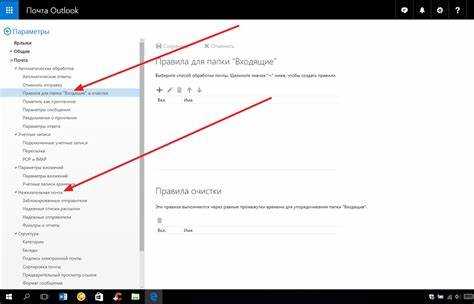
В Outlook отключение уведомления о прочтении для отдельного письма выполняется прямо в окне создания сообщения. После открытия нового письма перейдите во вкладку Параметры и снимите отметку с опции Запросить уведомление о прочтении. Это позволит отправлять письмо без автоматического уведомления, даже если в общих настройках включено получение подтверждений.
Если вы хотите контролировать уведомления только для нескольких получателей, можно использовать функцию Переключение параметров отслеживания. Для этого нажмите Файл → Параметры → Почта → Отслеживание и включите опцию Уведомления для отдельных сообщений. После этого в каждом письме можно индивидуально управлять запросом подтверждения.
Ниже приведена таблица с доступными опциями управления уведомлениями в Outlook для отдельных писем:
| Опция | Описание | Действие |
|---|---|---|
| Запросить уведомление о прочтении | Отправка уведомления, когда получатель откроет письмо | Снять или поставить галочку в окне письма |
| Запросить уведомление о доставке | Подтверждение, что письмо доставлено на сервер получателя | Снять или поставить галочку по необходимости |
| Игнорировать настройки по умолчанию | Позволяет управлять уведомлениями для конкретного письма независимо от глобальных настроек | Активировать через параметры отслеживания в письме |
Если письмо уже отправлено, изменить запрос уведомления о прочтении нельзя. Outlook не поддерживает удаление или модификацию этих запросов после отправки. Рекомендуется проверять настройки перед отправкой, особенно для корпоративных писем, где уведомления могут быть нежелательными.
Для постоянного контроля над уведомлениями можно создать правило Outlook, которое автоматически отключает запрос подтверждения для писем определённой категории или отправляемых конкретным адресатам. Это позволит не управлять каждым письмом вручную и снизит риск случайной отправки уведомлений.
Обзор дополнительных инструментов для отслеживания прочтения писем в Outlook
Помимо встроенной функции запроса уведомлений о прочтении, Outlook поддерживает интеграцию с внешними сервисами аналитики, такими как :contentReference[oaicite:0]{index=0} и :contentReference[oaicite:1]{index=1}. Эти инструменты предоставляют точные отчёты о времени открытия письма, количестве переходов по ссылкам и географическом расположении получателей. Установив расширения, можно настроить уведомления для конкретных писем или рассылок, а также визуализировать данные в виде графиков и таблиц прямо в панели Outlook, что существенно повышает эффективность мониторинга коммуникаций.
Для командной работы удобны дополнения вроде :contentReference[oaicite:2]{index=2}, которые позволяют отслеживать открытие писем массово и экспортировать статистику в Excel или CRM-системы. В отличие от стандартных уведомлений, эти решения фиксируют повторные открытия и автоматически отмечают активность получателей, что облегчает оценку интереса к рассылкам и корректировку стратегии коммуникаций без необходимости вручную проверять каждое письмо.
Вопрос-ответ:
Как включить уведомление о прочтении для одного письма в Outlook?
Чтобы запросить уведомление о прочтении для конкретного письма, откройте окно создания сообщения. В верхней панели выберите «Параметры», затем отметьте пункт «Запросить уведомление о прочтении». После отправки письма вы получите уведомление, когда получатель откроет сообщение, если его почтовая система поддерживает эту функцию.
Можно ли включить уведомления о прочтении для всех исходящих писем сразу?
Да, в Outlook есть настройка, которая позволяет автоматически запрашивать уведомления для всех сообщений. Для этого откройте «Файл» → «Параметры» → «Почта» и в разделе «Отслеживание» отметьте опцию «Запрашивать уведомление о прочтении для всех отправляемых сообщений». После этого уведомления будут активны для каждого письма без необходимости выбирать их вручную.
Что делать, если получатель не отправил уведомление о прочтении?
Если уведомление не пришло, это может быть связано с настройками почтового клиента получателя: он мог отключить автоматическую отправку уведомлений или его система не поддерживает эту функцию. В Outlook нельзя заставить другого пользователя отправить подтверждение, поэтому отсутствие уведомления не означает, что письмо не было прочитано.
Можно ли изменить настройки уведомлений о прочтении после отправки письма?
После того как сообщение отправлено, изменить запрос уведомления о прочтении нельзя. Параметры отслеживания применяются только к уже созданному письму. Чтобы управлять уведомлениями для будущих сообщений, следует изменить общие настройки в разделе «Почта» → «Отслеживание».
Отображаются ли уведомления о прочтении на мобильных устройствах?
Да, уведомления могут отображаться и на мобильных версиях Outlook, если приложение поддерживает функцию отслеживания. Однако поведение может отличаться в зависимости от платформы: некоторые мобильные клиенты не отправляют подтверждения автоматически, или уведомления приходят с задержкой. Поэтому результаты на телефоне могут быть менее предсказуемыми, чем на десктопной версии.

 Загрузка...