Содержание статьи
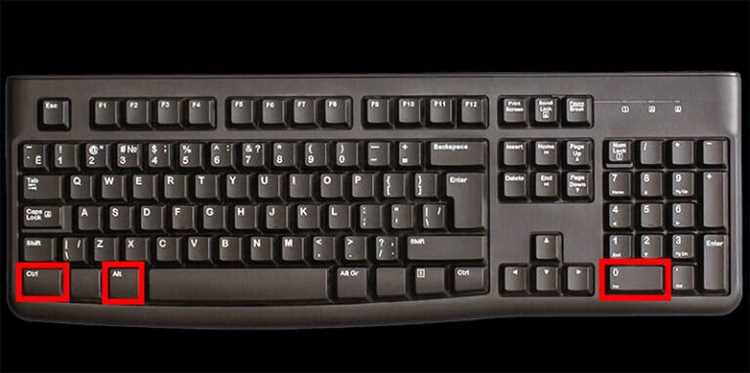
Отсутствие отдельной кнопки не означает, что символ недоступен. Его можно набрать через комбинацию клавиш, таблицу символов или встроенные средства системы. Понимание этих способов позволяет быстро вводить математические знаки, валюты, типографские кавычки и служебные обозначения без копирования из сторонних источников.
Как ввести символы @, #, $, %, &, * с помощью клавиши Shift
Большинство символов @, #, $, %, &, * размещены на верхнем цифровом ряду клавиатуры и вводятся через одновременное нажатие клавиши Shift и соответствующей цифры. Работает это только при активной буквенной раскладке и выключенном режиме Caps Lock, который не влияет на спецзнаки, но может вводить в заблуждение при проверке раскладки.
В английской раскладке (EN) комбинации стандартные: Shift+2 – @, Shift+3 – #, Shift+4 – $, Shift+5 – %, Shift+7 – &, Shift+8 – *. Цифры должны нажиматься на верхнем ряду основной клавиатуры, а не на цифровом блоке справа.
В русской раскладке (RU) расположение отличается. Символ @ чаще всего вводится через Shift+2, но знак # может находиться на отдельной клавише рядом с Enter или вводиться через Shift+3 – это зависит от типа клавиатуры (ANSI или ISO). Знак $ обычно вызывается через Shift+4, а % – через Shift+5.
Если символ не появляется, проверьте текущую раскладку комбинацией Alt+Shift или Win+Пробел в Windows. В macOS переключение выполняется через Control+Пробел или значок языка в строке меню. Неправильная раскладка – основная причина, по которой вместо @ появляется кавычка или другой знак.
При использовании ноутбуков с уменьшенной клавиатурой расположение сохраняется, но клавиши могут быть совмещены с функциональным рядом. В этом случае дополнительные клавиши Fn не требуются – символы верхнего цифрового ряда всегда вводятся через Shift без вспомогательных модификаторов.
Цифровой блок (NumPad) не предназначен для ввода этих знаков через Shift: при нажатии Shift+2 на NumPad вводится только цифра 2. Для символов @, #, $, %, &, * используется исключительно верхний ряд основной клавиатуры.
Как набрать точку, запятую, двоеточие и другие знаки препинания на разных раскладках
Расположение точки и запятой зависит от активной раскладки. В английской (EN) точка вводится клавишей справа от буквы M, а запятая – клавишей слева от точки. В русской (RU) точка чаще всего вызывается через Shift+6, а запятая – отдельной клавишей справа от буквы Ю или через Shift в зависимости от типа клавиатуры.
Двоеточие и точка с запятой в английской раскладке находятся на одной клавише справа от буквы L: без Shift вводится «;», с Shift – «:». В русской раскладке эта же клавиша может давать «ж» и «:», поэтому для ввода двоеточия используется Shift+6 или комбинация с той же клавишей, что и точка, если используется стандарт ISO.
Вопросительный знак в EN набирается через Shift+/ (клавиша справа от точки), а в RU – через Shift+7. Восклицательный знак в обеих раскладках чаще всего вводится через Shift+1, но на некоторых русских вариантах он размещён на отдельной клавише рядом с Enter.
Кавычки отличаются по типу. В английской раскладке двойные кавычки вызываются через Shift+’ (клавиша справа от точки с запятой). В русской раскладке эта же клавиша может вводить «э» или «»» при нажатии Shift. Типографские кавычки «ёлочки» напрямую на клавиатуре отсутствуют и требуют дополнительных сочетаний или автозамены.
Скобки вводятся через верхний цифровой ряд: Shift+9 – «(», Shift+0 – «)» в обеих раскладках, если активен английский режим. В русской раскладке эти комбинации могут давать цифры, поэтому для круглых скобок обычно переключаются на EN.
Дефис и подчёркивание находятся на клавише справа от цифры 0: без Shift – «-», с Shift – «_». В русской и английской раскладках расположение совпадает, что упрощает ввод служебных знаков в адресах и технических текстах.
Как поставить знак градуса, плюс-минус и другие специальные символы без отдельной кнопки
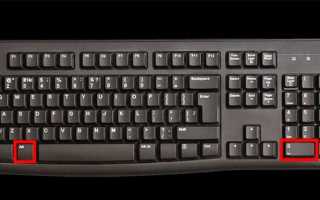
На стандартной клавиатуре отсутствуют отдельные клавиши для знаков ° и ±, поэтому используются системные сочетания. В Windows при наличии цифрового блока включите Num Lock и удерживайте Alt, затем наберите код на NumPad:
- Alt+0176 – знак градуса °
- Alt+0177 – плюс-минус ±
- Alt+0215 – знак умножения ×
- Alt+247 – знак деления ÷
Цифры вводятся только на правом цифровом блоке; верхний ряд клавиатуры для Alt-кодов не работает. На ноутбуках без NumPad требуется включить встроенный цифровой режим через Fn или использовать экранную клавиатуру.
В macOS применяются сочетания с клавишей Option:
- Option+Shift+8 – °
- Option+Shift+= – ±
- Option+G – ©
- Option+R – ®
Дополнительно можно открыть системную таблицу символов: в Windows – «charmap» через поиск, в macOS – «Просмотр символов» (Control+Command+Пробел). Это позволяет вставлять редкие обозначения без запоминания кодов.
Как использовать Alt-коды для ввода редких символов в Windows
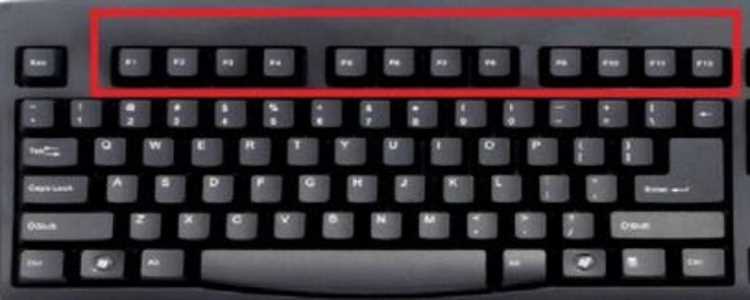
Alt-коды позволяют вводить символы, отсутствующие на клавиатуре, через числовые комбинации. Для работы требуется физический цифровой блок справа и включённый режим Num Lock. Удерживайте клавишу Alt, наберите нужный код на NumPad и отпустите Alt – символ появится в месте курсора.
Цифры верхнего ряда клавиатуры не подходят: система распознаёт только ввод с дополнительной цифровой панели. Если используется ноутбук без отдельного NumPad, активируйте встроенный цифровой режим через Fn или подключите внешнюю клавиатуру.
| Символ | Комбинация Alt |
|---|---|
| © | Alt+0169 |
| ® | Alt+0174 |
| ™ | Alt+0153 |
| € | Alt+0128 |
| № | Alt+8470 |
| § | Alt+0167 |
Для четырёхзначных кодов ввод осуществляется непрерывно, без пауз между цифрами. Если символ не отображается, проверьте раскладку и используемое приложение: некоторые программы поддерживают только Unicode-коды.
Alt-коды работают в большинстве текстовых редакторов и браузеров, но могут не поддерживаться в терминалах или специализированных системах ввода. При регулярной работе с редкими знаками целесообразно сохранить список нужных кодов или использовать таблицу символов Windows для копирования.
Как вставить символы через таблицу символов в Windows и macOS
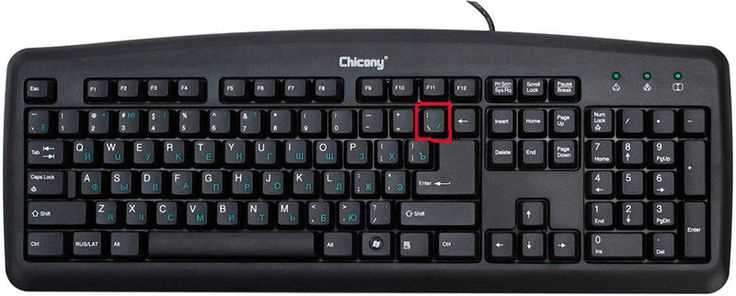
В Windows таблица символов позволяет вставлять знаки без запоминания кодов. Откройте меню «Пуск», введите charmap и запустите приложение «Таблица символов». В верхней части окна выберите нужный шрифт – набор доступных символов зависит от него.
Для вставки выполните последовательность:
- Найдите символ в сетке или активируйте поле «Дополнительные параметры» для поиска по названию.
- Выделите знак двойным щелчком или кнопкой «Выбрать».
- Нажмите «Копировать».
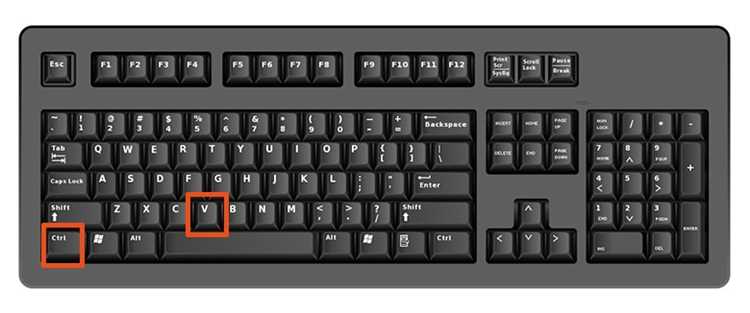
- Вставьте символ сочетанием Ctrl+V в нужное приложение.
Через таблицу удобно добавлять математические обозначения, валюты, стрелки, типографские кавычки и символы других языков. В поле снизу отображается Unicode-код выбранного знака, что помогает сохранить его для последующего ввода через Alt.
В macOS используется панель «Просмотр символов». Откройте её сочетанием Control+Command+Пробел или через меню ввода в строке состояния. Панель появляется поверх текущего окна и не требует переключения приложений.
Для поиска доступны категории:
- Эмодзи и пиктограммы
- Математические символы
- Валюты
- Стрелки
- Латинские и национальные алфавиты
Выберите знак щелчком – он вставляется сразу в позицию курсора. Дополнительно можно нажать значок в правом верхнем углу панели, чтобы развернуть расширенный просмотр с полным набором символов выбранного шрифта.
Как поставить кавычки-ёлочки, длинное тире и знак номера на клавиатуре
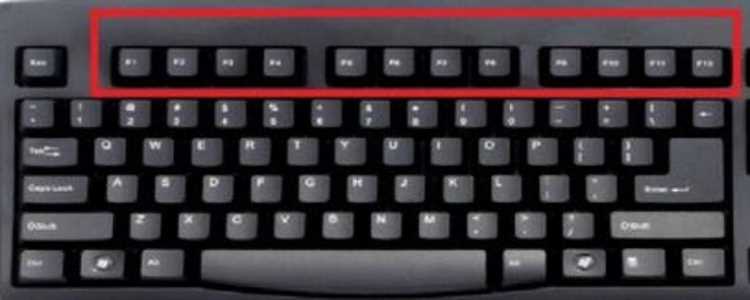
Кавычки-ёлочки (« ») на стандартной клавиатуре отсутствуют, поэтому их вводят через комбинации или таблицу символов. В Windows откройте «Таблицу символов» (charmap), выберите нужный шрифт и скопируйте знак. Для быстрого ввода используйте Alt-коды: Alt+0171 – «, Alt+0187 – ».
В macOS кавычки-ёлочки вставляются через панель «Просмотр символов» (Control+Command+Пробел) или сочетания клавиш: Option+\[ – «, Option+Shift+\[ – ». Это позволяет избегать копирования из текстовых документов.
Длинное тире (–) используется в типографике для разделения мыслей и придания паузы в тексте. В Windows оно доступно через Alt-код: Alt+0151. В macOS можно ввести сочетанием Option+Shift+- на основной клавише минуса.
Короткое тире (-) на клавиатуре находится справа от цифры 0. При необходимости длинное тире можно заменить сочетанием двух коротких, но для корректного форматирования лучше использовать Alt-код или панель символов.
Знак номера (№) применяется в нумерации документов и контрактов. В Windows он вводится через Alt+8470 или через таблицу символов. На macOS используется комбинация Option+3 или поиск через панель символов.
Если часто требуется вводить эти символы, имеет смысл создать автозамену в текстовом редакторе: например, «—» автоматически заменяется на длинное тире, а «№» или ««» вставляются по заданным сокращениям.
При переключении раскладки на английскую знаки могут переставать работать. Для корректного ввода используйте соответствующую раскладку или ввод через Alt-коды, которые не зависят от языка.
Системные средства, такие как таблица символов Windows и панель macOS, позволяют просматривать полный набор доступных символов шрифта, включая кавычки-ёлочки, тире разных длин и знаки нумерации, что упрощает набор текстов с точной типографикой.
Как добавить символы валют: €, $, £, ₽ на разных операционных системах
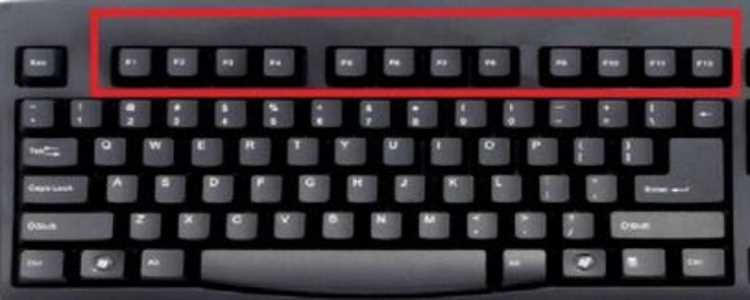
Символ доллара ($) присутствует на всех стандартных клавиатурах и вводится через Shift+4 в английской раскладке. В русской раскладке для корректного ввода рекомендуется переключаться на EN или использовать таблицу символов.
Символ евро (€) в Windows вводится через Alt-код Alt+0128 или через таблицу символов. На macOS достаточно нажать Option+Shift+2 для его вставки. Этот метод работает независимо от активной раскладки.
Фунт стерлингов (£) доступен через Alt-код Alt+0163 в Windows и через Option+3 на macOS. В текстовых редакторах часто удобно добавить автозамену для быстрого ввода без использования кодов.
Российский рубль (₽) вводится в Windows через Alt-код Alt+8381 или через таблицу символов, в macOS используется панель «Просмотр символов» для поиска и вставки. В русской раскладке клавиатуры отдельной клавиши для ₽ нет, поэтому прямой ввод невозможен без кода.
Для регулярного использования валютных символов рекомендуется сохранять список Alt-кодов или настроить горячие клавиши в текстовых редакторах. Это ускоряет набор документов с ценами и финансовыми обозначениями и уменьшает количество ошибок при вводе символов.
Вопрос-ответ:
Как быстро поставить символ «@» на русской клавиатуре?
На русской раскладке символ «@» чаще всего вводится через Shift+2. Если эта комбинация не работает, переключите раскладку на английскую (EN) — в ней Shift+2 всегда вводит «@». Также можно воспользоваться таблицей символов Windows или панелью macOS для вставки знака.
Можно ли набрать знак градуса (°) без запоминания Alt-кода?
Да, в Windows откройте «Таблицу символов» (charmap), найдите знак градуса и скопируйте его. В macOS используйте панель «Просмотр символов» (Control+Command+Пробел), где через поиск вводится «градус» и вставляется символ. Это удобно, если код неизвестен.
Как поставить длинное тире (—) в Word на Windows и macOS?
В Windows длинное тире вставляется через Alt-код Alt+0151 или через меню «Вставка → Символ → Другие символы». В macOS достаточно нажать Option+Shift+- на основной клавише минуса. Альтернатива — использовать автозамену, заменяя два коротких тире на длинное.
Почему символы $, €, £ могут не отображаться при наборе на ноутбуке?
Причина обычно в активной раскладке. Символ $ вводится через Shift+4 в английской раскладке, € через Alt-код или Option+Shift+2 на macOS, £ через Alt+0163 или Option+3. Если ноутбук не имеет NumPad, Alt-коды на основной клавиатуре не работают, тогда используют встроенный цифровой режим Fn или таблицу символов.
Какие способы есть для ввода кавычек-ёлочек (« ») без отдельной клавиши?
В Windows используйте Alt-коды: Alt+0171 для « и Alt+0187 для ». В macOS через панель «Просмотр символов» или сочетания клавиш: Option+[ для « и Option+Shift+[ для ». Также можно использовать автозамену в текстовом редакторе, чтобы автоматически преобразовывать обычные кавычки в типографские.
Как набрать символ рубля (₽) на клавиатуре без отдельной клавиши?
В Windows символ ₽ вводится через Alt-код Alt+8381 на цифровом блоке или через «Таблицу символов» (charmap). На ноутбуках без NumPad можно включить встроенный цифровой блок через Fn или воспользоваться экранной клавиатурой. В macOS вставка выполняется через панель «Просмотр символов» (Control+Command+Пробел) с поиском по слову «рубль».
Почему при вводе знаков препинания на разных раскладках получаются неправильные символы?
Символы препинания зависят от активной раскладки. Например, точка и запятая на EN-клавиатуре находятся справа от буквы M, а в русской раскладке — на клавише справа от Ю или через Shift. Для корректного ввода переключите язык на нужную раскладку или используйте таблицу символов, если знак не совпадает с надписью на клавише.

 Загрузка...