Содержание статьи

Сохранность личных данных на смартфоне важна для каждого пользователя, и часто именно фотографии и видео являются самыми ценными и уязвимыми файлами. Чтобы обеспечить дополнительную защиту своей галереи на айфоне, существует несколько методов, позволяющих установить пароль или ограничить доступ к этим данным. В этой статье мы разберём, как можно защитить свои фото с помощью стандартных средств iOS, не прибегая к сторонним приложениям.
Системные функции iOS для защиты галереи позволяют ограничить доступ к личным фотографиям с помощью пароля или биометрии. На текущий момент iPhone не предоставляет прямого способа установить пароль непосредственно на Галерею, однако есть способы, позволяющие скрыть фотографии и сделать их доступными только для вас. Одним из таких методов является использование стандартной функции «Скрытые» альбомов, доступ к которым можно ограничить через Face ID или Touch ID.
Шаги для использования скрытого альбома: откройте «Фотографии», выберите нужное изображение, нажмите на кнопку «Поделиться», затем выберите опцию «Скрыть». После этого изображения перемещаются в специальный альбом, который по умолчанию скрыт от основного экрана. Чтобы ограничить доступ, перейдите в «Настройки» → «Фотографии» и активируйте функцию блокировки альбома с помощью биометрической аутентификации.
Ещё одним вариантом является использование приложений сторонних разработчиков, которые предлагают больше гибкости в защите фотографий. Такие программы позволяют установить пароли для отдельных альбомов или даже скрытых файлов, гарантируя, что никто, кроме владельца устройства, не сможет получить доступ к личным данным.
Включение функции ограничения доступа к фото на iPhone
Для повышения конфиденциальности на iPhone можно ограничить доступ к фотографиям с помощью встроенных настроек системы. Apple предлагает несколько методов защиты данных, включая использование пароля или биометрии, таких как Face ID или Touch ID. Рассмотрим, как активировать эти функции и повысить безопасность своих фото на устройстве.
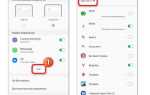
Первый шаг – это настройка функции «Фото». Откройте «Настройки» и прокрутите до раздела «Конфиденциальность». Здесь выберите «Фото». Вам будут показаны приложения, которые имеют доступ к вашим фотографиям. Это важно для контроля, какие именно приложения могут просматривать ваши данные.
Чтобы ограничить доступ, для каждого приложения можно выбрать один из вариантов: «Никогда», «Только фото», или «Все фото». Если нужно усилить защиту, отключите доступ для сторонних приложений, которые не требуют частого использования ваших фотографий.
Далее можно настроить «Экранное время», чтобы ограничить доступ к галерее. В «Настройках» перейдите в «Экранное время», затем выберите «Ограничения контента и конфиденциальности». Здесь активируйте ограничение доступа к приложениям, в том числе к «Фото», установив PIN-код. Это позволит вам контролировать, кто и когда может получить доступ к вашей галерее.
Если вы хотите применить более строгую защиту, используйте функцию «Face ID» или «Touch ID» для доступа к приложениям, содержащим фотографии. Для этого перейдите в «Настройки», выберите «Face ID и код-пароль», затем активируйте опцию для приложений, таких как «Фото», которые будут требовать биометрическую идентификацию.
С помощью этих инструментов можно скрыть отдельные фото и альбомы от посторонних глаз. В приложении «Фото» доступна функция «Скрыть», которая позволяет скрыть выбранные изображения, но они останутся доступными в отдельном альбоме «Скрытые». Чтобы предотвратить просмотр скрытых фото, активируйте соответствующие настройки в «Настройках» – выберите «Фото» и отключите отображение скрытых фото.
Не забывайте, что важно регулярно проверять и обновлять разрешения для приложений, а также использовать надежный пароль для защиты вашего устройства. В случае, если устройство потеряно или украдено, можно использовать функцию удаленной блокировки через iCloud, чтобы предотвратить доступ к данным, включая фотографии.
Использование функции «Секретные фото» в приложении Фото
Функция «Секретные фото» в приложении Фото на iPhone позволяет скрывать изображения от общего доступа. Для активации этой функции достаточно выделить фотографии, которые вы хотите скрыть, и нажать кнопку «Поделиться». В меню, которое появится, выберите опцию «Скрыть». После этого изображения переместятся в скрытую папку «Секретные фото», которую по умолчанию не видно в галерее.
Чтобы получить доступ к скрытым фотографиям, нужно перейти в раздел «Альбомы» в приложении Фото и прокрутить до категории «Другие альбомы». Здесь появится папка «Секретные фото». Для просмотра её содержимого потребуется ввести пароль или использовать Face ID/Touch ID, в зависимости от настроек устройства.
Важно помнить, что скрытые фотографии не зашифрованы и могут быть доступны при доступе к вашему устройству. Для повышения уровня безопасности, рекомендуется использовать блокировку устройства с паролем или биометрическими данными. Также, начиная с iOS 16, скрытые альбомы можно дополнительно скрывать из интерфейса галереи через настройки приложения Фото.
Создание пароля для скрытых фото через Face ID или Touch ID

Для повышения безопасности скрытых фото в Галерее на iPhone можно использовать биометрическую аутентификацию через Face ID или Touch ID. Эти методы позволяют быстро и безопасно получить доступ к скрытым изображениям без необходимости запоминать дополнительный пароль.
Чтобы включить биометрическую аутентификацию, откройте «Настройки», затем перейдите в раздел «Фото». Внизу экрана выберите «Скрытые», а после этого включите опцию «Использовать Face ID» или «Использовать Touch ID» в зависимости от модели устройства.
Для настройки Face ID или Touch ID на устройстве необходимо убедиться, что соответствующая функция уже активирована. В разделе «Настройки» выберите пункт «Face ID и код-пароль» или «Touch ID и код-пароль» и следуйте инструкциям для регистрации лица или отпечатка пальца.
Когда Face ID или Touch ID будет настроен, вы сможете использовать эти технологии для безопасного доступа к скрытым фото, просто приложив палец к датчику или взглянув в камеру.
Для использования этой функции не требуется вводить дополнительный код. Если вы хотите изменить настройки безопасности для скрытых фото, можно отключить или активировать Face ID/Touch ID в любой момент через «Настройки» приложения «Фото».
Обратите внимание, что биометрическая аутентификация на скрытых фото работает только в том случае, если ваши данные для Face ID или Touch ID настроены правильно. Если функция отключена или не настроена, система предложит ввести код доступа.
Если вы хотите использовать только пароль для доступа к скрытым фото, а биометрическая аутентификация не является для вас предпочтительной, можно просто выключить Face ID или Touch ID в разделе настроек безопасности устройства.
Важно помнить, что любые изменения в настройках безопасности могут повлиять на другие функции, такие как разблокировка устройства или доступ к приложениям, использующим биометрические данные. Убедитесь, что ваши настройки соответствуют личным предпочтениям безопасности.
Как активировать и настроить «Фотографию с доступом» в приложении Заметки

Чтобы защитить личные фотографии, можно использовать функцию «Фотография с доступом» в приложении Заметки на iPhone. Эта опция позволяет прикрепить фото к заметке и установить на нее защиту паролем или с помощью Face ID/Touch ID, что гарантирует доступ только авторизованным пользователям.
Для начала откройте приложение Заметки и создайте новую заметку или откройте уже существующую, куда вы хотите прикрепить фото. Нажмите на иконку камеры и выберите опцию «Добавить фотографию». Вы можете выбрать фото из вашей галереи или сделать снимок прямо в приложении.
После того как фото будет добавлено, выберите его в заметке и нажмите на кнопку «Поделиться». В открывшемся меню выберите «Блокировать заметку». Это откроет меню для установки пароля или включения защиты через Face ID или Touch ID, если они активированы в настройках устройства.
Когда защита установлена, доступ к заметке с фотографией будет возможен только при введении пароля или использовании биометрии. Чтобы настроить защиту, перейдите в «Настройки» -> «Заметки» и включите опцию «Требовать пароль». Это гарантирует, что все ваши фотографии, прикрепленные к заметкам, будут надежно защищены.
| Шаг | Описание |
|---|---|
| Шаг 1 | Откройте заметку и добавьте фотографию. |
| Шаг 2 | Нажмите «Поделиться» и выберите «Блокировать заметку». |
| Шаг 3 | Настройте защиту через пароль или биометрический доступ. |
Настройка и активация «Фотографии с доступом» позволяет гарантировать, что ваши личные снимки останутся в безопасности. Этот метод особенно полезен для тех, кто хранит чувствительные или конфиденциальные изображения, и не хочет рисковать их утечкой при утрате устройства или попадании в чужие руки.
Настройка двухфакторной аутентификации для дополнительной безопасности

Для включения двухфакторной аутентификации выполните следующие шаги:
- Перейдите в настройки устройства и откройте раздел «Apple ID».
- Нажмите на «Пароль и безопасность».
- Выберите опцию «Включить двухфакторную аутентификацию» и следуйте инструкциям на экране.
- Подтвердите ваш номер телефона для получения кодов подтверждения через SMS или в виде уведомлений на другом устройстве.
С момента активации двухфакторной аутентификации каждый раз, когда вы будете входить в свой Apple ID или совершать покупки в App Store, вам будет отправляться код для подтверждения вашей личности. Это предотвратит несанкционированный доступ, даже если злоумышленник получит ваш пароль. Убедитесь, что ваши контактные данные, включая номер телефона, актуальны, чтобы в случае необходимости восстановить доступ к аккаунту через второй фактор.
Использование сторонних приложений для защиты фото паролем
Для защиты фотографий на iPhone с помощью пароля можно воспользоваться сторонними приложениями, которые предлагают дополнительные функции безопасности. Эти приложения позволяют устанавливать защиту на фото и видео, скрывать их от других пользователей и легко восстанавливать доступ в случае необходимости. Большинство таких решений имеют встроенные функции шифрования, чтобы гарантировать конфиденциальность содержимого.
Одним из популярных вариантов является приложение KeepSafe, которое предлагает не только защиту с помощью PIN-кода, но и функцию отпечатка пальца. Это приложение позволяет создавать защищённые альбомы, в которые можно перемещать фото и видео. После установки пароля все фотографии становятся недоступными для посторонних лиц, что делает приложение идеальным для тех, кто ищет баланс между удобством и безопасностью.
Еще один хороший вариант – Private Photo Vault. Это приложение предоставляет не только защиту с помощью пароля, но и дополнительные функции, такие как создание фотогалерей с несколькими уровнями защиты. Пользователи могут скрывать фото в отдельных папках и даже настраивать различную степень защиты для разных альбомов. Это особенно полезно, если вы хотите скрыть часть содержимого, но при этом оставить доступ к другой информации.
Для тех, кто ищет бесплатные решения, можно рассмотреть Lock My Photos, приложение, которое также поддерживает защиту фотографий паролем. Оно предлагает базовые функции, такие как создание защищённых папок и доступ с помощью PIN-кода. Несмотря на свою простоту, это приложение даёт хороший уровень безопасности, не требуя дополнительных покупок или подписок.
Приложение Gallery Lock является ещё одним вариантом для тех, кто хочет легко скрывать фото. Оно имеет простой интерфейс и предлагает функции для блокировки доступа к фотографиям с помощью пароля или отпечатка пальца. Помимо скрытия фото, это приложение также поддерживает возможность создания резервных копий, что гарантирует сохранность данных даже при случайной утрате устройства.
При выборе стороннего приложения важно учитывать совместимость с вашей версией iOS и наличие дополнительных функций, которые могут быть полезны для вашего использования. Помимо стандартной защиты, многие приложения предлагают возможность создания тайных фотографий, добавления зашифрованных заметок и автоматического удаления фото из основной галереи после перемещения их в защищённый альбом.
Удаление пароля и возврат к стандартным настройкам безопасности

Если вам необходимо удалить установленный пароль на галерею на iPhone, процесс довольно прост. Перейдите в «Настройки» устройства, затем в раздел «Face ID и код-пароль» или «Touch ID и код-пароль» (в зависимости от модели). Для этого потребуется ввести текущий пароль. Далее прокрутите вниз и выберите опцию «Отключить код-пароль». Подтвердите действие, и пароль будет удален, возвращая устройство к стандартному режиму безопасности.
После удаления пароля, ваш iPhone будет больше не защищен от несанкционированного доступа к галерее. Однако, чтобы обеспечить минимальную безопасность, рекомендовано использовать другие способы защиты, например, Face ID или Touch ID. Эти функции сохранят удобство доступа к вашему контенту, не снижая уровня защиты устройства.
Если вы хотите вернуть настройки безопасности по умолчанию, зайдите в настройки и включите опцию блокировки экрана, используя Face ID или Touch ID. Эти методы восстановления безопасности не требуют сложных настроек и обеспечивают высокий уровень защиты без необходимости постоянного ввода пароля.
Вопрос-ответ:
Можно ли поставить пароль на фотографии в галерее айфона?
На айфоне нет встроенной функции для установки пароля непосредственно на галерею. Однако вы можете защитить доступ к фотографиям, использовав функцию «Заметки» с паролем. Для этого можно создать заметку, вложить туда фотографии и установить на саму заметку пароль или использовать Face ID/Touch ID для доступа. Это не полноценный способ, но эффективный для тех, кто хочет ограничить доступ к конкретным снимкам.
Как защитить мои фотографии на айфоне от посторонних?
Для защиты фотографий на айфоне можно использовать несколько методов. Один из них – это функция «Фотографии в альбоме». В последних версиях iOS появилась возможность скрыть фотографии в отдельном альбоме «Скрытые». Вы можете активировать Face ID или Touch ID для доступа к скрытым фотографиям. Однако стоит помнить, что этот способ не является полноценной защитой, и с помощью определённых настроек можно легко получить доступ к скрытому альбому.
Как установить пароль на определённые фотографии или альбомы на iPhone?
Для установки пароля на фотографии или альбомы можно воспользоваться сторонними приложениями, такими как «Private Photo Vault» или «KeepSafe». Эти приложения позволяют создавать защищённые паролем альбомы, в которых можно хранить ваши фотографии. Приложение сохраняет изображения внутри себя, защищая их паролем или биометрией. Важно помнить, что сторонние приложения требуют установки, и их функциональность может варьироваться в зависимости от версии iOS.
Можно ли скрыть фотографии на айфоне с паролем?
Да, на айфоне можно скрыть фотографии с использованием встроенной функции «Скрытые», которая доступна в приложении «Фото». Для этого нужно выбрать фотографии, нажать на значок «Поделиться» и выбрать «Скрыть». Все скрытые фотографии будут перемещены в специальный альбом «Скрытые». Чтобы повысить безопасность, можно включить блокировку этого альбома с помощью Face ID или Touch ID через настройки «Фото». Это добавит дополнительную защиту, чтобы никто не мог случайно открыть скрытые фото.

 Загрузка...