Содержание статьи
Вставка смайликов в Word не ограничивается стандартными символами из меню «Вставка → Символ». Для быстрого добавления эмоций можно использовать сочетания клавиш: на Windows комбинация Win + . открывает панель эмодзи, а на macOS – Control + Command + Space. Это позволяет выбрать графический смайлик без перехода в сторонние ресурсы.
Word поддерживает Unicode-эмодзи, что делает возможным вставку символов напрямую из интернета. Например, скопировав эмодзи с сайта emojipedia.org и вставив его в текст, вы получите полноценный символ, который корректно отображается в печати и PDF. Такой способ особенно удобен при создании деловых документов с визуальными акцентами.
Для повторяющихся смайликов выгодно использовать функцию автозамены: зайдите в Файл → Параметры → Проверка → Автозамена и задайте текстовую комбинацию, автоматически заменяемую на выбранный эмодзи. Это ускоряет работу при составлении больших документов или шаблонов отчетов с графическими элементами.
Также Word позволяет вставлять смайлики через вставку символов из шрифтов Segoe UI Emoji, что обеспечивает высокое качество изображения и поддержку цветных эмодзи. Такой подход особенно полезен для презентаций и материалов, где важна визуальная привлекательность текста.
Добавление смайликов через встроенную панель символов
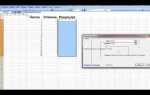
В Microsoft Word смайлики можно вставлять через встроенную панель символов, доступную в разделе Вставка → Символ → Другие символы. В открывшемся окне выбирается шрифт Segoe UI Emoji, который содержит весь набор стандартных эмодзи Unicode.
После выбора шрифта отображается таблица символов, где смайлики группируются по категориям: лица, животные, еда, транспорт, объекты. Навигация возможна как с помощью полосы прокрутки, так и через поиск по ключевым словам в поле Код знака или Имя символа.
Для вставки смайлика достаточно выделить нужный символ и нажать кнопку Вставить. Символ появится в документе в месте курсора, при этом сохраняется текущий размер и цвет текста, если не выбран отдельный формат.
Панель символов поддерживает горячие клавиши: после выбора смайлика в окне можно нажать Alt+X, чтобы вставить символ по его Unicode-коду. Это ускоряет процесс, если необходимо использовать один и тот же эмодзи несколько раз.
Особенность панели в том, что она позволяет вставлять не только отдельные смайлики, но и комбинации, например, семейные эмодзи или флаги стран. В таких случаях Word автоматически объединяет несколько кодов в один визуальный символ.
Для быстрого доступа к часто используемым смайликам рекомендуется добавлять их в Автозамену или копировать в отдельный текстовый блок, чтобы в дальнейшем вставка происходила без повторного поиска через панель символов.
Использование сочетаний клавиш для смайликов
Для быстрого добавления символов через клавиатуру можно использовать комбинацию Win + . (точка) на Windows 10 и выше. После её нажатия откроется панель эмодзи, где стрелками можно выбрать нужный смайлик, а Enter вставит его прямо в текст. На macOS аналогично действует сочетание Control + Command + Space.
Если требуется регулярно использовать одни и те же смайлики, полезно создать собственные автозамены. В Word это делается через меню «Файл → Параметры → Правописание → Параметры автозамены». Там можно задать конкретную комбинацию клавиш или текст, который будет автоматически заменяться на выбранный смайлик, ускоряя процесс набора текста без поиска через панель эмодзи.
Важно помнить, что некоторые комбинации могут конфликтовать с уже существующими автозаменами или шорткатами Word. Поэтому при создании новых сочетаний рекомендуется выбирать уникальные последовательности символов, например ;;) для 😉 или :ok: для 🆗. Это обеспечивает точную замену и исключает случайные преобразования в процессе работы с документом.
Вставка смайликов через копирование из Интернета
Чтобы вставить смайлик в Word через копирование, откройте любой сайт с коллекцией эмодзи, например, Emojipedia. Выберите нужный смайлик, выделите его курсором и нажмите Ctrl+C (или Cmd+C на Mac). Затем перейдите в документ Word и вставьте с помощью Ctrl+V (Cmd+V). Такой метод сохраняет точное графическое отображение смайлика без необходимости искать встроенные символы.
Важно учитывать формат вставки: некоторые сайты предоставляют смайлики в виде изображения, другие – как текстовые символы Unicode. Для текстовых символов можно сразу менять размер и цвет в Word, а изображения лучше вставлять через «Вставка → Рисунок». Для удобства работы с множеством смайликов рекомендуется предварительно создать отдельную таблицу в документе, чтобы систематизировать их по типу или эмоции.
Пример организации смайликов в таблице Word:
| Эмоция | Смайлик (текст) | Смайлик (изображение) |
|---|---|---|
| Радость | 😊 |  |
| Грусть | 😢 |  |
| Удивление | 😲 |  |
| Гнев | 😡 |  |
При копировании смайликов с веб-сайтов обращайте внимание на лицензии изображений. Бесплатные ресурсы, такие как Emojipedia или Unicode.org, позволяют использовать графику в личных документах без ограничений. Для публичных или коммерческих документов лучше использовать смайлики, помеченные как свободные для использования, чтобы избежать нарушения авторских прав.
Применение автозамены для быстрых смайликов
В Word можно настроить автозамену, чтобы определённые текстовые комбинации автоматически преобразовывались в смайлики. Например, сочетание «:)» превращается в 😊, а «:(« – в ☹. Для этого откройте меню Файл → Параметры → Правописание → Параметры автозамены, добавьте новую запись, указав сочетание и соответствующий символ Unicode.
Автозамена позволяет создавать собственные наборы смайликов, включая редкие и нестандартные символы. Можно назначить сокращения вроде «<3" для ❤️ или «:D» для 😄. Оптимальная практика – использовать короткие, легко запоминаемые комбинации, чтобы ускорить ввод текста без необходимости искать смайлики через меню вставки.
Для удобства работы рекомендуется экспортировать настройки автозамены и хранить их резервно. Это позволит быстро восстановить все сочетания при переустановке Word или работе на другом устройстве. Также полезно периодически проверять, не конфликтуют ли новые сочетания с обычными словами, чтобы автозамена не заменяла текст там, где это нежелательно.
Вставка смайликов с помощью Emoji-клавиатуры Windows
Чтобы вставить смайлик в документ Word через встроенную Emoji-клавиатуру Windows, нажмите сочетание клавиш Win + . или Win + ;. Откроется панель эмодзи с категориями: «Лица», «Животные», «Еда», «Деятельность», «Путешествия», «Объекты», «Символы» и «Флаги». Можно использовать поиск по ключевому слову на английском, например, «smile» или «heart», для быстрого нахождения нужного символа. Для вставки достаточно кликнуть по смайлику – он появится в месте курсора в Word.
Дополнительно можно управлять историей недавно использованных эмодзи и переключаться между стандартными смайликами и GIF через отдельные вкладки панели. Чтобы ускорить работу, используйте клавиши стрелок и Enter для выбора, без мыши. Для профессиональных документов рекомендуется ограничивать использование цветных эмодзи в тексте, заменяя их стандартными символами, чтобы сохранить совместимость при печати и экспорте в PDF.
Добавление смайликов через сторонние надстройки Word
Сторонние надстройки расширяют стандартный набор смайликов в Word, предлагая как статические, так и анимированные варианты. Наиболее востребованные решения – Emoji Keyboard, Symbols & Characters и Emoji Panel, которые интегрируются в ленту и поддерживают быстрый поиск по категориям.
Для установки надстройки откройте Вставка → Надстройки → Магазин Office. Выберите надстройку с высоким рейтингом и совместимостью с вашей версией Word. Бесплатные версии предлагают базовый набор смайликов, расширенные пакеты часто требуют подписки или разовой оплаты.
После установки надстройка создаёт отдельную панель или вкладку. В ней можно:
- Фильтровать смайлики по категориям: лица, эмоции, животные, предметы.
- Использовать поиск по ключевым словам.
- Вставлять смайлики одним кликом в выбранное место документа.
Некоторые надстройки поддерживают редактирование размеров и цветов смайликов. Например, Emoji Keyboard позволяет изменять масштаб символа и вставлять сразу несколько смайликов, что ускоряет создание презентаций и визуальных шаблонов.
Совместимость критична: надстройки, разработанные для Word 2016, могут некорректно отображаться в Word 365. Также учитывайте, что большой объём вставленных смайликов увеличивает размер файла и снижает производительность при работе с документом.
Для удобства рекомендуется закреплять панель надстройки в верхней части окна и создавать избранные категории. Это позволяет быстро вставлять часто используемые смайлики без повторного поиска и упрощает работу с документами, содержащими множество визуальных элементов.
Использование смайликов в таблицах и текстовых блоках
В таблицах Word смайлики можно использовать для визуальной маркировки данных: например, 😊 обозначает успешное выполнение задачи, ⚠️ – требует внимания. Для вставки рекомендуется использовать сочетания клавиш Win + . или Mac + Control + Command + Space, чтобы смайлик точно разместился в ячейке без нарушения форматирования. Размер шрифта ячейки лучше согласовывать с размером смайлика – обычно 11–14 pt, иначе символ может выглядеть деформированным.
В текстовых блоках смайлики помогают выделять ключевые моменты и разделять информацию. Например, в инструкциях можно вставлять 👉 перед действием и ❗ для предупреждений. Для оптимальной читаемости важно не перегружать блок символами – 2–3 смайлика на абзац достаточно, иначе восприятие текста ухудшается.
Если текст содержит сложную структуру с нумерацией или списками, смайлики лучше помещать в отдельные параграфы или использовать их как маркеры списка. Word корректно обрабатывает вставку смайликов в списки с отступами, если использовать встроенные маркеры вместо ручного добавления символов. При совместной работе над документом стоит проверять совместимость смайликов на разных платформах, так как часть символов может отображаться иначе в Word для Windows и Mac.
Вопрос-ответ:
Как вставить смайлик в документ Word с помощью клавиатуры?
В Word можно добавить смайлик, используя стандартные сочетания клавиш. Например, в Windows комбинация клавиш Win + . (точка) открывает панель эмодзи, где можно выбрать нужный смайл и вставить его в текст. На Mac используется сочетание Control + Command + Space, после чего появится окно с символами и эмодзи.
Можно ли вставлять смайлики через меню символов Word?
Да, Word позволяет добавлять смайлы через вкладку «Вставка» → «Символ» → «Другие символы». В открывшемся окне можно выбрать вкладку с символами Unicode, где среди различных категорий есть и эмодзи. Этот способ удобен, если требуется точный выбор символа или нестандартный смайл, отсутствующий на панели эмодзи.
Какие ограничения существуют при использовании смайликов в Word?
При добавлении смайлов в Word стоит учитывать, что не все шрифты корректно отображают эмодзи. Если выбранный шрифт не поддерживает графические символы, смайл может отображаться как квадрат или другой знак. Чтобы этого избежать, лучше использовать стандартные шрифты вроде Segoe UI Emoji или Apple Color Emoji.
Можно ли копировать смайлики из интернета и вставлять их в Word?
Да, смайлы можно скопировать с сайтов или из сообщений и вставить в документ Word. Большинство современных версий программы корректно отображают такие эмодзи. Однако стоит учитывать, что в некоторых случаях при копировании с веб-страниц форматирование может меняться, и смайл может вставиться в виде изображения, а не символа.
Есть ли способ быстро вставлять смайлики в нескольких местах документа одновременно?
Word не имеет встроенной функции массовой вставки одного и того же смайла, но можно использовать метод копирования и вставки. Например, после вставки нужного смайла один раз, его можно выделить, скопировать и вставить в другие части текста. Также помогает использование автозамены: в меню «Файл» → «Параметры» → «Правописание» → «Параметры автозамены» можно задать сочетание символов, которое автоматически заменяется на выбранный смайл при вводе.
Как вставить смайлик в Word с помощью панели символов?
В Word есть встроенная панель символов, где можно найти разнообразные значки, включая смайлики. Для этого откройте вкладку «Вставка», затем выберите «Символ» и нажмите «Другие символы». В появившемся окне выберите шрифт «Segoe UI Emoji» или любой другой, поддерживающий эмодзи. После этого появится список доступных смайликов, которые можно вставить в текст, просто выделив нужный и нажав «Вставить». Такой способ удобен, если необходимо подобрать символ с конкретным выражением или цветом.

 Загрузка...