Содержание статьи
Многоточие – это не три точки подряд, а отдельный символ Unicode U+2026. Он занимает одно место в тексте, корректно переносится и не «ломает» верстку. В русской типографике правильное многоточие используется чаще, чем кажется: в диалогах, при намеренных паузах, в сокращениях цитат. Если набрать «…», редактор может считать это тремя знаками и исказить интерлиньяж или автоматическую расстановку пробелов.
На Windows самый быстрый способ – цифровая клавиатура: зажмите Alt и введите 0133 (Num Lock включен). На macOS используйте комбинацию Option + ;. Эти сочетания вставляют именно типографский символ, а не замену. В текстовых редакторах вроде Word или Google Docs можно включить автозамену «три точки → …», но это работает только после ввода и не подходит для кода или форм.
На смартфонах многоточие обычно спрятано в дополнительных символах: удерживайте клавишу точки или перейдите в раздел «= \ &». Если символ недоступен, допустимо временно использовать «…», но при финальной правке лучше заменить на «…» через поиск и замену. В профессиональных текстах это экономит время и снижает количество ошибок при верстке.
Важно помнить про пробелы: многоточие ставится без пробела перед ним и с пробелом после, если оно завершает слово или фразу. Исключение – когда многоточие стоит в конце предложения или перед закрывающей кавычкой. Эти мелочи заметны редакторам и напрямую влияют на качество публикации.
Ввод многоточия с помощью трех точек на стандартной клавиатуре
Самый универсальный способ – последовательный ввод трех символов точки (.) с помощью клавиши . на основной или цифровой части клавиатуры. Такой вариант корректно отображается в любых текстовых редакторах, браузерах, CMS и мессенджерах, независимо от шрифтов и кодировок. Именно поэтому три точки часто предпочтительнее типографского символа многоточия при работе с формами, кодом, поисковой оптимизацией и базами данных.
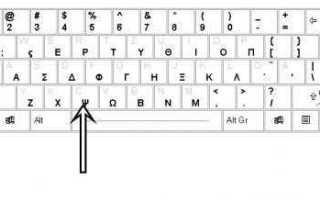
На стандартной клавиатуре точка вводится без использования специальных комбинаций: в русской и английской раскладке она располагается справа от клавиши Ю или на цифровом блоке при включенном Num Lock. Для быстрого набора удобно использовать ритм «точка-точка-точка» без пробелов – это снижает риск автоматической замены символов в текстовых процессорах и исключает ошибки при копировании текста между платформами.
Важно учитывать контекст: в технической документации, URL-адресах, командах и программном коде допустимы только три отдельные точки, тогда как единый символ многоточия может привести к некорректной обработке данных. Если текст предназначен для печати или верстки, решение о замене трех точек на типографский знак принимается отдельно, но исходный ввод почти всегда начинается именно с этого базового метода.
Использование символа многоточия через Alt-код в Windows
В Windows символ многоточия вводится напрямую как отдельный знак, а не набор из трёх точек. Для этого используется Alt-код: удерживайте клавишу Alt и на цифровом блоке клавиатуры наберите 0133, затем отпустите Alt – появится символ «…». Метод работает в большинстве настольных приложений, где поддерживаются стандартные Alt-коды (Word, Excel, Блокнот, браузеры).
Ключевое условие – наличие цифрового блока (NumPad) и включённый Num Lock. Набор цифр над буквами не сработает. На компактных клавиатурах без NumPad возможна эмуляция через Fn+Num или экранную клавиатуру Windows. В ряде программ допустим альтернативный ввод Alt+8230, но его поддержка зависит от используемого шрифта и поля ввода.
| Alt-код | Результат | Где работает | Комментарий |
|---|---|---|---|
| Alt+0133 | … | Большинство приложений Windows | Рекомендуемый и наиболее стабильный вариант |
| Alt+8230 | … | Часть редакторов и форм | Зависит от поддержки Unicode |
Использование Alt-кода предпочтительнее автозамены из трёх точек: символ «…» корректно переносится, не разрывается при выравнивании текста и соответствует типографским нормам. Для ускорения работы имеет смысл запомнить именно Alt+0133 и проверять активность Num Lock перед вводом.
Как поставить многоточие на Mac с помощью сочетаний клавиш
В macOS предусмотрен отдельный символ многоточия «…» (Unicode U+2026), и его можно ввести одной комбинацией клавиш, без набора трёх точек. Это важно для типографики: правильное многоточие занимает один символ и не ломает переносы строк.
Основное сочетание клавиш: Option (⌥) + ;. Оно работает на стандартной латинской раскладке macOS (U.S. и производные). В результате сразу появляется символ «…», а не последовательность «…», что особенно полезно при работе с текстами, статьями и интерфейсными строками.
Если используется русская раскладка, сочетание ⌥ + ; также остаётся активным, поскольку macOS ориентируется на физическое положение клавиши, а не на язык ввода. Переключать раскладку не требуется – достаточно нажать Option и точку с запятой.
Альтернативный способ – системная автозамена. В большинстве стандартных приложений macOS (TextEdit, Pages, Safari) три точки, набранные подряд, автоматически преобразуются в «…». Это поведение зависит от настройки «Умные кавычки и знаки препинания».
- Откройте «Системные настройки» → «Клавиатура»
- Перейдите в раздел «Текст»
- Убедитесь, что включена замена символов
Для ручного поиска символа используйте Control + Command + Space – откроется панель «Просмотр символов». Введите в поиске «многоточие» или «ellipsis» и вставьте символ двойным кликом. Метод медленнее, но полезен при работе с редкими знаками.
Если многоточие нужно вводить часто, можно добавить собственную замену: например, настроить автоподстановку, где «..» автоматически превращается в «…». Это делается в том же разделе «Клавиатура» → «Текст» и экономит время при наборе больших объёмов текста.
Ввод многоточия на смартфоне через экранную клавиатуру
На большинстве смартфонов многоточие вводится не тремя отдельными точками, а специальным символом «…», который доступен через экранную клавиатуру. На Android при использовании стандартной клавиатуры Gboard достаточно нажать кнопку «?123», затем удерживать клавишу с точкой – во всплывающем меню появится знак многоточия. На некоторых моделях он также находится в разделе дополнительных символов, вызываемом долгим нажатием. Такой способ гарантирует корректную типографику и правильное отображение текста в мессенджерах и браузерах.
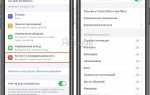
На iPhone с клавиатурой iOS многоточие вводится проще: после перехода в режим символов («123») нужно удерживать точку или переключиться на вкладку с дополнительными знаками – символ «…» расположен рядом с кавычками и дефисами. Если клавиатура сторонняя (SwiftKey, Fleksy), расположение может отличаться, но принцип одинаковый: долгий тап по точке или поиск в панели символов. Для частого использования рекомендуется добавить многоточие в пользовательские замены текста, чтобы оно вставлялось автоматически по короткой комбинации.
Поиск и вставка символа многоточия через таблицу символов
Таблица символов позволяет вставить именно типографское многоточие (…), а не три отдельных точки. Такой символ корректно обрабатывается в текстовых редакторах, не разрывается при переносе строки и выглядит аккуратнее в печатных и веб-материалах.
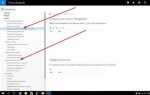
В Windows таблица символов открывается через поиск: достаточно ввести «Таблица символов» или команду charmap. В списке шрифтов рекомендуется выбрать используемый в документе шрифт, чтобы избежать подмены глифов при вставке.
Для быстрого поиска многоточия удобно активировать режим «Дополнительный просмотр» и ввести ключевое слово «ellipsis» или «многоточие». Это экономит время по сравнению с ручной прокруткой всей таблицы.
После выбора символа нужно нажать «Выбрать», затем «Копировать», а уже после этого вставить его стандартной комбинацией Ctrl+V. Такой порядок снижает риск копирования соседних символов или пробелов.
На macOS аналогичную функцию выполняет «Просмотр символов», вызываемый сочетанием Ctrl+Cmd+Пробел. В разделе пунктуации многоточие отображается как отдельный символ и также вставляется напрямую в текст.
При частой работе с таблицей символов имеет смысл запомнить Unicode-код многоточия – U+2026. Это помогает быстро проверить корректность символа в редакторах кода и при работе с HTML-сущностями.
Использование таблицы символов особенно полезно в случаях, когда автозамена отключена или недоступна, а сочетания клавиш не работают из-за нестандартной раскладки или удалённого подключения.
Разница между тремя точками и символом многоточия в тексте
Три точки, введённые с клавиатуры как «…», и символ многоточия «…», хотя визуально схожи, имеют разные коды Unicode и различное поведение в типографике. Три точки состоят из трёх отдельных знаков с кодами 46 в ASCII, что может привести к разрыву строки между ними в некоторых редакторах и нарушению выравнивания текста. Символ многоточия, Unicode U+2026, рассматривается как единый знак, что гарантирует корректное расположение и сохранение расстояний между словами и знаками препинания.
С точки зрения набора текста, использование символа многоточия предпочтительнее в официальных публикациях и научных документах, так как он обеспечивает правильное форматирование и совместимость с типографскими стандартами, включая переносы строк и межсимвольные интервалы. В простых заметках, мессенджерах или коде часто используют три точки, но рекомендуется набирать символ многоточия через комбинации клавиш Alt+0133 (Windows) или Option+; (Mac), чтобы текст выглядел профессионально и соответствовал правилам пунктуации.
Вопрос-ответ:
Как правильно набрать многоточие на клавиатуре Windows?
На клавиатуре Windows многоточие можно набрать стандартным способом, просто трижды нажав точку подряд. Однако для правильного оформления текста чаще используют специальный символ «…». Его можно вставить комбинацией клавиш Alt+0133 на цифровой клавиатуре, при этом Num Lock должен быть включен. Этот метод гарантирует, что многоточие будет восприниматься текстовыми редакторами как единый знак, а не три отдельные точки.
Можно ли поставить многоточие на ноутбуке без цифровой клавиатуры?
Да, даже на ноутбуках без отдельной цифровой панели можно вставить многоточие. В текстовых редакторах, таких как Microsoft Word, достаточно открыть вкладку «Вставка» → «Символ» и выбрать знак «…». Также есть вариант с использованием сочетания клавиш Ctrl+Alt+., которое во многих программах заменяет три точки на один символ многоточия. Эти методы позволяют сохранить правильный вид текста.
Отличается ли многоточие в Word и в блокноте?
В Microsoft Word многоточие можно вставить как символ «…», и оно будет рассматриваться программой как один знак, что важно для автоматической проверки правописания и для корректного переноса строк. В Блокноте или других простых текстовых редакторах чаще всего используют три точки подряд, так как эти программы не всегда распознают символ многоточия отдельно. Поэтому в простом редакторе визуально оно будет одинаково, но функционально различие есть.
Существуют ли альтернативные способы набора многоточия на разных операционных системах?
Да, способы отличаются в зависимости от системы. В macOS используется сочетание клавиш Option + ;, что сразу вставляет символ «…». На Linux в большинстве редакторов можно использовать Ctrl+Shift+U, затем ввести код 2026 и нажать Enter, чтобы получить многоточие. В веб-формах и социальных сетях чаще всего достаточно трижды поставить точку, хотя это не всегда гарантирует единый символ в коде текста.
Почему иногда многоточие отображается некорректно при копировании текста?
Проблема возникает из-за того, что разные программы и шрифты по-разному интерпретируют символ многоточия. Если многоточие вставлено как три точки, они всегда будут отображаться отдельно, а если как отдельный символ «…», некоторые редакторы могут заменять его на три точки или вовсе некорректно показывать при смене шрифта. Для стабильного отображения стоит использовать один способ во всех документах и проверять текст перед печатью или публикацией.
Какие способы существуют для ввода многоточия на клавиатуре?
Многоточие можно поставить несколькими способами. На стандартной клавиатуре Windows чаще всего используют три точки подряд (…), но в текстовых редакторах вроде Microsoft Word есть возможность вставить настоящий символ многоточия через меню «Вставка → Символ» или сочетанием клавиш Alt+0133 на цифровой клавиатуре. На Mac используется сочетание Option+; для создания корректного символа. В некоторых программах, например в браузерах или мессенджерах, также срабатывает автозамена трёх точек на настоящий символ многоточия.
Можно ли настроить клавиатуру так, чтобы многоточие появлялось автоматически?
Да, большинство современных текстовых редакторов и мессенджеров умеют заменять три точки на символ многоточия автоматически. В Microsoft Word это делается через «Параметры → Проверка → Автозамена», где можно включить опцию замены «…» на «…». На мобильных устройствах часто работает аналогичная функция: при вводе трёх точек клавиатура предлагает замену на один символ. Также существуют сторонние программы и расширения для браузеров, которые позволяют настраивать подобные автозамены для удобства набора текста.

 Загрузка...