Содержание статьи
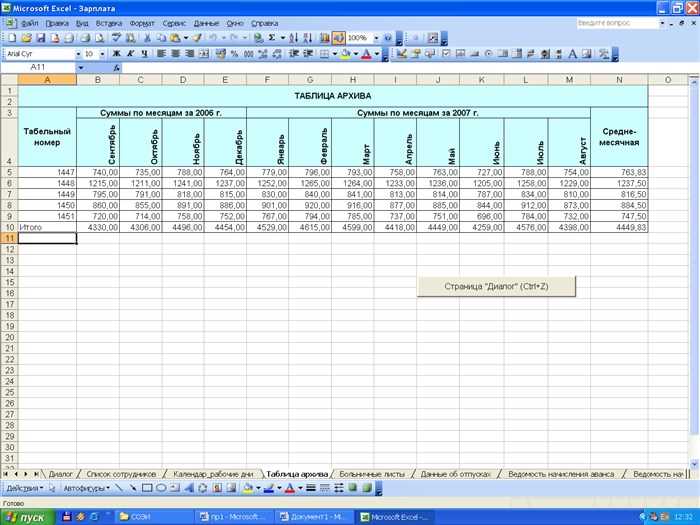
Для расчета зарплаты в Excel можно использовать стандартные формулы, которые позволяют учесть все необходимые параметры: количество рабочих дней, ставка и возможные надбавки или удержания. Одной из самых простых формул для расчета является умножение количества отработанных часов или дней на ставку, но зачастую необходимо учитывать и другие элементы, такие как налоговые вычеты, бонусы и премии.
Основные элементы для расчета: для правильного расчета зарплаты важно определить несколько ключевых факторов. Во-первых, нужно знать количество отработанных дней или часов в расчетном периоде. Во-вторых, необходимо учитывать базовую ставку оплаты труда. В-третьих, важно учитывать различные вычеты – налоги, взносы в пенсионный фонд и другие обязательные удержания, а также возможные премии и бонусы.
Пример формулы: если у вас есть ставка, например, 1000 рублей в день, и вы хотите рассчитать зарплату за 20 рабочих дней, то формула будет следующей: =Ставка_за_день * Количество_дней. Если же в расчетном периоде предусмотрены дополнительные выплаты, например, премии или бонусы, их также можно добавить в формулу.
Налоги и вычеты: для более точного расчета важно также учесть обязательные налоги. Применяя формулу для расчета налогов, можно вычесть проценты из общей суммы заработной платы. Пример такой формулы: =Общая_зарплата — (Общая_зарплата * Налоговый_процент).
Настройка таблицы для расчета зарплаты
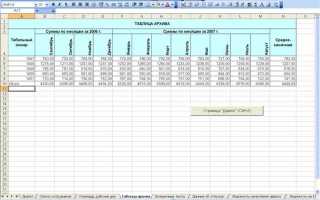
Для начала необходимо создать основную структуру таблицы, которая будет включать все необходимые данные для вычислений. Это может быть простой лист с названиями столбцов, такими как «ФИО сотрудника», «Должность», «Основная ставка», «Часы работы», «Оклад», «Бонусы», «Налоги», «Итоговая зарплата». Пример структуры таблицы:
| ФИО | Должность | Основная ставка | Часы работы | Оклад | Бонусы | Налоги | Итоговая зарплата |
|---|---|---|---|---|---|---|---|
| Иванов И.И. | Менеджер | 50000 | 160 | 50000 | 5000 | 7000 | 48000 |
После создания таблицы нужно установить формулы для автоматических вычислений. Для этого в столбце «Оклад» можно использовать значение основной ставки. Если ставка постоянная, достаточно прописать её для каждого сотрудника. В столбце «Бонусы» можно учитывать дополнительные выплаты, которые будут добавляться к основному окладу, например, за выполнение плана.
Для расчета «Налогов» нужно учитывать конкретные ставки налогообложения, которые могут зависеть от типа зарплаты, региона или других факторов. Если используется стандартная ставка НДФЛ, то формула будет выглядеть так: «Оклад» * 13%. Важно убедиться, что налоги правильно отражаются в таблице для каждого сотрудника в отдельности.
Столбец «Итоговая зарплата» является финальным вычислением. Формула для этого столбца: «Оклад» + «Бонусы» — «Налоги». Для этого можно использовать формулу =C2+D2-E2, где C2 – оклад, D2 – бонусы, E2 – налоги. Эти вычисления автоматически дадут итоговую сумму для каждого сотрудника.
Кроме базовых данных, в таблице могут быть дополнительные поля, такие как «Опоздания» или «Отпуска». Эти параметры могут корректировать итоговую зарплату, поэтому важно учесть их в расчетах. Например, если сотрудник не отработал полностью месяц из-за отпуска, то зарплата будет снижена пропорционально количеству пропущенных дней.
В случае, если необходимо учитывать переработки, можно добавить столбец «Переработка». Для расчета сверхурочных используется отдельная формула, например: часы переработки * ставка за час. Ставку за час можно вычислить как «Оклад» / 160 (при стандартной рабочей норме в 160 часов). В формуле это будет выглядеть как =F2/160 * G2, где G2 – количество переработанных часов.
Для учета разных типов налогообложения, можно использовать несколько колонок: одну для общей суммы налога, а другую – для индивидуальных начислений (например, социального и пенсионного взноса). Это особенно важно для малых предприятий, где налогообложение может сильно варьироваться в зависимости от типа бизнеса.
После настройки формул и структуры таблицы, важно тщательно проверять корректность всех расчетов, чтобы избежать ошибок в начислениях. Можно тестировать таблицу на нескольких примерах, чтобы убедиться, что все значения рассчитываются верно. Это позволит избежать ошибок в расчетах и сделать процесс автоматизированным для каждой новой выплаты.
Использование функции SUM для подсчета заработной платы
Для начала, предположим, что у вас есть таблица, где в одном столбце указаны базовые оклады сотрудников, а в другом – дополнительные выплаты (например, премии, надбавки). Чтобы рассчитать общую сумму зарплаты для каждого сотрудника, вам достаточно использовать формулу вида: =SUM(A2:B2), где A2 – это ячейка с окладом, а B2 – с дополнительной выплатой.
Если же необходимо посчитать общую сумму всех зарплат сотрудников, то можно использовать формулу с диапазоном ячеек. Например, если данные о зарплатах находятся в столбце C, с C2 по C10, то правильная формула будет: =SUM(C2:C10).
- Суммирование зарплаты по дням: Если сотрудник получает дневную оплату, можно использовать функцию SUM для суммирования данных о заработке по дням. Для этого укажите диапазон ячеек с дневной оплатой, и Excel автоматически сложит все значения.
- Суммирование по категориям: Для расчета зарплаты по отделам или категориям сотрудников, создайте отдельные столбцы для каждой категории выплат и используйте функцию SUM для их суммирования.
Кроме того, можно использовать функцию SUM в комбинации с условными операторами. Например, если необходимо учитывать только тех сотрудников, чья зарплата превышает определенную сумму, используйте формулу с условием типа: =SUMIF(A2:A10, «>50000»), где A2:A10 – диапазон зарплат сотрудников, а «>50000» – условие, которое фильтрует данные.
В случае, когда данные о зарплате разбиты по нескольким листам Excel, можно применить функцию SUM в межлистовом вычислении. Например, если зарплаты сотрудников находятся на разных листах, используйте формулу типа: =SUM(Лист1!A2:A10, Лист2!A2:A10).
Подсчет заработной платы с помощью функции SUM упрощает работу с большими объемами данных и ускоряет расчеты. Важно, чтобы диапазоны ячеек для расчета были правильно настроены, чтобы избежать ошибок при подсчете.
Как учесть налоги и вычеты в расчете
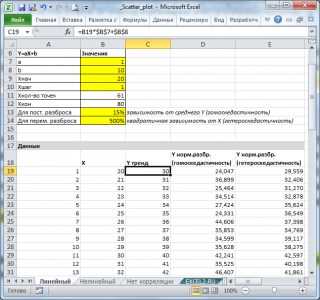
Для учета дополнительных вычетов, таких как страховые взносы или пенсионные отчисления, можно создать отдельные столбцы с расчетами по каждой категории. Например, для расчета взносов в пенсионный фонд можно использовать следующую формулу: =ЗП*22%, если работодатель должен уплачивать фиксированную сумму в размере 22% от заработка. Не забывайте добавлять и другие обязательные удержания (например, взносы на медицинское страхование). Параллельно с расчетами налогов и взносов, создайте отдельные ячейки для учета вычетов (например, на детей или за лечение), чтобы общая сумма налога была уменьшена.
Расчет премий и бонусов через формулы Excel
В Excel расчет премий и бонусов может быть выполнен с помощью простых и сложных формул, в зависимости от условий и параметров выплаты. Наиболее распространенная ситуация – когда премия зависит от выполнения плана или показателей эффективности сотрудника. Для расчета можно использовать условные операторы, такие как IF или более сложные функции.
Для простоты расчета примем, что премия выплачивается в зависимости от процента выполнения плана. Например, если план выполнен на 100%, сотрудник получает 10% от своей зарплаты в виде премии. Если выполнение составляет 80%, премия составит 8%. Для этого используем формулу: =A2*B2, где A2 – это зарплата, а B2 – процент выполнения плана (например, 0,8 для 80%).
Для учета бонусов, зависящих от нескольких факторов, можно применить вложенные функции IF. Например, если бонус зависит от уровня продаж, можно использовать следующую формулу: =IF(C2>500000, D2*0.1, IF(C2>300000, D2*0.05, 0)), где C2 – это уровень продаж, а D2 – базовая зарплата. В данной формуле, если продажи превышают 500 тысяч, бонус составит 10% от зарплаты, если продажи больше 300 тысяч – 5%, иначе бонус не выплачивается.
Если бонус или премия должны зависеть от нескольких факторов, например, выполнения плана и качества работы, можно использовать формулу с несколькими условиями. Пример: =IF(AND(E2>=90%, F2>=4), D2*0.15, 0), где E2 – выполнение плана, а F2 – оценка качества работы. Если выполнение плана не менее 90% и оценка качества работы не ниже 4, премия составит 15% от зарплаты, иначе – 0.
Для расчета сезонных бонусов, которые могут быть привязаны к конкретному периоду (например, к концу года или квартала), можно использовать функцию SUMIFS для суммирования бонусов по определенным условиям. Например, чтобы подсчитать бонусы за год для сотрудников, можно использовать формулу: =SUMIFS(D2:D12, A2:A12, «Январь», B2:B12, «Бонус»). Эта формула суммирует все бонусы за январь в столбце D, если в столбце B указано «Бонус».
Также важно учитывать возможность расчета процентных бонусов от прибыли компании. Для этого нужно использовать формулу, которая учитывает общую прибыль компании и процент, который сотрудники могут получить от этой суммы. Например, если сотрудник получает 1% от прибыли компании, формула будет выглядеть так: =G2*0.01, где G2 – это прибыль компании.
Для более точных расчетов можно использовать функцию VLOOKUP, если нужно учитывать разные уровни премий в зависимости от группы сотрудников. Например, если бонусы для менеджеров, сотрудников и руководителей отличаются, можно создать таблицу с бонусами для каждой категории и использовать VLOOKUP для поиска значения в зависимости от типа сотрудника. Формула: =VLOOKUP(A2, Table1, 2, FALSE) ищет в таблице «Table1» значение из A2 и возвращает соответствующий бонус из второго столбца.
Важно помнить, что при расчете премий и бонусов следует учесть налоги и другие обязательные удержания, если это необходимо. Это можно сделать с помощью дополнительных функций для вычисления налогов или вычета, например, =C2*0.13 для вычисления налога на доход в 13%. Такие формулы помогут сделать расчеты более точными и соответствующими законодательным требованиям.
Как учитывать количество отработанных часов в расчетах

При расчете заработной платы на основе отработанных часов важно точно учитывать время работы. Для этого сначала необходимо зафиксировать общее количество часов за определенный период, а затем умело использовать эти данные в расчетных формулах Excel.
Если у вас фиксированная ставка оплаты, можно рассчитать зарплату с помощью простой формулы: умножьте количество отработанных часов на ставку за час. Например, если ставка составляет 300 рублей в час, а работник отработал 160 часов, формула будет выглядеть так: =A2*B2, где A2 – это ячейка с количеством часов, а B2 – ставка.
При использовании стандартной 40-часовой рабочей недели (или другой нормы) важно не забывать, что переработка или неполный рабочий день должны учитываться отдельно. Например, если работник отработал 45 часов, то первые 40 часов будут оплачены по стандартной ставке, а оставшиеся 5 часов – по увеличенной (например, 1.5 ставки).
Для учета переработок можно использовать условную формулу, например: =ЕСЛИ(A2>40;A2-40;0). Это условие позволяет выделить количество сверхурочных часов и применить соответствующий коэффициент для расчета их оплаты.
Если же ваша система оплаты подразумевает почасовую оплату без учета переработок, формула будет значительно проще. Например, умножьте количество отработанных часов на ставку, как в предыдущем примере, и добавьте бонусы или премии, если они предусмотрены.
Для учета выходных или праздничных дней необходимо учитывать исключения в рабочем графике. В таком случае следует учитывать, сколько часов сотрудник должен был бы отработать в эти дни, и правильно рассчитать оплату по повышенной ставке для праздничных дней.
Использование Excel в таких расчетах помогает автоматизировать процессы и избежать ошибок при множественных расчетах. Например, можно создать шаблон с заранее заданными ставками и временем работы, чтобы в будущем не вводить данные вручную каждый раз.
Использование функции IF для учета разных ставок зарплаты
Функция IF в Excel позволяет эффективно учитывать различные ставки зарплаты, в зависимости от условий. Например, если сотрудник работает на разных должностях с разной оплатой, можно создать формулу, которая будет учитывать эти изменения автоматически. В ячейке для расчета зарплаты можно использовать следующую формулу: =IF(A2=»Менеджер», B2*1.5, B2), где A2 – должность сотрудника, а B2 – количество отработанных часов. В данном примере, если в ячейке A2 указано «Менеджер», ставка умножается на 1.5. Для других должностей ставка остается неизменной.
Для учета сложных условий можно использовать несколько функций IF внутри друг друга. Например, если один сотрудник работает на двух разных ставках в зависимости от времени суток, формула будет выглядеть так: =IF(C2=»День», B2*1.2, IF(C2=»Ночь», B2*1.5, B2)). Здесь C2 – это время смены, а B2 – обычная ставка. Если время смены «День», ставка увеличится на 20%, а если «Ночь» – на 50%. Такой подход помогает автоматически рассчитывать зарплату с учетом различных условий и ставок.
Расчет оклада с учетом разных коэффициентов
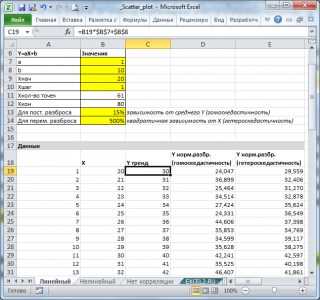
При расчете оклада с учетом различных коэффициентов важно правильно использовать Excel для учета всех переменных, таких как коэффициент должности, коэффициент стажа, производственные надбавки и прочие элементы, влияющие на итоговую сумму. Пример формулы, которую можно применить для расчета: =B2*(1+C2)*(1+D2). В данном случае B2 – базовый оклад, C2 – коэффициент должности, D2 – коэффициент стажа. Важно, чтобы коэффициенты не превышали установленных норм, иначе расчет может быть неточным.
Коэффициент должности влияет на размер оклада в зависимости от занимаемой позиции сотрудника. Например, для работников с высокой квалификацией и управленцев коэффициент может составлять 1.5 или более. Для младших специалистов коэффициент будет ниже, например, 1.2. Для расчетов можно использовать простую формулу, умножив базовый оклад на соответствующий коэффициент.
Коэффициент стажа также играет ключевую роль в расчете. Сотрудники с большим стажем работы получают дополнительные надбавки, что учитывается с помощью множителя. Обычно для каждого года работы назначается определенный процент, например, 1% от оклада за каждый год. Этот коэффициент можно добавить в расчет, например, =B2*(1+C2)*(1+D2) где D2 – процент стажа, выраженный в десятичной форме.
Дополнительные коэффициенты, такие как производственные, могут зависеть от сложности работы или специфики отрасли. Например, для работников с вредными условиями труда коэффициент может составлять от 1.3 до 2.0. Чтобы учесть такие надбавки, нужно добавить еще один множитель в формулу. Если для сотрудника с такими условиями труда коэффициент равен 1.5, формула будет выглядеть так: =B2*(1+C2)*(1+D2)*(1+E2), где E2 – производственный коэффициент.
Наконец, для точности расчетов необходимо учитывать налоги и прочие удержания. Все надбавки, премии и дополнительные коэффициенты следует вводить в отдельные ячейки и аккуратно проверять данные. После того как все коэффициенты учтены, итоговый расчет можно проверить с помощью функции SUM в Excel, чтобы избежать ошибок при вычислениях. Такие меры обеспечат точность и прозрачность расчетов.
Вопрос-ответ:
Как правильно рассчитать зарплату в Excel, если у сотрудника переменная часть дохода?
Для расчета зарплаты с переменной частью в Excel можно использовать формулы, которые учитывают как фиксированную ставку, так и бонусы или премии. Например, если у вас есть основная ставка в ячейке A1, а премия в ячейке B1, то для расчета общей зарплаты можно использовать формулу: =A1+B1. Если премия зависит от выполнения плана, можно добавить условие через функцию ЕСЛИ. Например: =A1+ЕСЛИ(C1>100000, B1, 0), где C1 — это значение, которое влияет на премию.
Как учесть налоговые вычеты при расчете зарплаты в Excel?
Для учета налоговых вычетов в расчете зарплаты можно воспользоваться формулой, которая вычитает сумму налога из общей зарплаты. Например, если заработная плата до вычета налога указана в ячейке A1, а процент налога — в ячейке B1, то для вычисления суммы налога и итоговой зарплаты можно использовать формулу: =A1 — (A1*B1). В этой формуле налог удерживается как процент от заработной платы. Для более сложных расчетов, например, с вычетами за детей или медицинские расходы, можно добавить дополнительные условия через функцию ЕСЛИ.
Как рассчитать зарплату по часам работы в Excel?
Если зарплата рассчитывается по часам, то для подсчета итоговой суммы нужно умножить количество отработанных часов на почасовую ставку. Например, если количество часов указано в ячейке A1, а ставка за час — в ячейке B1, то расчет будет следующим: =A1*B1. Если в расчете учитываются сверхурочные часы, то можно использовать условные формулы для добавления доплаты. Например: =A1*B1 + ЕСЛИ(A1>160, (A1-160)*B2, 0), где B2 — это ставка для сверхурочных часов.
Как рассчитать отпускные в Excel?
Для расчета отпускных в Excel используется следующая схема: зарплату за месяц делим на количество рабочих дней в месяце, а затем умножаем на количество дней отпуска. Например, если месячная зарплата указана в ячейке A1, а количество рабочих дней в месяце — в ячейке B1, а количество дней отпуска — в ячейке C1, то расчет будет выглядеть так: =(A1/B1)*C1. Это позволит рассчитать сумму отпускных, учитывая индивидуальные условия рабочего графика.

 Загрузка...