Содержание статьи
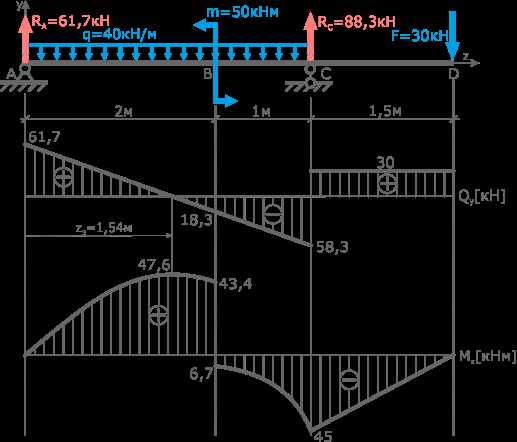
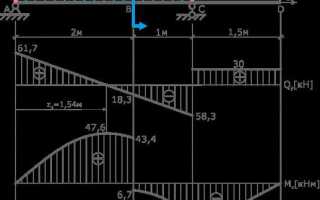
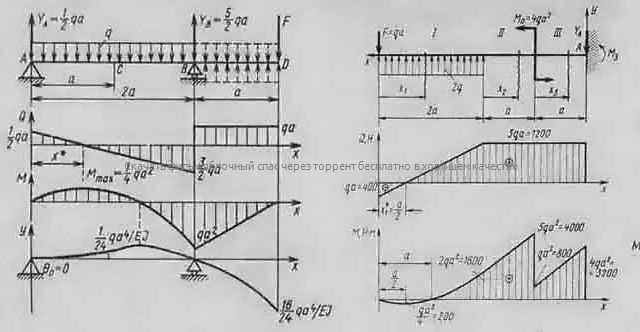
Эпюры – это графические отображения распределения нагрузки или изменений физических величин в процессе расчета строительных конструкций, машин, оборудования. В Excel создание эпюр не требует сложных программ, но требует четкого понимания структуры данных и принципов построения. Основные задачи включают правильное распределение данных, использование графических элементов для точного отображения результатов и последующую их обработку для получения анализа.
Для создания эпюр в Excel необходимо правильно организовать исходные данные. Важно иметь заранее подготовленные таблицы, в которых данные будут распределены по категориям: значения по осям, нагрузки, моменты, сдвиги и другие параметры, которые планируется отобразить. Эти данные должны быть четко структурированы, чтобы обеспечить их правильное отображение в графическом виде.
Следующий этап – построение диаграмм и графиков. В Excel для эпюр обычно используют линейные графики, на которых можно отобразить изменения величин по осям. Для этого выбирается тип графика «Линия» или «Точечная диаграмма» в зависимости от типа данных. При этом важно учитывать, что данные должны быть размещены в двух столбцах: один для значений на оси X (например, координаты), а второй для значений на оси Y (например, величина нагрузки).
Не забывайте, что на диаграмме необходимо корректно настроить оси и метки. Например, ось X может быть привязана к координатам элемента, а ось Y – к величинам нагрузки. Убедитесь, что оси имеют нужный масштаб и соответствующие подписи. Это предотвратит возможные ошибки в интерпретации графика и позволит сразу увидеть необходимую информацию, не вдаваясь в подробности.
Для повышения точности используйте вспомогательные линии и маркеры. В Excel можно добавить дополнительные элементы, такие как линии тренда, которые помогут лучше понять закономерности в распределении нагрузок. Также полезно добавлять метки на графике, чтобы отобразить важные значения или промежуточные точки, особенно если график представляет собой сложное распределение.
Таким образом, правильное построение эпюр в Excel включает не только верную обработку и представление исходных данных, но и грамотное использование всех функций программы для точного визуального представления результатов расчета.
Как настроить исходные данные для построения эпюры в Excel
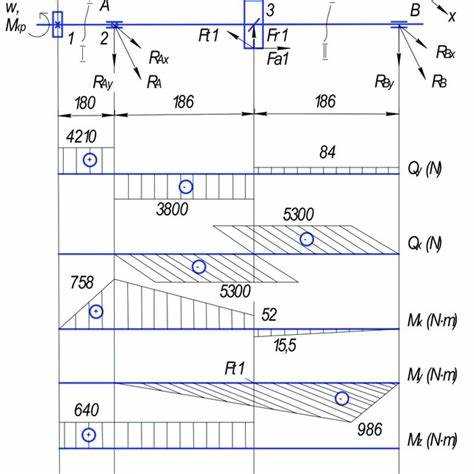
Для правильного построения эпюры в Excel необходимо организовать исходные данные в виде таблицы. Каждый столбец должен представлять собой один из параметров, который влияет на расчет, например, «Координаты», «Усилия», «Моменты» или «Реакции опор». Важно, чтобы данные по каждой позиции не пересекались, и каждая строка представляла отдельную точку на конструкции. Это поможет избежать ошибок при визуализации, и ускорит работу с графиками.
При подготовке исходных данных учитывайте, что Excel лучше работает с числовыми значениями. Все данные, такие как силы, моменты, расстояния или нагрузки, должны быть введены в числовом формате без лишних символов и пробелов. Для повышения точности расчетов и графиков рекомендуется задать значения с необходимым количеством знаков после запятой. Например, для более точного отображения нагрузки используйте формат с двумя знаками после запятой (например, 15.32 кН).
Не забывайте о порядке данных. Для эпюр критично, чтобы столбцы с координатами и величинами сил шли в строгом порядке. Например, координаты должны увеличиваться (или уменьшаться) от начала балки до ее конца, а нагрузки и моменты – корректно распределяться по точкам или элементам. Если данные расположены хаотично, Excel не сможет построить правильный график.
Для исключения ошибок и повышения точности рекомендуется предварительно проверить данные на наличие пропусков и аномальных значений. В случае с нагрузками или моментами это может быть особенно важно, так как некорректные значения могут сильно искажать итоговый график. Использование фильтров и предварительная обработка данных позволят избежать таких ошибок.
Пошаговое создание графика в Excel для эпюры
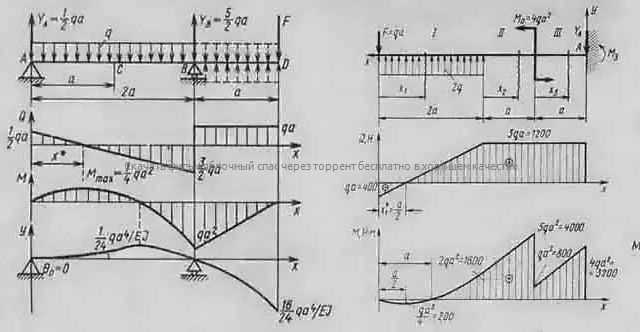
Для построения эпюры в Excel, прежде всего, нужно правильно подготовить данные. Предположим, что у нас есть набор значений для анализа, например, распределение нагрузок по длине балки. В таблице должны быть две колонки: одна для координат (например, длина балки), другая для значений нагрузки или реакции. Эти данные можно ввести вручную или импортировать из других источников. Пример таблицы для таких расчетов может выглядеть следующим образом:
| Длина балки (м) | Нагрузка (кН) |
|---|---|
| 0 | 10 |
| 2 | 20 |
| 4 | 30 |
| 6 | 40 |
| 8 | 50 |
После того как данные подготовлены, необходимо выделить их, включая заголовки столбцов. Затем откройте вкладку «Вставка» на ленте инструментов и выберите тип графика «Точечная диаграмма» (или «Линейчатая диаграмма», в зависимости от типа эпюры). Для большинства случаев, связанных с нагрузкой, подойдет точечный график с прямыми линиями между точками, чтобы четко отобразить распределение значений.
После вставки графика, Excel автоматически создаст визуализацию данных. Однако для корректного отображения эпюры важно настроить оси графика. Щелкните правой кнопкой мыши по оси Y и выберите «Формат оси». В разделе «Параметры оси» настройте диапазон, например, чтобы ось Y начиналась с нуля и заканчивалась максимальным значением нагрузки. То же самое следует сделать и для оси X, если необходимо, чтобы значения длины балки точно соответствовали реальной длине.
Как выбрать правильный тип диаграммы для эпюры
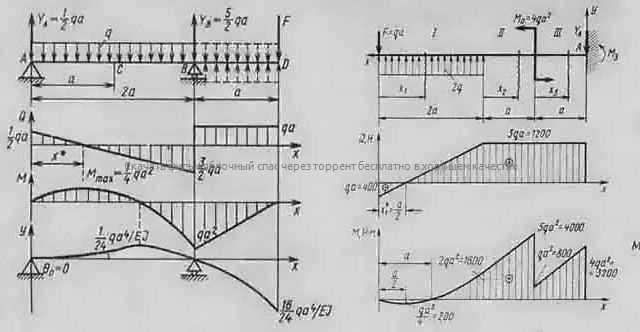
Для эффективного представления эпюр в Excel необходимо выбирать тип диаграммы в зависимости от целей анализа. Если требуется показать изменения величины силы, напряжения или деформации по мере изменения координат, лучше всего подойдут линейные диаграммы. Этот тип диаграмм отображает данные через линии, что позволяет наглядно проследить тренды и переходы между точками.
Если на диаграмме важно показать различие в величинах на отдельных отрезках, например, для моментов или распределенных нагрузок, стоит использовать столбчатые или гистограммы. Эти диаграммы дают чёткое представление о величине на каждом участке, что делает их удобными для отображения разрывов и скачков значений. Также можно применить комбинированные графики, когда на одном графике будет как линия, так и столбцы.
В случае работы с эпюрами распределенных нагрузок, где важно показать изменчивость величины по длине балки или другого элемента конструкции, можно воспользоваться диаграммами с областями. Такой тип диаграммы поможет четко выделить зоны с максимальными или минимальными нагрузками, визуализируя их через заштрихованные области, что удобно для инженерных расчетов.
Если для анализа важно отобразить не только значения, но и их взаимосвязь с другими параметрами, например, с характеристиками материала, идеальным выбором будут диаграммы с точками (точечные графики). Они подходят для визуализации зависимостей и корреляций между величинами, что бывает полезно при сложных расчетах эпюр, где необходимо учитывать различные внешние и внутренние факторы.
Использование формул для автоматизации расчётов в эпюре

Для оптимизации процесса построения эпюр в Excel, важно использовать формулы, которые автоматизируют расчёты. Это позволяет не только ускорить работу, но и минимизировать количество ошибок при ручных вычислениях.
Одной из первых задач при построении эпюры является расчёт суммарных величин. Например, для расчёта суммарной нагрузки на балку, используйте функцию СУММ для суммирования значений в диапазоне ячеек, например: =СУММ(A2:A10). Это позволяет автоматически получать итоговое значение, если входные данные изменяются.
Для вычисления промежуточных величин, таких как величины, изменяющиеся с шагом, часто используют формулу для разности между соседними значениями. В таких случаях полезна функция РАЗНОСТЬ, которая поможет вычислить изменения нагрузки на каждом участке: =A3-A2.
Если вам нужно рассчитать эпюру с учетом специфической зависимости от других параметров, например, момент перегиба, используйте более сложные формулы. Например, для расчёта момента в балке можно использовать формулу, основанную на теории прочности материалов, интегрированную через таблицы данных. Используя ссылку на ячейки, можно автоматизировать этот процесс: =A2*B2.
Для учета более сложных зависимостей, таких как вычисление напряжений, можно применить массивы формул. Пример: если необходимо рассчитать напряжение в различных точках балки с учетом различных коэффициентов, используйте Массивные формулы, например, =МАТРИЦА(А1:А10*B1:B10).
- Обязательно учитывайте погрешности при расчёте значений с малым шагом.
- Использование абсолютных и относительных ссылок на ячейки в формулах (
$A$2,A$2) поможет избежать ошибок при копировании формул.
Для расчетов с временными зависимостями или динамическими данными используйте функцию ЕСЛИ. Например, при расчете реакций опор, если нагрузка изменяется, используйте условные операторы: =ЕСЛИ(A2>0;A2*B2;0).
И наконец, для визуализации результатов эпюры можно использовать функции, которые преобразуют данные в графики, например, с помощью диаграмм Excel. Однако, для построения точных графиков эпюры, данные должны быть корректно агрегированы с помощью формул.
Как правильно настроить оси и масштабирование для эпюры

Для того чтобы корректно настроить оси и масштабирование эпюры в Excel, важно понимать, как правильно отображать данные на графике. Начните с установки правильных масштабов для осей X и Y, чтобы эпюра была читаемой и логичной. Обычно для оси X используется линейное распределение, а для оси Y – величины, которые отражают физические параметры (например, напряжение, деформация). Убедитесь, что значения на осях соответствуют реальным данным, чтобы избежать искажения результатов.
Настройка оси X должна учитывать диапазон значений, который соответствует масштабу данных. В большинстве случаев ось X представляет собой последовательность номинальных значений или равномерные интервалы (например, шаг 1 см или 5 м). Важно установить такие интервалы, чтобы данные на графике не сливались, но и не теряли своей точности из-за слишком маленького масштаба.
Ось Y регулируется в зависимости от значений, которые вы хотите отобразить. Для этого нужно определить минимальное и максимальное значение, которые будут отображаться на графике. При настройке оси Y Excel автоматически предложит минимальные и максимальные значения, но это можно изменить вручную, чтобы график точно отражал вашу задачу. Например, если вы хотите исключить из графика данные с аномальными отклонениями, настройте минимальные и максимальные значения оси Y вручную.
Масштабирование в Excel должно учитывать величины, которые логически связаны с исходными данными. Например, если ваша эпюра отображает напряжение в стержне, масштаб оси Y должен быть таким, чтобы отображались даже минимальные значения, но при этом график не становился перегруженным. Оптимальное масштабирование позволяет четко различать все важные точки на графике и не перегружать его лишней информацией.
Не стоит забывать о распределении промежутков между точками данных. Чтобы на графике не было перекрытий, следите за тем, чтобы промежутки между точками были достаточно большими. В случае плотных данных рекомендуется использовать логарифмическое масштабирование для оси Y, если это оправдано для ваших расчетов, так как это позволяет более четко отображать данные в широком диапазоне значений.
Еще один важный аспект – корректная настройка шага оси X. Если у вас много точек, например, при расчете распределения напряжений в различных точках, шаг оси X нужно уменьшить, чтобы избежать излишней загруженности графика. Установите шаг, при котором на графике удобно воспринимаются все ключевые значения, но без излишней детализации, которая может отвлечь внимание от главных трендов.
Рекомендуется использовать форматирование данных для улучшения восприятия эпюры. Настройте отображение чисел с необходимой точностью, чтобы не перегрузить график лишними знаками. Например, если ваши данные имеют много десятичных знаков, округлите значения до двух знаков после запятой, чтобы график был более читаемым и понятным.
Наконец, для графиков, которые отображают сложные данные, рекомендуется использовать дополнительные линии или аннотации, чтобы облегчить восприятие. Подпишите ключевые точки на графике и используйте сетку для лучшего ориентирования. Правильная настройка осей и масштабирование позволяют легко увидеть ключевые тенденции и избежать ошибок в интерпретации данных.
Использование условного форматирования для выделения ключевых данных в эпюре
Для выделения ключевых данных на эпюре чаще всего используются правила «Больше чем» или «Меньше чем». Например, если на графике напряжений или деформаций критическое значение превышает установленный порог, можно выделить ячейку с этим значением ярким цветом или сделать её жирной. Для этого достаточно выбрать диапазон данных, зайти в меню условного форматирования и настроить соответствующие параметры. Это позволит быстро визуализировать важные участки, требующие дальнейшего анализа или корректировок.
- Правило «Между»: применяется для выделения значений, попадающих в определенный диапазон (например, для выделения нормальных рабочих условий).
- Иконки: для отображения положительных и отрицательных отклонений можно использовать иконки, такие как стрелки или флажки, что помогает быстро оценить ситуацию.
- Тепловая карта: поможет показать распределение данных, используя градации цвета для визуального выявления областей с наибольшими или наименьшими значениями.
Вопрос-ответ:
Что такое эпюра и зачем она нужна в Excel?
Эпюра — это графическое представление распределения какого-либо параметра (например, нагрузки или температуры) по длине объекта. В Excel эпюры помогают наглядно увидеть, как изменяется значение параметра в зависимости от разных факторов. Это удобно, когда нужно проанализировать, как изменяются показатели по объекту или при разных условиях.
Какие данные нужно подготовить для построения эпюры в Excel?
Для построения эпюры в Excel необходимо собрать данные, которые будут изменяться по определенному параметру. Например, если вы строите эпюру нагрузки по балке, вам нужно знать точные значения нагрузки на разных участках этой балки. Эти данные затем заносятся в таблицу, где строки будут представлять участки балки, а столбцы — значения нагрузки.
Какие типы графиков лучше всего использовать для построения эпюры в Excel?
Лучше всего для эпюр использовать линейные или точечные графики, так как они позволяют наглядно отобразить изменения величины по участкам. Линейный график хорошо показывает постепенные изменения, а точечный — более четко демонстрирует разрыв или резкие изменения значений. Выбор зависит от характера данных и их визуализации.

 Загрузка...