Содержание статьи

Подсчет значений в столбце Excel – одна из самых распространенных задач при обработке данных. Это может быть полезно для анализа информации, сортировки и фильтрации данных. Существует несколько способов подсчета данных в столбце, от простых формул до более сложных функций, которые позволяют учитывать различные условия.
Для подсчета всех значений в столбце Excel можно воспользоваться функцией COUNT, которая подсчитывает только числовые значения. Если нужно посчитать все ячейки с данными, включая текст, используйте функцию COUNTA. Для подсчета уникальных значений в столбце идеально подходит COUNTIF, которая позволяет задать критерии для подсчета.
Одним из важных моментов является различие между функциями, которые учитывают пустые ячейки и те, что их игнорируют. Например, COUNTBLANK подсчитывает только пустые ячейки, а COUNTIF позволяет фильтровать данные по заданному условию. При этом, используя сочетание нескольких функций, можно легко получить точные результаты, которые отвечают специфическим потребностям анализа.
HTML
Подсчет общего числа ячеек с данными в столбце
Для использования функции достаточно ввести в ячейке формулу: =COUNTA(A1:A100), где A1:A100 – это диапазон столбца, который вы хотите анализировать. Результат отобразит общее количество ячеек, содержащих данные, в указанном диапазоне. Эта функция полезна, если нужно узнать, сколько строк в таблице заполнило пользователя или были использованы для ввода информации.
Важно помнить, что COUNTA не учитывает пустые ячейки, однако она также считает ячейки с ошибками или с формулами, которые возвращают пустое значение. Для исключения ячеек с ошибками можно использовать функцию COUNTIF с условием, которое исключает ошибки: =COUNTIF(A1:A100, «<>#N/A»).
Если в столбце есть скрытые ячейки или фильтры, COUNTA всё равно будет считать данные, находящиеся в этих ячейках. Для более точного подсчёта с учетом видимости данных можно воспользоваться функцией SUBTOTAL. Например, =SUBTOTAL(103, A1:A100) подсчитает только видимые ячейки, исключая те, которые скрыты фильтрами.
Подсчёт количества ячеек с данными может быть полезен для анализа заполненности таблицы или проверки точности введённых данных. Важно, чтобы при использовании данных функций учитывались все возможные нюансы, такие как наличие ошибок в данных или скрытых строк. Правильное применение этих инструментов позволяет получать точную информацию о содержимом столбца в Excel.
HTML
Использование функции СЧЁТ для числовых значений
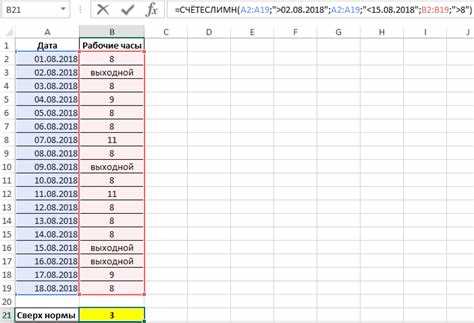
Функция СЧЁТ в Excel предназначена для подсчета количества числовых значений в выбранном диапазоне. Она исключает текстовые данные и пустые ячейки, что делает её удобным инструментом при анализе таблиц с числовыми данными. Применение функции особенно эффективно, когда необходимо определить количество записей в финансовых отчетах или любых других наборах данных, где важен только числовой контент.
Чтобы использовать СЧЁТ, необходимо ввести формулу в нужную ячейку, указав диапазон числовых значений. Например, =СЧЁТ(A1:A10) подсчитает, сколько чисел содержится в диапазоне от ячейки A1 до ячейки A10. Важно помнить, что функция не учитывает пустые ячейки, а также ячейки, содержащие текст или ошибки.
Одной из особенностей функции является её способность работать с диапазонами, в которых могут встречаться как положительные, так и отрицательные числа. Функция СЧЁТ без проблем определяет количество всех числовых значений, независимо от их знака. Это полезно для расчетов в отчетах по продажам или аналитике с переменным значением.
При использовании функции СЧЁТ стоит обратить внимание на её отличие от других функций, таких как СЧЁТЗ, которая считает не только числа, но и текстовые значения. Если необходимо сосредоточиться исключительно на числовых данных, СЧЁТ станет оптимальным выбором. В случае работы с более сложными данными, где нужно исключить определённые числовые значения или провести фильтрацию, можно использовать функции, такие как СЧЁТЕСЛИ.
HTML
Применение функции СЧЁТЕСЛИ для подсчета значений по критериям

Функция СЧЁТЕСЛИ в Excel позволяет подсчитать количество ячеек, удовлетворяющих заданному условию. Это может быть полезно, например, при анализе данных о продажах или оценках, где нужно учитывать только те записи, которые соответствуют определенному критерию. Например, чтобы подсчитать количество продаж, которые превышают 1000 единиц, можно использовать формулу: =СЧЁТЕСЛИ(A2:A100, «>1000»), где A2:A100 – диапазон данных, а «>1000» – условие, по которому происходит подсчет.
Также функция СЧЁТЕСЛИ может работать с текстовыми данными. Например, для подсчета числа строк, где указано слово «Поступление», примените формулу: =СЧЁТЕСЛИ(B2:B100, «Поступление»). Важно помнить, что функция чувствительна к регистру, и условия с пробелами или дополнительными знаками могут дать неожиданные результаты. Для более сложных фильтров можно комбинировать СЧЁТЕСЛИ с другими функциями, например, СЧЁТЕСЛИМН, для подсчета значений, которые соответствуют нескольким критериям одновременно.
Как посчитать уникальные значения с помощью СЧЁТЕСЛИМН

Для подсчёта уникальных значений в столбце Excel можно использовать функцию СЧЁТЕСЛИМН. Она позволяет не только считать количество значений, но и фильтровать их по различным условиям. Важно помнить, что СЧЁТЕСЛИМН работает с диапазоном данных, поэтому первым шагом необходимо правильно указать его. Пример формулы: =СЧЁТЕСЛИМН(A1:A100;A1) посчитает все значения, равные значению в ячейке A1, в пределах указанного диапазона.
Для нахождения уникальных значений в столбце, используйте дополнительное условие, которое исключает повторяющиеся значения. Это можно сделать с помощью функции СЧЁТЕСЛИМН в комбинации с другими формулами, такими как ЕСЛИ или И. Например, чтобы посчитать количество уникальных значений в столбце A, можно применить формулу с добавлением проверки, чтобы каждое значение учитывалось только один раз. Это значительно улучшает точность анализа данных и исключает дублирование подсчёта.
HTML
Подсчет пустых ячеек в столбце Excel

Важно учитывать, что COUNTBLANK игнорирует ячейки с пробелами или формулами, возвращающими пустую строку. Если необходимо точно определить, что ячейка пустая, а не содержит невидимые символы, стоит дополнительно использовать функцию TRIM, которая удаляет пробелы, или ISBLANK для проверки содержимого каждой ячейки.
| Ячейка | Содержимое |
|---|---|
| A1 | 123 |
| A2 | |
| A3 | |
| A4 | =IF(B1>1, «», «») |
При использовании метода COUNTBLANK, пустые ячейки с формулами, возвращающими пустую строку, также будут учтены. Однако, если требуется исключить такие ячейки, можно воспользоваться комбинацией функций, например, COUNTIF, с условием проверки на пустое значение: =COUNTIF(A1:A10, "").
HTML
Использование сводных таблиц для анализа данных в столбце
Для начала работы с сводной таблицей нужно выделить диапазон данных и перейти в меню «Вставка», затем выбрать «Сводная таблица». После этого появляется окно, где необходимо указать, где будет располагаться сводная таблица – на новом листе или на текущем. Важно помнить, что сводная таблица автоматически выделяет все данные, включая пустые ячейки, что важно учесть при настройке фильтров.
Чтобы подсчитать количество различных значений в столбце, в качестве поля для анализа нужно выбрать сам столбец. Затем нужно перетащить его в раздел «Значения». По умолчанию Excel применяет операцию «Сумма», но для подсчета количества уникальных значений необходимо выбрать функцию «Частота» или «Подсчет». Это обеспечит подсчет каждого значения, встречающегося в столбце.
Сводная таблица также позволяет фильтровать данные, что полезно, если нужно проанализировать только определенные группы. Например, можно создать фильтры по дате, региону или категории, чтобы подсчитать количество значений только для определенных условий. Это значительно ускоряет анализ, если необходимо обработать большие объемы данных.
Для более точных результатов можно добавить в сводную таблицу дополнительные уровни группировки. Если столбец содержит, например, даты, можно сгруппировать их по месяцам или кварталам. Это позволит анализировать данные по временным периодам и получать статистику, которая важна для принятия решений.
Не забывайте, что сводная таблица автоматически обновляется при изменении исходных данных. Это позволяет легко поддерживать актуальность анализа без необходимости вручную пересчитывать значения. Для этого достаточно нажать правой кнопкой мыши на сводную таблицу и выбрать «Обновить». Таким образом, использование сводных таблиц значительно ускоряет процесс подсчета и анализа данных в Excel.
Вопрос-ответ:
Как подсчитать количество значений в столбце Excel?
Чтобы подсчитать количество значений в столбце Excel, используйте функцию COUNT. Например, если ваш столбец находится в ячейках A1:A10, введите в пустую ячейку следующую формулу: =COUNT(A1:A10). Эта функция посчитает все числовые значения в указанном диапазоне. Если вам нужно посчитать все ячейки, включая текст, используйте функцию COUNTA.
Как посчитать количество пустых ячеек в столбце Excel?
Для подсчета пустых ячеек в столбце Excel можно использовать функцию COUNTBLANK. Например, если ваш диапазон — это A1:A10, введите формулу =COUNTBLANK(A1:A10). Она подсчитает количество пустых ячеек в данном диапазоне.
Можно ли посчитать только уникальные значения в столбце Excel?
Да, для подсчета уникальных значений в столбце Excel используйте функцию COUNTIF в сочетании с массивом. В Excel 365 и Excel 2021 можно воспользоваться функцией UNIQUE для извлечения уникальных значений, а затем посчитать их с помощью COUNTA. Например, для диапазона A1:A10 формула будет выглядеть так: =COUNTA(UNIQUE(A1:A10)).
Как посчитать количество значений, которые соответствуют определенному условию?
Если вы хотите подсчитать количество ячеек, которые удовлетворяют определенному условию (например, больше 10), используйте функцию COUNTIF. Для диапазона A1:A10 и условия «больше 10» формула будет следующей: =COUNTIF(A1:A10, «>10»). Вы можете подставить любое другое условие, например, текст или равенство числу.
Почему не считает все ячейки в столбце при использовании COUNT в Excel?
Функция COUNT в Excel считает только числовые значения. Если вы используете ее для столбца, содержащего текст или пустые ячейки, она не учтет их. Чтобы посчитать все ячейки, включая текст и пустые, используйте функцию COUNTA. Например, формула =COUNTA(A1:A10) посчитает все ячейки в указанном диапазоне, независимо от типа данных.

 Загрузка...