Содержание статьи
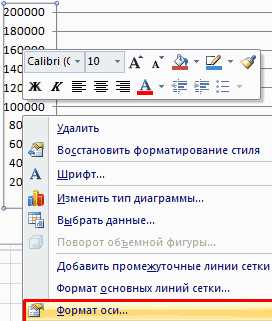
График корреляции позволяет наглядно оценить взаимосвязь между двумя числовыми переменными. В Excel для этого чаще всего используют точечную диаграмму с линией тренда, которая автоматически рассчитывает коэффициент корреляции. Такой подход помогает выявлять прямые и обратные зависимости, а также аномалии в данных.
Перед построением графика важно правильно подготовить данные: убедиться, что значения в столбцах выровнены по одной выборке, отсутствуют пустые ячейки и дубли. Для больших массивов данных полезно использовать фильтры и сортировку, чтобы исключить выбросы, которые могут исказить визуализацию.
Excel предоставляет встроенные функции CORREL и LINEST, которые позволяют сразу оценить статистическую значимость зависимости и построить линию тренда с уравнением. В статье будут рассмотрены пошаговые инструкции, начиная с выбора типа диаграммы и заканчивая настройкой графика для отчетов и презентаций.
Особое внимание стоит уделить визуальному оформлению: цветам маркеров, масштабам осей и подписи данных. Правильная настройка этих элементов помогает быстро определить силу и направление корреляции даже без глубокого статистического анализа.
Подготовка данных для анализа корреляции
Перед построением графика корреляции важно убедиться, что данные структурированы корректно. Все значения должны быть в числовом формате, расположены в соседних столбцах и соответствовать одной выборке. Любые текстовые записи или пустые ячейки необходимо удалить или заменить на среднее значение ряда, чтобы не нарушить расчет коэффициента корреляции.
Рекомендуется проверять данные на выбросы, которые могут сильно искажать результаты. Для этого удобно использовать сортировку и условное форматирование:
- Выделите диапазон значений и примените Условное форматирование → Правила выделения ячеек → Больше/Меньше для поиска аномальных точек.
- Удалите или скорректируйте выбросы после проверки источника данных.
Следующий шаг – стандартизация и единообразие единиц измерения. Если один столбец содержит температуру в градусах Цельсия, а другой – в Фаренгейтах, это необходимо привести к единой шкале. Иначе визуальная и численная корреляция будут некорректными.
Для больших массивов данных полезно применять фильтры и сортировку по ключевым переменным. Это позволяет исключить пустые строки, дублирующиеся записи и легко выявить закономерности до построения графика. Также рекомендуется проверить наличие одинакового количества наблюдений в каждом столбце, иначе Excel не сможет построить точечную диаграмму.
В завершение подготовку можно ускорить с помощью встроенных функций Excel. Используйте ISNUMBER для проверки числовых значений, TRIM для удаления лишних пробелов и IFERROR для замены ошибок на нули или среднее. Такая очистка данных обеспечит корректное построение графика и правильное вычисление коэффициента корреляции.
Выбор подходящего типа диаграммы для корреляции

Если необходимо сравнивать несколько наборов данных одновременно, рекомендуется использовать точечную диаграмму с разными цветами маркеров для каждого ряда. Это помогает выявить различия в корреляции между группами и избежать смешения точек. Для числового сравнения можно добавить таблицу с исходными значениями:
| Месяц | Продажи, тыс. руб. | Реклама, тыс. руб. |
|---|---|---|
| Январь | 120 | 30 |
| Февраль | 150 | 45 |
| Март | 170 | 50 |
Для переменных с большим разбросом значений полезно включать логарифмическую шкалу осей, чтобы сгладить разницу и сделать тренд более заметным. Также стоит учитывать плотность данных: при скоплении точек можно увеличить размер диаграммы или использовать прозрачность маркеров для улучшения визуального восприятия корреляции.
Создание точечной диаграммы в Excel
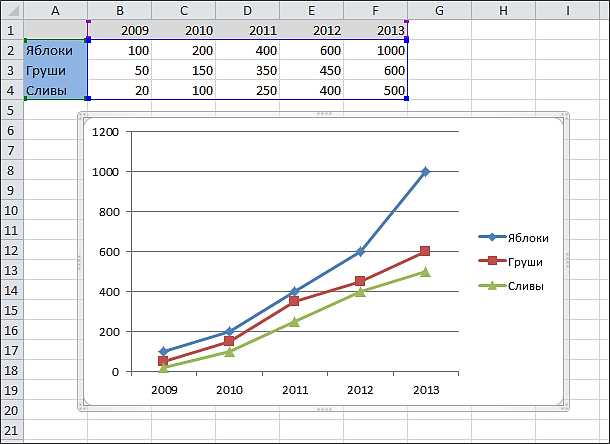
Для построения точечной диаграммы в Excel выделите два столбца с числовыми данными и перейдите во вкладку Вставка → Диаграммы → Точечная. Выбирайте тип “Точки с прямыми линиями” только если необходимо показать динамику по порядку значений, иначе стандартный вариант с отдельными маркерами лучше отображает корреляцию.
После вставки диаграммы проверьте соответствие осей: первый столбец автоматически отображается по оси X, второй – по оси Y. Если данные перепутаны, используйте команду Выбрать данные → Перестановка рядов, чтобы правильно распределить переменные. Неправильное расположение осей может полностью исказить визуальное восприятие взаимосвязи.
Для удобства анализа добавьте подписи данных или сетку осей. В меню Макет диаграммы → Элементы диаграммы → Подписи данных можно выбрать отображение значений X, Y или обоих одновременно. Сетка осей помогает точнее определить расположение отдельных точек относительно шкалы и облегчает вычисление визуальной тенденции.
При работе с большим числом точек рекомендуется увеличить размер маркеров или использовать разные цвета для отдельных серий. Это позволяет избежать слияния точек и делает тренд заметным даже при плотном распределении данных. Для более точной визуализации можно использовать фильтры диапазона, чтобы исключить выбросы или ненужные промежуточные значения.
Добавление линии тренда и вычисление коэффициента корреляции
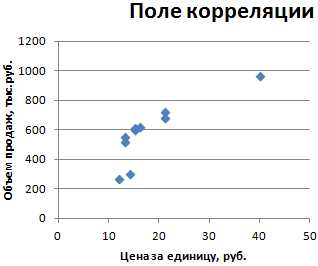
Чтобы визуально оценить силу и направление зависимости, на точечной диаграмме добавляют линию тренда. В Excel это делается через Диаграмма → Элементы диаграммы → Линия тренда → Линейная. Для каждого ряда данных можно включить отображение уравнения линии и коэффициента детерминации R², что позволяет количественно оценить соответствие данных линейной модели.
Для расчета точного коэффициента корреляции используйте функцию =CORREL(диапазон_1, диапазон_2). Это позволяет получить численное значение от –1 до +1. Рекомендуется:
- Проверить корректность диапазонов, чтобы они содержали одинаковое количество наблюдений.
- Исключить пустые ячейки или ошибки, иначе Excel вернет #N/A.
- Сравнивать полученный коэффициент с визуальной линией тренда для подтверждения сильной или слабой корреляции.
Настройка внешнего вида графика для наглядности

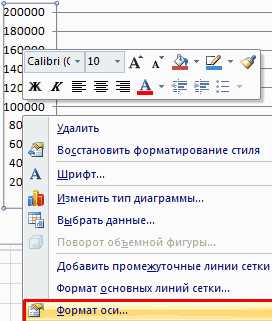
Начните с проверки масштабов осей. Для точечной диаграммы важно, чтобы оси X и Y отображали диапазон значений с одинаковыми интервалами. В Excel это делается через Формат оси → Минимальное/Максимальное значение. Неправильный масштаб может визуально исказить направление и силу корреляции.
Используйте разные маркеры для серий данных, если на графике несколько наборов. Цвет и форма маркеров помогают отличать группы точек и упрощают сравнение. Например, синие круги для текущего года и красные квадраты для прошлого года делают анализ наглядным даже при плотном распределении данных.
Добавление линии сетки улучшает читаемость. В меню Элементы диаграммы → Сетка включите горизонтальные и вертикальные линии. Это позволяет точнее оценивать положение каждой точки относительно шкалы и ускоряет определение тренда визуально.
Подписи данных повышают информативность графика. Для небольшого количества точек можно включить подписи X и Y прямо на диаграмме через Форматировать подписи данных. Для плотного распределения лучше использовать легенду и фильтры, чтобы не перегружать визуализацию.
Цвет линии тренда и маркеров лучше выбирать контрастным относительно фона. Белый фон с темными линиями и маркерами повышает восприятие. Для публикаций или презентаций используйте палитру, где различия между сериями легко различимы при черно-белой печати.
Добавление заголовка и подписей осей делает график самодостаточным. Например, подпись оси X “Расход на рекламу, тыс. руб.” и оси Y “Продажи, тыс. руб.” сразу показывает, какие переменные сравниваются, без необходимости обращаться к таблице данных.
Для финальной наглядности проверьте плотность точек и, при необходимости, увеличьте размер диаграммы. Можно также уменьшить размер маркеров для плотных областей или использовать прозрачность, чтобы точки не накладывались друг на друга. Эти настройки помогают быстро идентифицировать тенденции и аномалии на графике.
Сохранение и экспорт графика для отчёта
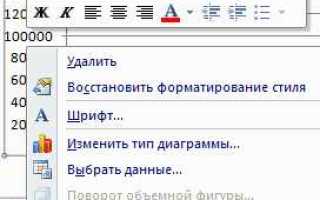
Для включения графика в отчёт можно сохранить его как изображение. Выделите диаграмму, щёлкните правой кнопкой мыши и выберите Сохранить как рисунок. Excel позволяет экспортировать график в формате PNG, JPEG или SVG, что обеспечивает высокое качество при печати и презентациях.
Если график будет использоваться в других документах, например, Word или PowerPoint, лучше выбирать формат PNG с прозрачным фоном. Это сохраняет видимость линии тренда и маркеров без белых рамок, особенно при вставке на цветной фон.
Для отчетов с обновляющимися данными удобнее сохранять график внутри книги Excel. В этом случае диаграмма автоматически обновляется при изменении значений исходных столбцов. Можно дополнительно создать отдельный лист с готовыми графиками, чтобы быстро экспортировать их при подготовке отчета.
Перед экспортом проверьте размер и разрешение графика. Увеличение области диаграммы до 16:9 или A4 формата позволяет сохранить читаемость подписей и сетки, особенно если график будет вставляться в презентацию или печатный отчёт. Также стоит убедиться, что все подписи осей, легенда и линии тренда видны полностью.
Вопрос-ответ:
Почему Excel показывает слабую корреляцию, хотя визуально точки выглядят расположенными вдоль линии?
Такое расхождение часто связано с выбросами или неоднородностью данных. Даже несколько аномальных значений могут заметно снизить коэффициент корреляции. Проверьте крайние точки, отсортировав данные по возрастанию, и временно исключите подозрительные значения для проверки. Также убедитесь, что переменные измеряются в сопоставимых единицах и не содержат скрытых текстовых значений или пропусков.
Как интерпретировать коэффициент корреляции R и значение R² на диаграмме?
Коэффициент корреляции R принимает значения от –1 до +1. Значения ближе к +1 указывают на прямую зависимость, ближе к –1 — на обратную, а около 0 — на слабую связь. Значение R², отображаемое на линии тренда, показывает долю объяснённой вариации: например, R² = 0,81 означает, что 81% изменений одной переменной объясняется изменениями другой. Если R² низкое, линейная модель плохо описывает зависимость.
Можно ли построить график корреляции для более чем двух переменных?
Стандартная точечная диаграмма отображает связь только между двумя переменными. Для анализа нескольких факторов используют матрицу корреляций: рассчитайте коэффициенты с помощью функции CORREL для каждой пары переменных и представьте результаты в таблице. Дополнительно можно построить несколько точечных диаграмм или использовать пузырьковую диаграмму, где размер маркера отражает третью переменную.
Почему точки на графике накладываются друг на друга и как улучшить читаемость?
Наложение возникает при плотных данных или повторяющихся значениях. Уменьшите размер маркеров, включите прозрачность заливки или увеличьте размер диаграммы. Если значения часто повторяются, можно добавить небольшое смещение (jitter) к координатам либо использовать полупрозрачные маркеры, чтобы скопления точек стали различимыми.

 Загрузка...