Содержание статьи

Защита документов Word паролем позволяет ограничить доступ к важной информации и предотвратить случайное или намеренное изменение содержимого. В последних версиях Microsoft Word процесс установки пароля занимает меньше минуты и не требует специальных знаний.
Перед установкой пароля убедитесь, что документ сохранён в формате .docx, так как старые форматы .doc поддерживают ограниченную защиту. Для надёжной защиты используйте комбинацию из 8–12 символов, включающую буквы верхнего и нижнего регистра, цифры и специальные знаки. Простые пароли, вроде «1234» или «password», легко взломать даже стандартными средствами Word.
В меню Word доступна функция «Защитить документ», которая позволяет не только установить пароль на открытие файла, но и ограничить изменения определённых разделов текста. После установки пароля программа попросит подтвердить его повторным вводом, что снижает риск ошибок и потери доступа к файлу.
Важно хранить пароль в надёжном месте и создавать резервные копии защищённых документов. Если забыть пароль, восстановить доступ стандартными средствами Word невозможно, поэтому систематическое сохранение копий в облаке или на внешних носителях гарантирует сохранность информации.
Проверка версии Word для активации защиты паролем
Функция установки пароля на документ доступна в Microsoft Word начиная с версии 2007. В более ранних редакциях поддержка защиты ограничена, и файлы в формате .doc могут быть уязвимы к взлому.
Чтобы определить текущую версию Word, откройте меню Файл → Учетная запись или Справка. В разделе «О программе» отображается точная версия, включая номер сборки, например, 16.0.10366 для Word 2016.
Если используется Word Online, стандартная защита паролем недоступна. В этом случае требуется скачать документ на компьютер и открыть его в настольной версии для установки пароля.
Проверка совместимости формата файла важна: только .docx поддерживает современное шифрование AES 128-bit. Формат .doc использует старый алгоритм, который не обеспечивает надёжной защиты.
Для корпоративных пользователей версии Word, входящие в пакет Microsoft 365, позволяют дополнительно включать ограничения на редактирование и печать, что делает защиту паролем более функциональной и безопасной.
Регулярное обновление Word гарантирует, что доступные функции защиты будут работать корректно. Обновления исправляют уязвимости, повышая надёжность шифрования документов.
Открытие документа и переход в меню «Сведения»

Для установки пароля сначала откройте нужный документ Word. Это можно сделать двойным щелчком по файлу или через меню Файл → Открыть, выбрав расположение документа на компьютере или в облачном хранилище.
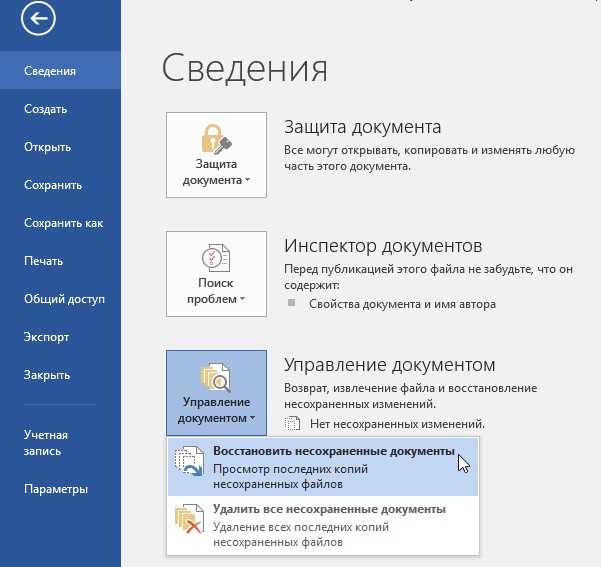
После открытия документа перейдите в меню Файл → Сведения. Здесь отображаются свойства файла, текущие разрешения и доступные опции защиты.
В разделе «Сведения» важно обратить внимание на состояние документа: если рядом с пунктом «Защитить документ» есть отметка Нет ограничений, это означает, что защита паролем ещё не активирована. Таблица ниже показывает основные статусы и их значения:
| Статус | Описание |
|---|---|
| Нет ограничений | Документ доступен для открытия и редактирования без пароля |
| Требуется пароль для открытия | Документ защищён, ввод пароля обязателен |
| Ограничено редактирование | Можно открыть без пароля, но изменения ограничены |
Проверка этого раздела перед установкой пароля помогает определить, какие дополнительные ограничения можно применить и какие функции защиты будут активны после шифрования документа.
Выбор функции «Защитить документ» и установка пароля

В Word откройте меню Файл → Сведения и нажмите Защитить документ. В выпадающем списке выберите Шифровать с использованием пароля, после чего появится окно для ввода новой комбинации.
Для надёжной защиты используйте пароль длиной от 8 до 12 символов, сочетая буквы верхнего и нижнего регистра, цифры и специальные знаки. Пароли вида password123 или abcd2026 легко взламываются встроенными инструментами, поэтому их следует избегать.
После подтверждения пароля документ автоматически сохраняется с защитой. При последующих открытиях Word будет требовать введение этой комбинации; при трёх неверных попытках доступ временно блокируется, что предотвращает случайный доступ к файлу.
Создание сложного пароля и сохранение изменений
Сложный пароль для документа Word должен включать минимум 8 символов, сочетая буквы верхнего и нижнего регистра, цифры и специальные знаки. Это минимизирует риск взлома даже при стандартных методах подбора.
Не используйте личные данные, даты рождения или последовательности вроде «123456». Такие комбинации легко распознаются программами взлома и снижают безопасность файла.
Можно применять метод создания пароля на основе фраз: выберите короткое предложение и используйте первые буквы слов с добавлением цифр и символов. Например, фраза «Документ Word защищён с 2026 года» может стать паролем Dwзc2026!
После установки пароля Word предложит сохранить изменения документа. Рекомендуется использовать Файл → Сохранить как и создать резервную копию в надёжном месте, чтобы при повреждении основного файла не потерять данные.
Если документ хранится в облаке, убедитесь, что синхронизация завершена до закрытия файла. Это предотвратит ситуацию, когда старая версия документа остаётся без пароля.
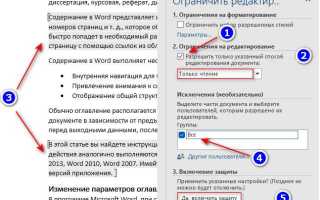
Для дополнительной безопасности можно включить ограничение редактирования: через Защитить документ → Ограничить редактирование выбрать необходимые параметры. Пароль при этом будет защищать как открытие, так и внесение изменений.
После завершения всех операций откройте документ заново и убедитесь, что пароль работает корректно. Ввод правильной комбинации должен открывать файл без ошибок, а неверный пароль блокировать доступ.
Проверка работы пароля при повторном открытии файла
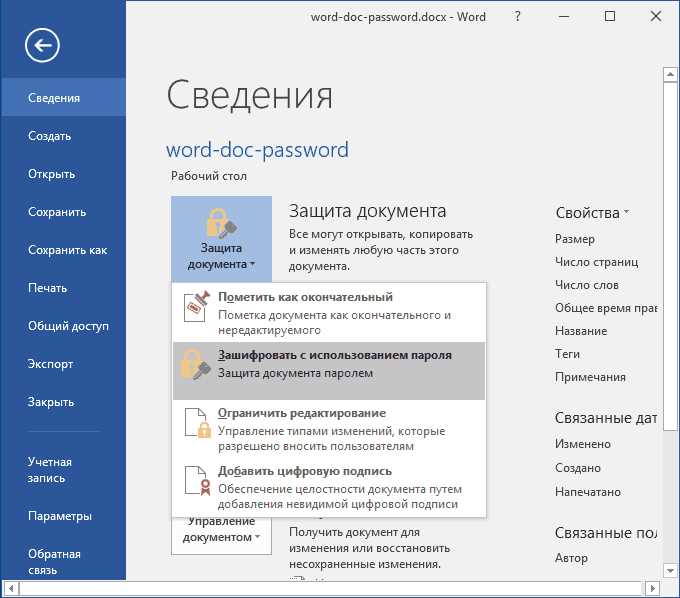
После установки пароля закройте документ и откройте его снова. Word должен запросить ввод пароля перед доступом к содержимому. Это позволяет убедиться, что комбинация введена корректно и шифрование сработало.
Если пароль не принимается или файл открывается без запроса, необходимо перепроверить шаги установки: убедитесь, что был выбран пункт Шифровать с использованием пароля и документ сохранён после внесения изменений. Повторная проверка предотвращает случайное сохранение незашифрованной версии.
Снятие или изменение пароля при необходимости
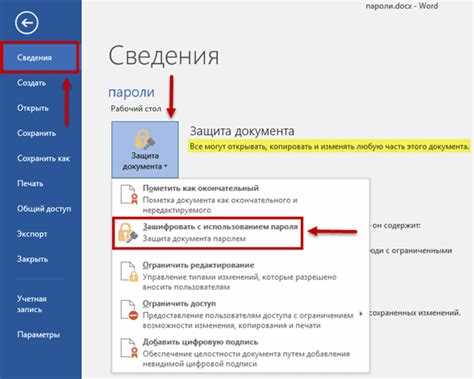
Чтобы снять или изменить пароль в документе Word, откройте файл и перейдите в меню Файл → Сведения → Защитить документ. В списке выберите Шифровать с использованием пароля. В открывшемся окне можно удалить старый пароль или ввести новый.
Для изменения пароля выполните следующие шаги:
- Введите текущий пароль для подтверждения доступа.
- Очистите поле или введите новый пароль.
- Подтвердите новую комбинацию, нажав ОК.
- Сохраните документ, чтобы изменения вступили в силу.
Если необходимо полностью снять защиту, просто удалите пароль в поле ввода и сохраните файл. После этого документ откроется без запроса пароля и любые пользователи смогут его редактировать.
Важно сохранять резервные копии перед изменением пароля. В случае ошибки при вводе новой комбинации или случайного удаления пароля, резервная копия позволит восстановить исходную защищённую версию файла.
Советы по безопасному хранению пароля и резервных копий
Не рекомендуется записывать пароли на бумаге или в текстовых файлах без шифрования. Такие методы легко поддаются краже или случайному удалению, что приведёт к потере доступа к документам.
Для резервного копирования защищённых документов используйте облачные хранилища с поддержкой шифрования или внешние носители. Минимум две копии в разных местах обеспечивают сохранность информации даже при повреждении основного файла.
При создании резервных копий храните их в отдельных папках от рабочих документов и присваивайте им информативные имена. Например, Отчёт_Февраль_2026_защита.docx позволит быстро идентифицировать файл и избежать путаницы между версиями.
Вопрос-ответ:
Можно ли установить пароль на документ Word, если он уже был создан?
Да, пароль можно добавить к существующему документу. Для этого откройте файл, перейдите в меню Файл → Сведения → Защитить документ и выберите Шифровать с использованием пароля. После ввода и подтверждения новой комбинации сохраните файл, чтобы защита вступила в силу.
Какие символы лучше использовать при создании пароля для Word?
Для надёжной защиты рекомендуется сочетать буквы верхнего и нижнего регистра, цифры и специальные символы, например: !, @, #, $. Пароли вида «123456» или «password» легко поддаются подбору, поэтому их использовать не стоит. Оптимальная длина — от 8 до 12 символов, но более длинные комбинации повышают уровень безопасности.
Можно ли изменить пароль после того, как он был установлен?
Да, изменить пароль можно в любой момент. Откройте защищённый документ, перейдите в Файл → Сведения → Защитить документ → Шифровать с использованием пароля, введите текущий пароль, а затем введите новый и подтвердите его. После этого сохраните документ, чтобы новая комбинация начала действовать.
Что делать, если забыл пароль к документу Word?
Если пароль забыт, стандартными средствами Word восстановить доступ невозможно. В такой ситуации можно использовать резервные копии документа, которые были созданы до установки пароля. Также допустимо применение специализированного ПО для восстановления пароля, но это требует осторожности и проверки надёжности программного обеспечения.
Нужно ли создавать резервные копии после установки пароля?
Да, резервные копии крайне полезны. Даже при корректной установке пароля существует риск повреждения файла или потери доступа. Сохраняйте копии на внешних носителях или в облачных хранилищах с шифрованием, чтобы при необходимости можно было восстановить документ без утраты данных.
Можно ли установить разный пароль для открытия документа и для редактирования?
Да, в Word можно настроить отдельный пароль для открытия файла и другой для редактирования. Для этого откройте документ, перейдите в Файл → Сведения → Защитить документ → Ограничить редактирование. В появившемся окне можно задать пароль для внесения изменений, при этом пароль для открытия задаётся через Шифровать с использованием пароля. Такая комбинация позволяет разрешить просмотр документа некоторым пользователям, но ограничить редактирование без ввода второго пароля.

 Загрузка...