Содержание статьи

Обратный слэш (\) используется в командных строках, путях файлов и языках программирования. На стандартной клавиатуре он присутствует не на всех раскладках, поэтому важно знать точные способы его набора для конкретной системы и устройства.
На Windows при английской раскладке обратный слэш находится на клавише над Enter, а при русской часто требуется использовать сочетание Alt + 92 на цифровой клавиатуре. На ноутбуках без отдельного блока цифр можно задействовать Fn + Alt или виртуальную клавиатуру.
На macOS обратный слэш вводится через сочетание Option + Shift + 7 в большинстве европейских раскладок. Для редких языковых раскладок или мобильных устройств стоит использовать экранную клавиатуру или копирование из специализированных приложений.
В текстовых редакторах и IDE часто встречается автоматическая замена двойного слэша на один при вводе путей, поэтому важно проверять корректность символа перед сохранением или запуском кода. Освоение этих методов позволяет избежать ошибок в путях файлов, скриптах и конфигурациях систем.
Использование стандартной клавиши на русской и английской раскладке

В английской раскладке обратный слэш (\) обычно находится на клавише над Enter, рядом с клавишей Backspace. Для его набора достаточно просто нажать эту клавишу без дополнительных комбинаций. Если используется русская раскладка, стандартной клавиши для обратного слэша нет, поэтому требуется переключиться на английский или использовать цифровую клавиатуру с Alt + 92.
На некоторых клавиатурах с расширенным набором символов можно закрепить обратный слэш через настройку раскладки или создать пользовательскую комбинацию. В текстовых редакторах и IDE нередко поддерживается вставка через Ctrl + Shift + U и ввод Unicode 005C, что позволяет вводить символ без смены раскладки, особенно при работе с русской клавиатурой.
Комбинации клавиш для ноутбуков без отдельного блока символов

Некоторые модели ноутбуков поддерживают прямой ввод через Shift + AltGr + клавиша с обратным слэшем или использование экранной клавиатуры. В macOS без выделенного блока цифр допустимо сочетание Option + Shift + 7, что гарантирует правильное отображение символа даже при активной русской раскладке.
Ввод обратного слэша через цифровую клавиатуру и Alt-коды
На Windows обратный слэш можно вводить через цифровую клавиатуру с помощью Alt-кодов. Для этого необходимо включить Num Lock, удерживать Alt и набрать код 92 на цифровом блоке. После отпускания Alt символ \ появится в месте ввода.
Если цифрового блока нет, используют встроенный цифровой ряд с активированной функцией Fn + Num Lock. Алгоритм ввода:
- Удержать Fn + Alt;
- Набрать 92 на цифровых клавишах;
- Отпустить Fn + Alt.
Alt-коды также поддерживают создание других редко используемых символов, что удобно для программирования или работы с путями файлов. Использование этой методики гарантирует корректный ввод \ независимо от текущей раскладки и настроек клавиатуры.
Проблемы с отображением обратного слэша в разных шрифтах
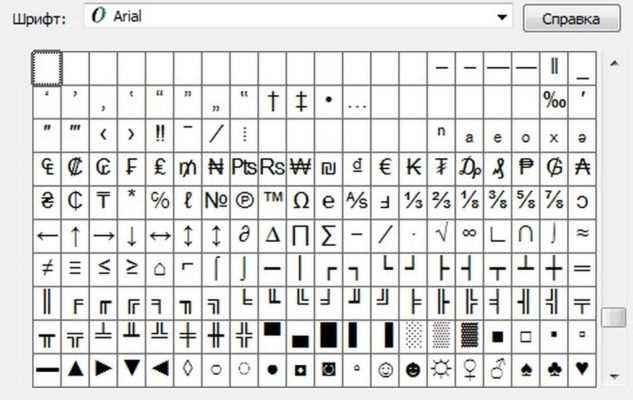
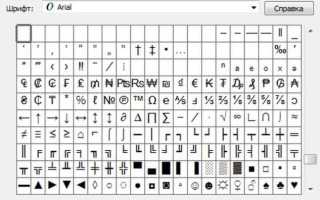
Обратный слэш (\) визуально может отличаться в зависимости от используемого шрифта. В некоторых моноширинных шрифтах символ наклонен под небольшим углом, что не влияет на работу кода, но в текстовых редакторах или документах с пропорциональными шрифтами он может сливаться с вертикальной чертой | или другим символом.
В шрифтах с узкими знаками, например Arial Narrow или Calibri Light, обратный слэш становится тонким и едва заметным. Это особенно критично при наборе путей файлов или регулярных выражений, где ошибка в символе вызывает сбои.
Для корректного отображения рекомендуется использовать моноширинные шрифты:
- Consolas – стандарт для Windows и Visual Studio;
- Courier New – проверенный вариант для документации;
- Fira Code – оптимизирован для программирования с лигатурами.
При работе в веб-браузерах и онлайн-редакторах обратный слэш может визуально искажаться из-за CSS-стилей. Часто проблема проявляется при применении font-weight меньше 400, что делает символ тонким и трудночитаемым.
В текстовых редакторах, таких как Word или Google Docs, символ \ иногда автоматически заменяется на похожие символы или исчезает при использовании специальных форматов текста. Для предотвращения этого стоит проверять свойства шрифта и вставлять обратный слэш через Unicode U+005C.
Для программирования и командной строки важно убедиться, что выбранный шрифт различает обратный слэш и прямой слэш (/). Ошибка в визуальном восприятии символа может привести к неверным путям файлов и сбоям в скриптах.
Если обратный слэш выглядит слишком тонким или сливается с другими символами, практично увеличить размер шрифта на 1–2 пункта или переключиться на проверенный моноширинный шрифт. Это минимизирует риск ошибок при наборе кода и конфигураций систем.
Ввод обратного слэша на macOS и сочетания с Option
На macOS обратный слэш (\) вводится через клавишу Option в сочетании с другими клавишами. В стандартной американской раскладке это Option + Shift + 7, что сразу вставляет символ в текст без необходимости переключения раскладки.
В европейских и русских раскладках сочетания могут отличаться. Например, на французской клавиатуре AZERTY используется Option + Shift + : для получения обратного слэша, а на немецкой QWERTZ – Option + Shift + ß.
Для пользователей, часто работающих с кодом, рекомендуется закрепить комбинацию через System Preferences → Keyboard → Shortcuts, что позволяет вводить \ без ошибок и лишних переключений раскладок.
На ноутбуках MacBook с Touch Bar ввод обратного слэша возможен через виртуальные клавиши в расширенной панели или через сочетание Fn + Option + Shift + 7 при активной русской раскладке.
Если часто используется вставка путей файлов, удобно создать пользовательскую замену текста в System Preferences → Keyboard → Text, где, например, последовательность \\ автоматически преобразуется в один обратный слэш.
Для приложений типа Terminal, Xcode или VS Code важно убедиться, что выбранная раскладка корректно отображает символ \. В противном случае путь файлов может быть неправильно интерпретирован и вызвать ошибки выполнения скриптов.
При использовании сторонних шрифтов символ обратного слэша иногда искажается. Оптимально выбирать моноширинные шрифты, такие как Menlo, Monaco или Fira Code, чтобы \ был четко различим от прямого слэша.
Если необходимо вводить \ в мобильных приложениях macOS, например на iPad с клавиатурой, комбинация Option + Shift + 7 сохраняет совместимость с macOS и гарантирует правильный символ при передаче текста в компьютерные приложения.
Способы набора слэша на мобильных устройствах и планшетах

На мобильных клавиатурах для iOS и Android обратный слэш (\) обычно скрыт в дополнительных символах. В стандартной клавиатуре iOS его можно найти через 123 → #+=, а затем удержание клавиши / открывает варианты, включая \.
На Android расположение символа зависит от используемой клавиатуры. В Gboard и SwiftKey для получения обратного слэша требуется:
- Переключиться на цифровую раскладку ?123;
- Нажать =\<> или ~{} для открытия дополнительных символов;
- Выбрать \ среди доступных вариантов.
Для планшетов с внешней клавиатурой можно использовать стандартные комбинации для Windows или macOS, если устройство поддерживает физические клавиши. Это позволяет вводить символ без обращения к виртуальной клавиатуре.
В приложениях для программирования на мобильных устройствах часто встроены панели с часто используемыми символами, включая обратный слэш. Рекомендуется закреплять такие панели для ускорения ввода путей и команд.
Если символ \ используется редко, удобнее копировать его из буфера обмена или настраивать текстовые сокращения. Например, в iOS можно задать замену bs на \ через Settings → General → Keyboard → Text Replacement.
Для корректного отображения обратного слэша на мобильных устройствах стоит проверять выбранный шрифт в приложении, особенно при работе с кодом. Моноширинные шрифты, такие как Courier или Menlo, обеспечивают четкую видимость символа и предотвращают ошибки при вводе путей.
Использование виртуальной клавиатуры для редких раскладок
Виртуальная клавиатура позволяет вводить обратный слэш (\) на редких или нестандартных раскладках, где физическая клавиша отсутствует. В Windows она активируется через Пуск → Специальные возможности → Экранная клавиатура и отображает все доступные символы.
На macOS виртуальная клавиатура включается через System Preferences → Keyboard → Show Keyboard & Emoji Viewer. После активации можно переключать раскладки и нажимать клавишу \ с помощью мыши или сенсорного экрана.
Для языков с нестандартными раскладками, например японской, арабской или индийской, виртуальная клавиатура отображает все варианты символов, включая обратный слэш, который сложно найти на физической клавиатуре.
При работе в веб-браузере или удаленном доступе виртуальная клавиатура позволяет вводить \ независимо от настроек удаленной системы, что важно для работы с путями файлов и командами в терминале.
На мобильных устройствах виртуальная клавиатура открывается через стандартную кнопку символов или сторонние приложения с расширенным набором знаков. Это гарантирует доступ ко всем редким символам без смены языка или раскладки.
Для ускорения ввода можно закрепить символ \ на панели быстрых символов виртуальной клавиатуры. В Windows и macOS поддерживаются пользовательские сочетания клавиш, которые автоматически вставляют обратный слэш при нажатии.
Использование виртуальной клавиатуры особенно актуально для временных рабочих мест или при ограниченном доступе к физической клавиатуре с полной раскладкой. Это обеспечивает точный ввод символа \ и предотвращает ошибки при работе с кодом и конфигурациями систем.
Автоматическая замена и вставка обратного слэша в текстовых редакторах

В современных текстовых редакторах и IDE часто используется автоматическая вставка обратного слэша при наборе путей файлов или при работе с кодом. Например, в редакторах типа Visual Studio Code и Sublime Text символ \ может автоматически дублироваться при вставке через буфер обмена или при вводе с клавиатуры, что предотвращает ошибки в строках путей.
Для наглядного контроля вставки можно использовать таблицу соответствия действий и результатов в популярных редакторах:
| Редактор | Действие | Результат |
|---|---|---|
| Visual Studio Code | Ввод \ в строке пути | Символ автоматически сохраняется и корректно отображается в коде |
| Sublime Text | Вставка через буфер обмена | Дублируется, предотвращая ошибку интерпретации пути |
| Microsoft Word | Ввод \ | Может заменяться на другой символ при автозамене; требуется проверка шрифта |
| Notepad++ | Ввод \ в коде | Сохраняется как \, поддерживается подсветка синтаксиса |
Вопрос-ответ:
Почему на русской раскладке нет отдельной клавиши для обратного слэша?
Русская раскладка исторически ориентирована на кириллические символы и стандартные знаки препинания. Символ обратного слэша () в ней не предусмотрен, поэтому для его ввода требуется переключение на английскую раскладку или использование комбинации Alt + 92 на цифровой клавиатуре.
Как набрать обратный слэш на ноутбуке без цифрового блока?
На таких ноутбуках используют сочетание Fn + Alt и вводят код 92 на клавишах, имитирующих цифровой блок. После отпускания клавиш символ \ вставляется в текст. Также можно использовать экранную клавиатуру, где обратный слэш доступен без дополнительных кодов.
Какая комбинация клавиш нужна для набора обратного слэша на Mac?
На macOS стандартная комбинация для английской раскладки — Option + Shift + 7. В других раскладках сочетание может отличаться, например, на немецкой QWERTZ это Option + Shift + ß. Если символ используется часто, удобно добавить пользовательскую замену текста или закрепить его на панели быстрого доступа.
Почему обратный слэш иногда сливается с другими символами в текстовом редакторе?
Проблема возникает из-за шрифта. В пропорциональных и тонких шрифтах символ \ может выглядеть как вертикальная черта или прямой слэш (/). Чтобы избежать ошибок при наборе путей файлов и команд, используют моноширинные шрифты: Consolas, Courier New, Fira Code.
Как вводить обратный слэш на мобильных устройствах и планшетах?
На iOS символ \ доступен через клавишу 123 → #+=, затем удержание символа / открывает варианты. На Android в Gboard или SwiftKey нужно переключиться на цифровую раскладку ?123 и выбрать дополнительные символы =<> или ~. Также можно использовать экранную клавиатуру для быстрого доступа к редким символам.

 Загрузка...