Содержание статьи
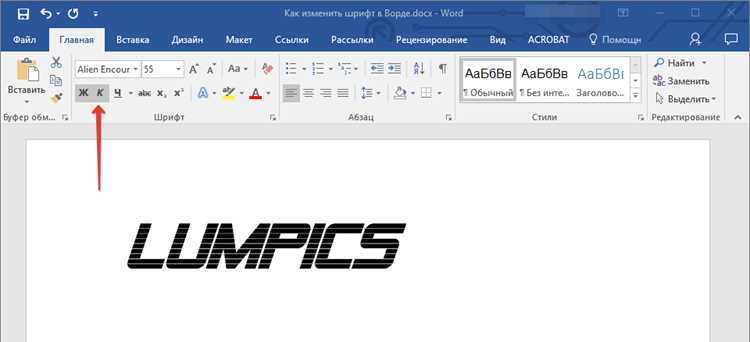
Курсив – это один из наиболее популярных способов выделения текста в Microsoft Word. Он помогает акцентировать внимание на определенных словах, фразах или предложениях, при этом сохраняя читаемость. Для того чтобы использовать курсив эффективно, важно понимать, как и когда его применять, чтобы это не нарушило восприятие документа.
Поставить курсив в Word можно двумя основными способами: используя кнопку на панели инструментов или горячие клавиши. На панели инструментов кнопка «Курсив» имеет форму наклонной буквы «I» и расположена в группе «Шрифт». Горячие клавиши для активации курсива – Ctrl + I (Windows) или Cmd + I (Mac). Эти методы просты и быстры, что позволяет эффективно работать даже с большими объемами текста.
Однако важно помнить, что курсив следует использовать умеренно. Зачастую его применяют для выделения названий книг, фильмов, иностранных слов, терминов или технических обозначений. Использование курсива для обычного выделения текста может нарушить гармонию документа, сделав его визуально перегруженным. Подходящий момент для использования курсива – когда необходимо подчеркнуть уникальность или значимость элемента, не перегружая его внешнее восприятие.
Как включить курсив через панель инструментов Word
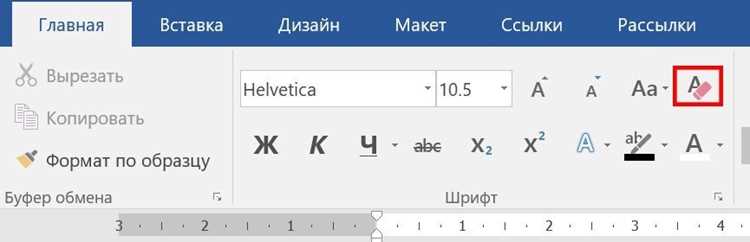
Для активации курсива в Microsoft Word через панель инструментов, достаточно выполнить несколько простых действий. Находясь в документе, выделите текст, который хотите преобразовать в курсив. Это можно сделать как с помощью мыши, так и с использованием клавиш на клавиатуре.
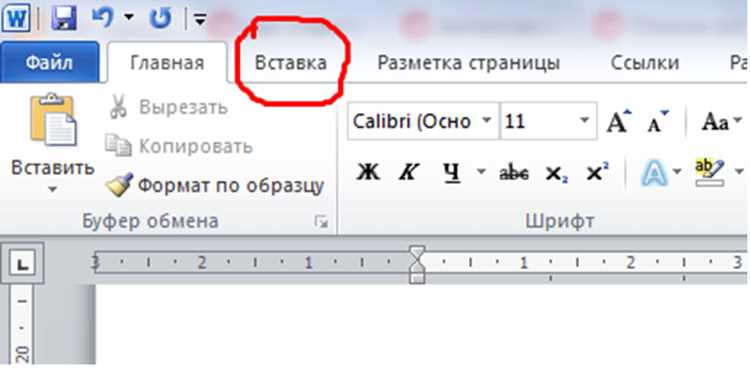
После выделения текста обратите внимание на верхнюю панель инструментов. В большинстве версий Word в верхней части окна отображается вкладка «Главная». На этой вкладке расположены различные кнопки для форматирования текста, включая кнопку «Курсив». Она обычно отображается как наклонная буква «I».
Чтобы применить курсив, просто кликните на эту кнопку. Весь выделенный текст будет изменен, и станет наклонным, указывая на его особенность или акцент. Курсив используется для выделения, цитат, а также в некоторых случаях для перевода иностранных слов.
В случае если кнопка не отображается на панели, возможно, она была скрыта или перемещена. В таком случае достаточно настроить панель инструментов, добавив нужную кнопку через настройки Word. В меню «Вид» выберите «Панель инструментов» и активируйте нужный элемент.
Кроме того, можно использовать сочетание клавиш для ускорения процесса. Для этого выделите текст и нажмите клавиши «Ctrl + I». Этот способ работает во всех современных версиях Microsoft Word и является самым быстрым.
Если вы хотите снять курсив с уже отформатированного текста, просто выделите его снова и повторно кликните на кнопку «Курсив» на панели инструментов или используйте сочетание клавиш. Таким образом, вы вернете текст в исходное состояние.
Не забывайте, что курсив может быть также применен к частям слов или фраз. Это полезно, если нужно выделить определенную часть текста, не изменяя формат всего абзаца.
Для удобства можно настроить доступность кнопки «Курсив» на других вкладках, если часто используете эту функцию. Это позволит быстро применять курсив без необходимости переходить на вкладку «Главная» каждый раз.
HTML
Горячие клавиши для быстрого включения курсава в Word
Кроме того, важно помнить, что в разных версиях Word могут быть небольшие различия в функционале. Вот таблица, которая поможет разобраться в горячих клавишах для различных версий программы:
| Версия Word | Горячая клавиша для курсава |
|---|---|
| Word 2010 и позже | Ctrl + I |
| Word 2007 | Ctrl + I |
| Word 2003 | Ctrl + I |
| Word для Mac | Cmd + I |
HTML
Использование курсивного текста в цитатах и выделениях
Курсив часто используется для выделения фрагментов текста, но в контексте цитат он имеет особое значение. Когда вы вставляете цитату в документ, курсив может указывать на прямую речь, чтобы подчеркнуть её оригинальность или выделить авторскую манеру. Это помогает читателю отличить цитируемый текст от основного, создавая визуальную и смысловую границу.
В случае с цитатами, если автор использует курсив для выделения слов или фраз, при вставке в текст это следует оставить без изменений. Однако если курсив применяется не по авторскому решению, но для подчеркивания, необходимо использовать его умеренно. Избыточное использование курсива может сделать цитату трудной для восприятия.
В некоторых случаях курсив в цитатах используется для обозначения терминов, специфичных для определённой области, таких как юридический, технический или научный язык. Это позволяет выделить ключевые понятия, не нарушая структуры основного текста. Это решение эффективно, когда требуется акцентировать внимание на важности или уникальности определённой фразы.
Если вы приводите длинные цитаты, важно следить за логикой использования курсива. Для части цитаты, которую необходимо выделить, используйте курсив, но делайте это с умом. Например, выделите термины или цитируемые фразы, важные для понимания основного контекста, при этом оставляя остальной текст без изменений.
Курсив в цитатах может также быть полезен, когда нужно подчеркнуть эмоции или интонации, в которых произнесены слова. Например, в художественных произведениях такие выделения могут отражать внутренние переживания персонажей. Это помогает передать эмоциональную нагрузку, не перегружая текст дополнительными пояснениями.
Не стоит использовать курсив для выделения каждого второго слова в цитате, особенно если она занимает несколько абзацев. Частое применение курсивного текста может снизить его эффективность и отвлечь от основного содержания. Выделяйте только те элементы, которые действительно требуют акцента, чтобы сохранить баланс и читаемость текста.
HTML
Почему не стоит злоупотреблять курсивом в тексте
Когда курсив применяется на каждом шагу, это нарушает читаемость и структуру текста. Применение италиков к нескольким абзацам подряд вызывает излишнюю визуальную усталость. Человек, читающий текст, будет вынужден постоянно переключаться между различными стилями, что затруднит восприятие информации. Особенно это актуально для длинных материалов, где важно поддерживать баланс между различными средствами выделения.
Одной из ключевых причин избегать чрезмерного использования курсива является его влияние на восприятие тем. Важно помнить, что курсив делает текст «легким» и иногда даже незначительным. Когда важная информация выделена курсивом, она воспринимается менее внушительно, чем если бы она была выделена жирным шрифтом или подчеркиванием. Читатель может воспринимать такой текст как менее авторитетный или важный.
Кроме того, курсив может вызывать трудности у людей с проблемами зрения, в частности, у тех, кто страдает от дальтонизма или других нарушений восприятия шрифтов. Некоторые шрифты и их курсовая версия могут быть трудными для восприятия, особенно на экранах низкого качества. Частое использование курсива увеличивает вероятность того, что текст станет трудным для понимания для части аудитории.
Если курсив используется слишком часто, это также может негативно сказаться на поисковой оптимизации текста. Алгоритмы поисковых систем предпочитают ясность и простоту. Когда ключевые слова и фразы выделяются курсивом без логического обоснования, это может повлиять на эффективность индексации контента и восприятие текста как спамного.
Подводя итог, курсив – это мощный инструмент, который следует применять умеренно. Он должен быть направлен на выделение действительно важной информации, а не использоваться для того, чтобы сделать текст «красивее». Умеренность в его применении позволяет сохранить баланс и повысить эффективность восприятия текста.
Как изменить стиль курсивного шрифта в Word
Для изменения стиля курсивного шрифта в Word необходимо сначала выделить текст, который вы хотите преобразовать. Для этого достаточно использовать мышь или клавиатурные сочетания, такие как Shift + стрелки. После выделения текста можно применить курсив, нажав кнопку «К» с наклонной линией в панели инструментов или использовать комбинацию клавиш Ctrl + I.
Если стандартный курсив не удовлетворяет вашим требованиям, можно изменить шрифт, выбрав другой стиль курсивного текста. Для этого перейдите в раздел «Шрифт» на панели инструментов. В выпадающем списке шрифтов выберите тот, который поддерживает курсив. Многие шрифты, такие как Arial, Times New Roman, Calibri, уже имеют курсивное начертание.
Чтобы более детально настроить стиль курсивного текста, откройте диалоговое окно «Шрифт». Для этого кликните правой кнопкой мыши на выделенный текст и выберите «Шрифт». В этом окне вы сможете не только выбрать тип шрифта, но и его стиль (например, обычный или полужирный курсив), а также настроить другие параметры, такие как размер и цвет текста.
Не все шрифты имеют встроенную функцию курсива. В таких случаях Word автоматически наклоняет обычное начертание текста, что может не всегда соответствовать вашим ожиданиям. Чтобы избежать этого, рекомендуется выбрать шрифт, который включает в себя полноценное курсивное начертание.
Изменение стиля курсивного текста можно выполнить с помощью панели стилей. В разделе «Стили» можно выбрать стиль текста, который включает курсив. Это полезно, когда нужно применить курсив ко всему документу или его частям, чтобы сохранить единообразие оформления.
Для выделения текста курсивом в тексте с множеством разных стилей можно использовать сочетания клавиш. Например, выделив фрагмент текста, можно использовать комбинацию Ctrl + Shift + I, чтобы применить курсив в момент, когда выбран нужный шрифт.
Если вы хотите использовать курсив в комбинации с другими эффектами, такими как подчеркнутый или зачеркнутый текст, Word позволяет комбинировать эти эффекты. Для этого необходимо выбрать соответствующие параметры в диалоговом окне «Шрифт», где можно установить нужный стиль для каждого эффекта отдельно.
Кроме того, Word позволяет использовать различные эффекты, такие как тень или свечение, вместе с курсивом. Чтобы применить эти эффекты, откройте диалоговое окно «Эффекты текста», где можно настроить тени, отражения или другие визуальные эффекты, сочетая их с курсивом для создания более выразительного текста.
HTML
Когда и где правильнее использовать курсив в деловых документах

Курсив в деловых документах применяется в ограниченных случаях, когда необходимо выделить слово или фразу, не нарушая общую структуру текста. Применение курсава часто рекомендуется при упоминании иностранных терминов, аббревиатур или названий компаний, которые требуют выделения для удобства восприятия, например, в юридических и финансовых документах. Например, «Договор был заключен с компанией GlobalTech.» Важно, чтобы это выделение не становилось чрезмерным и не отвлекало от основной информации.
Вторая ситуация, когда курсив может быть использован, – это выделение цитат или ссылок на литературные источники. Например, в деловых отчетах или научных статьях: «Как утверждается в исследовании Smith et al. 2021, этот процесс оказывает значительное влияние на экономику.» Однако в таких случаях стоит избегать использования курсивов для всего текста, чтобы не создать ощущение перегрузки.
Третий случай – это использование курсава для выражения особых акцентов в документах, например, при подчеркивании важности какого-то термина или концепции. Но следует помнить, что курсив не должен заменять жирный шрифт, который более эффективен для выделения ключевых понятий и фраз в деловом контексте. Например, «Для достижения целей компании необходимы определенные инвестиции и четкая стратегия.» Курсив в таких случаях должен быть оправданным и использоваться с осторожностью.
Вопрос-ответ:
Как поставить курсив в Word на ПК?
Для того чтобы поставить курсив в Word на компьютере, нужно выделить нужный текст и нажать на кнопку «К» в верхней панели инструментов или использовать сочетание клавиш Ctrl+I. Это применит курсив к выбранному фрагменту текста.
Можно ли применить курсив к одному слову в предложении?
Да, конечно. Для этого просто выделите слово, которое хотите сделать курсивом, и используйте стандартное сочетание клавиш Ctrl+I или кликните на кнопку «К» в панели инструментов Word. Это действие изменит только выделенный фрагмент.
Почему курсив иногда не отображается в некоторых шрифтах?
Некоторые шрифты не поддерживают курсивное начертание, и в этом случае Word просто не может его отобразить. В таких ситуациях программа либо не применяет курсив, либо заменяет его на наклонный шрифт, если такая опция доступна для выбранного шрифта.
Как сделать текст курсивом в мобильной версии Word?
В мобильной версии Word нужно выделить текст, который вы хотите изменить, и в появившемся меню нажать на иконку с буквой «К» или выбрать «Курсив» из списка форматирования. Также можно использовать кнопку на экране для выбора нужного стиля шрифта.
Какие практические случаи использования курсива в Word?
Курсив часто используется для выделения имен собственных, иностранных слов, а также для обозначения важных понятий или терминов в тексте. Это помогает сделать определенные элементы текста более заметными и отделить их от общего контекста. Например, при написании научных работ или художественных произведений курсивом можно выделить цитаты или фразы на другом языке.

 Загрузка...