Содержание статьи
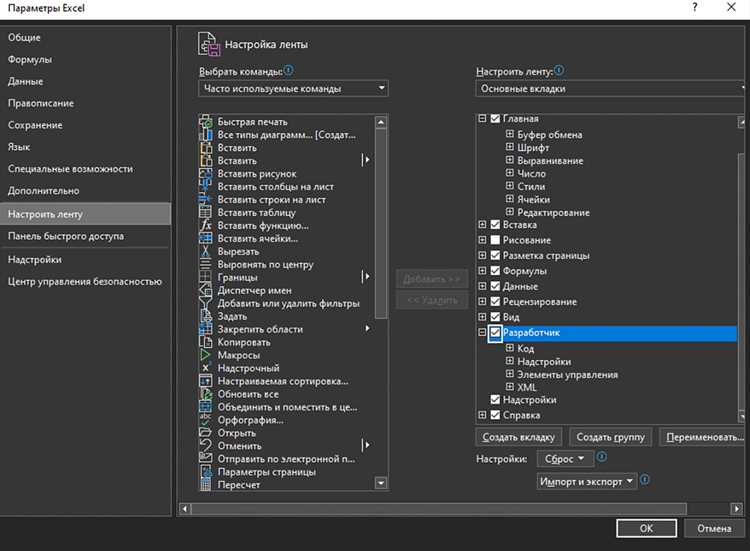
Режим разработчика в Excel предоставляет доступ к множеству инструментов, которые упрощают создание макросов, работу с Visual Basic for Applications (VBA), а также позволяют добавлять элементы управления на формы. Для пользователей, которые работают с большими объёмами данных и хотят автоматизировать рутинные процессы, этот режим становится незаменимым инструментом.
Чтобы включить режим разработчика, необходимо выполнить несколько простых шагов. Важно понимать, что по умолчанию вкладка «Разработчик» скрыта, и для того, чтобы начать использовать её возможности, потребуется изменить настройки интерфейса Excel. В этом процессе нет сложных действий, но нужно следовать точной последовательности шагов для правильной активации всех инструментов.
Включение режима разработчика позволит не только работать с макросами, но и добавлять дополнительные элементы, такие как кнопки и поля для ввода данных, которые можно использовать для создания интерактивных листов. Если вы планируете разрабатывать более сложные решения, такие как автоматизация процессов с помощью VBA, этот режим даст доступ ко всем необходимым функциям для эффективной работы.
Как открыть настройки Excel для активации режима разработчика
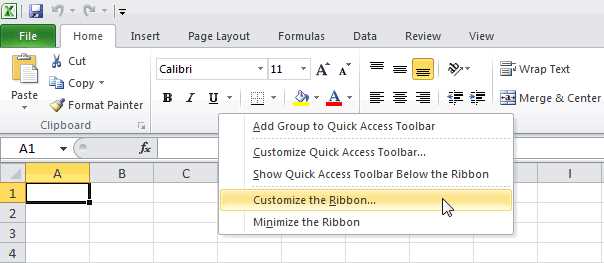
Чтобы активировать режим разработчика в Excel, необходимо сначала открыть меню настроек программы. Для этого выполните следующие шаги:
1. Нажмите на вкладку Файл в верхнем левом углу экрана.
2. В открывшемся меню выберите пункт Параметры (или Options, если интерфейс на английском). Это откроет окно настроек Excel.
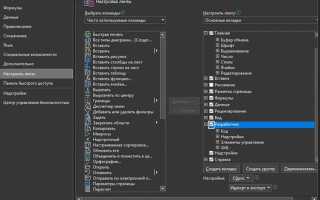
3. В окне параметров выберите категорию Настроить ленту на левой панели.
4. В правой части окна найдите список всех доступных вкладок ленты и поставьте галочку напротив пункта Разработчик (Developer). Это добавит вкладку «Разработчик» на ленту инструментов Excel.
5. После этого нажмите OK, чтобы сохранить изменения и закрыть окно настроек.
Теперь вкладка «Разработчик» появится на ленте, и вы сможете использовать все функции, доступные в этом режиме, включая создание и управление макросами, работу с элементами управления формы и доступ к редактору VBA.
Где найти и как включить вкладку «Разработчик» на ленте
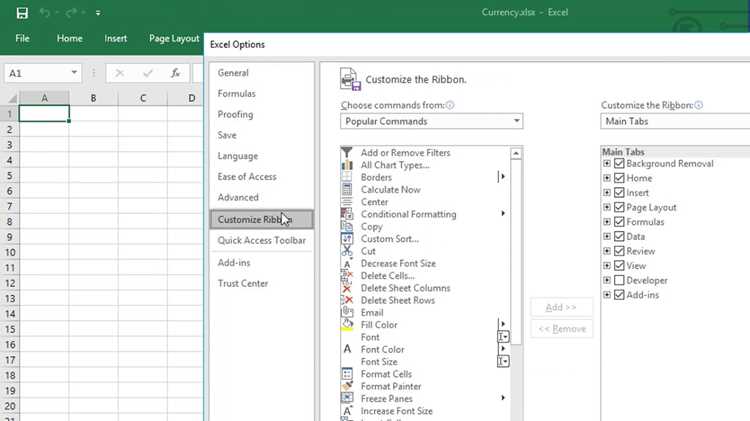
Вкладка «Разработчик» в Excel по умолчанию скрыта. Чтобы начать использовать инструменты для работы с макросами и VBA, необходимо добавить её на ленту. Для этого выполните следующие шаги:
| Шаг | Действие |
| 1 | Перейдите на вкладку Файл и выберите Параметры (Options). |
| 2 | В открывшемся окне выберите раздел Настроить ленту (Customize Ribbon). |
| 3 | В правой части окна, в списке доступных вкладок, поставьте галочку рядом с Разработчик (Developer). |
| 4 | Нажмите OK для подтверждения и закрытия окна. |
После выполнения этих действий вкладка «Разработчик» станет доступной на ленте. Она будет содержать инструменты для работы с макросами, редактирования VBA-кода, а также для добавления элементов управления и создания форм.
Что нужно для активации макросов в режиме разработчика
Для работы с макросами в Excel необходимо не только включить режим разработчика, но и настроить параметры безопасности, чтобы разрешить выполнение макросов. По умолчанию Excel блокирует их выполнение, чтобы предотвратить угрозы безопасности. Чтобы активировать макросы, выполните следующие действия:
1. Откройте вкладку Файл и выберите Параметры (Options).
2. В окне настроек выберите раздел Центр управления безопасностью (Trust Center) и нажмите Настройки центра управления безопасностью (Trust Center Settings).
3. В открывшемся окне перейдите в раздел Макросы (Macro Settings).
4. Выберите один из следующих вариантов в зависимости от того, какой уровень безопасности вам требуется:
- Отключить все макросы без уведомлений – полностью блокирует выполнение макросов.
- Отключить все макросы с уведомлением – позволяет запускать макросы, но только после подтверждения пользователем.
- Включить макросы с подписанными цифровыми сертификатами – позволяет запускать только подписанные макросы.
- Включить все макросы (не рекомендуется) – позволяет запускать все макросы без ограничений.
5. Нажмите OK, чтобы применить изменения и закрыть окна настроек.
Теперь, когда макросы активированы, вы сможете использовать их для автоматизации задач, создания пользовательских функций и взаимодействия с другими приложениями через VBA.
Как настроить доступ к инструментам VBA в Excel
Для работы с VBA (Visual Basic for Applications) в Excel необходимо активировать редактор VBA и настроить доступ к его инструментам. Чтобы начать писать и редактировать код VBA, выполните следующие шаги:
1. Откройте вкладку Разработчик на ленте Excel. Если она не отображается, сначала активируйте её, как описано в разделе «Как открыть настройки Excel для активации режима разработчика».
2. На вкладке Разработчик нажмите кнопку Visual Basic, чтобы открыть редактор VBA. Это откроет окно, в котором можно писать и редактировать макросы.
3. Если редактор не открыт, проверьте настройки безопасности макросов. Перейдите в Файл > Параметры > Центр управления безопасностью > Настройки центра управления безопасностью и убедитесь, что выбран один из вариантов, разрешающих использование макросов.
4. В редакторе VBA в левой части окна вы увидите Обозреватель проекта, где отображаются все доступные рабочие книги и модули. Если вы хотите добавить новый модуль или изменить существующий, щелкните правой кнопкой мыши по проекту и выберите Вставить > Модуль.
5. Для работы с кодом используйте окно Код, которое позволяет писать, изменять и отлаживать макросы, а также добавлять пользовательские функции и процедуры.
Теперь у вас есть полный доступ к инструментам VBA в Excel, и вы можете создавать, редактировать и тестировать макросы для автоматизации работы с данными.
Как использовать панель «Средства разработчика» для создания макросов
Панель «Средства разработчика» на вкладке Разработчик предоставляет все необходимые инструменты для создания и работы с макросами в Excel. Чтобы начать использовать эту панель для записи и создания макросов, выполните следующие шаги:
1. На вкладке Разработчик нажмите на кнопку Записать макрос. Это откроет диалоговое окно, где необходимо указать имя макроса, выбрать его назначение (например, сохранение в рабочей книге или в персональном файле макросов) и установить сочетание клавиш для быстрого доступа.
2. После нажатия ОК Excel начнёт записывать ваши действия. В процессе записи все операции, которые вы выполняете в рабочей книге, будут автоматически сохранены как код макроса. Вы можете выполнять любые действия, которые хотите автоматизировать – форматирование ячеек, вставка формул, создание графиков и другие.
3. Когда вы завершите запись макроса, нажмите кнопку Остановить запись на панели «Средства разработчика». Макрос будет сохранён, и его можно будет запустить в любое время через меню Макросы в Excel.
4. Если необходимо внести изменения в код макроса, используйте кнопку Visual Basic для открытия редактора VBA. В редакторе вы можете отредактировать сгенерированный код, добавлять новые функции или оптимизировать существующие процедуры.
5. Для более сложных сценариев и автоматизации можно использовать панель Элементы управления, которая позволяет добавлять кнопки, поля ввода и другие элементы управления на листы Excel, и связывать их с макросами для интерактивной работы.
С помощью этих инструментов вы сможете не только записывать, но и редактировать и улучшать макросы, создавая автоматизированные процессы для выполнения повторяющихся задач в Excel.
Как отключить режим разработчика и вернуть стандартный интерфейс

Если вам больше не нужно использовать функции режима разработчика в Excel, вы можете отключить его и вернуть стандартный интерфейс без вкладки «Разработчик». Для этого выполните следующие шаги:
- Перейдите в меню Файл и выберите Параметры (Options).
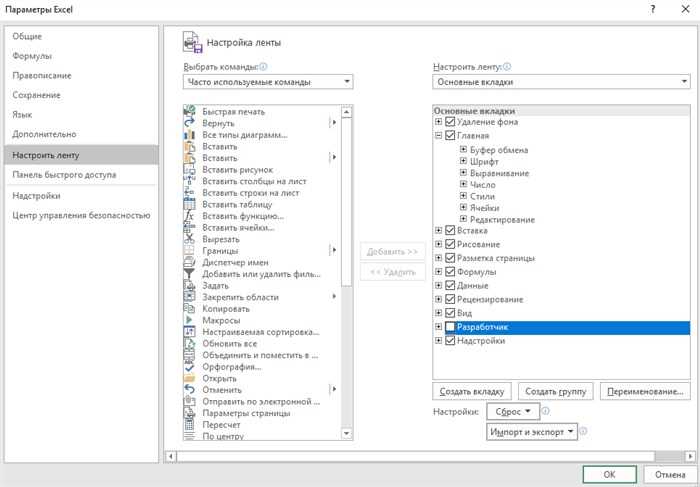
- В окне настроек выберите раздел Настроить ленту (Customize Ribbon).
- В списке вкладок ленты найдите пункт Разработчик (Developer) и снимите с него галочку.
- Нажмите OK, чтобы применить изменения.
После этого вкладка «Разработчик» исчезнет с ленты, и интерфейс Excel вернётся к стандартному виду. Все остальные функции Excel останутся доступными, и вы сможете продолжать работать с программой без дополнительных инструментов для разработчиков.
Вопрос-ответ:
Почему мне нужно включать режим разработчика в Excel?
Режим разработчика в Excel предоставляет доступ к инструментам, которые позволяют создавать и редактировать макросы, а также использовать VBA (Visual Basic for Applications) для автоматизации задач. Это полезно, если вам нужно автоматизировать повторяющиеся действия или интегрировать Excel с другими приложениями через программирование. Кроме того, с помощью режима разработчика можно добавлять элементы управления и формы, что упрощает создание интерактивных рабочих книг.
Как включить режим разработчика в Excel?
Чтобы включить режим разработчика, откройте Excel и перейдите в раздел Файл, затем выберите Параметры. В открывшемся окне выберите Настроить ленту, где необходимо поставить галочку напротив пункта Разработчик. После этого вкладка «Разработчик» появится на ленте, и вы сможете использовать все её инструменты для работы с макросами и VBA.
Что делать, если вкладка «Разработчик» не появляется после активации?
Если вкладка «Разработчик» не отображается после активации, проверьте несколько моментов. Во-первых, убедитесь, что вы правильно завершили процесс активации через настройки ленты. Если проблема остаётся, возможно, нужно перезапустить Excel, чтобы изменения вступили в силу. Также проверьте настройки безопасности макросов в разделе Центр управления безопасностью, так как в некоторых случаях блокировка макросов может влиять на отображение вкладки.
Какие функции становятся доступными на вкладке «Разработчик»?
После активации вкладки «Разработчик» в Excel становится доступно множество инструментов для работы с макросами. Вы можете записывать макросы, создавать и редактировать код VBA, добавлять элементы управления формы (кнопки, поля ввода и т. д.) для создания интерактивных элементов в рабочих книгах. Также на этой вкладке доступны инструменты для отладки и управления кодом, что удобно при разработке более сложных решений.
Как отключить режим разработчика и вернуть стандартный интерфейс в Excel?
Чтобы вернуть стандартный интерфейс без вкладки «Разработчик», откройте Excel и перейдите в Файл > Параметры. В разделе Настроить ленту снимите галочку с пункта Разработчик, а затем нажмите OK. Вкладка «Разработчик» исчезнет, и интерфейс вернётся к стандартному виду, без дополнительных инструментов для работы с макросами и VBA.

 Загрузка...