Содержание статьи

Яндекс Браузер имеет встроенную функцию перевода страниц, что делает его удобным инструментом для работы с иностранными сайтами. Чтобы активировать эту опцию, достаточно выполнить несколько простых шагов. Включение переводчика позволит вам переводить текст на любые поддерживаемые языки, что особенно полезно при чтении зарубежных материалов или общении на иностранных сайтах.
Для начала, вам нужно убедиться, что у вас установлена актуальная версия Яндекс Браузера, так как поддержка перевода появилась в последних обновлениях. Если у вас нет последней версии, обновите браузер через настройки. Переводчик работает автоматически, но его настройки можно легко подкорректировать под личные предпочтения.
Кроме того, Яндекс Браузер предлагает гибкие возможности настройки: вы можете выбрать, на какие именно языки будут переводиться страницы, а также отключить функцию, если она вам не требуется. Перевод доступен не только для целых страниц, но и для выделенных фрагментов текста, что может быть полезно, если нужно перевести только часть информации.
В этой статье мы расскажем, как правильно включить и настроить переводчик в Яндекс Браузере, чтобы процесс перевода был максимально удобным и быстрым.
Как установить Яндекс Браузер с функцией переводчика
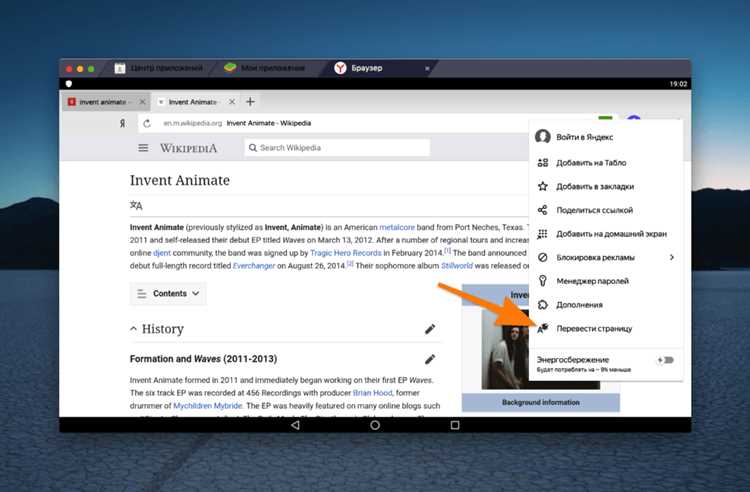
Для того чтобы установить Яндекс Браузер с встроенной функцией переводчика, выполните следующие шаги:
- Перейдите на официальный сайт Яндекс Браузера: browser.yandex.ru.
- Нажмите кнопку «Скачать» на главной странице. Убедитесь, что скачиваете последнюю версию браузера для вашей операционной системы (Windows, macOS, Linux).
- После загрузки установочного файла запустите его. Процесс установки займет несколько минут.
- По завершении установки откройте Яндекс Браузер. Если функция перевода не активирована по умолчанию, перейдите в меню настроек.
Чтобы убедиться, что функция перевода включена:
- Откройте меню «Настройки» (щелкнув на иконку в правом верхнем углу браузера).
- Перейдите в раздел «Языковые настройки».
- Убедитесь, что опция «Предлагать перевод страниц на другой язык» активирована. Если она выключена, включите её.
Теперь Яндекс Браузер будет автоматически предлагать перевод страниц на выбранный вами язык. Переводчик доступен на большинстве популярных языков и может работать как с полными страницами, так и с отдельными фрагментами текста.
Как активировать автоматический перевод страниц в Яндекс Браузере

Чтобы Яндекс Браузер автоматически предлагал перевод страниц, выполните несколько простых шагов:
- Откройте Яндекс Браузер и перейдите в меню настроек. Для этого щелкните на иконку с тремя горизонтальными линиями в правом верхнем углу браузера.
- В меню выберите пункт «Настройки».
- Прокрутите страницу до раздела «Языковые настройки».
- Включите опцию «Предлагать перевод страниц на другой язык». Это позволит браузеру автоматически предлагать перевод при обнаружении страницы на иностранном языке.
Теперь, если вы откроете страницу на языке, отличном от языка интерфейса браузера, Яндекс Браузер предложит вам перевести её на выбранный язык. Окно с предложением перевода будет появляться в верхней части экрана.
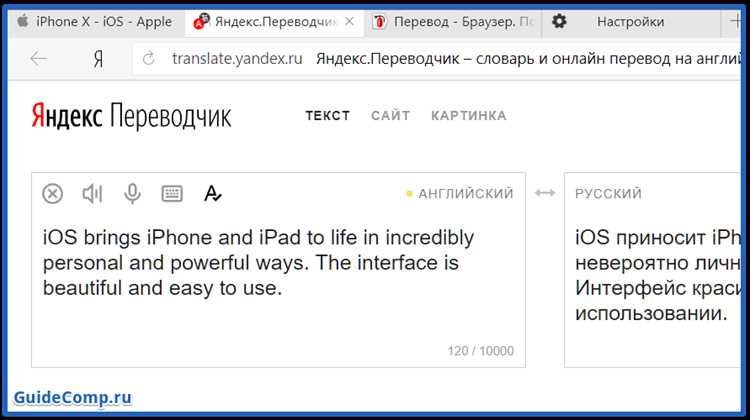
Если вы хотите исключить конкретные языки из автоматического перевода, сделайте следующее:
- В разделе «Языковые настройки» нажмите на кнопку «Изменить» рядом с пунктом «Языки перевода».
- Добавьте или удалите языки, с которых или на которые будет происходить автоматический перевод.
Теперь Яндекс Браузер будет автоматически реагировать на страницы на иностранных языках, предлагая их перевод в соответствии с вашими настройками.
Как настроить язык интерфейса и переводчика в Яндекс Браузере

Для того чтобы настроить язык интерфейса и переводчика в Яндекс Браузере, выполните следующие шаги:
- Откройте Яндекс Браузер и перейдите в меню настроек, щелкнув на иконку в правом верхнем углу.
- Выберите пункт «Настройки». В меню настроек прокрутите страницу до раздела «Языковые настройки».
Чтобы изменить язык интерфейса:
- В разделе «Языки интерфейса» выберите язык из списка доступных. Яндекс Браузер автоматически применит выбранный язык для интерфейса, и все меню и элементы управления отобразятся на этом языке.
Для настройки языка переводчика:
- В разделе «Переводчик» выберите языки, на которые будет происходить перевод страниц. Яндекс Браузер предложит перевод страниц, если их язык отличается от выбранного вами языка интерфейса.
- Вы также можете добавить дополнительные языки для перевода, нажав кнопку «Добавить язык» и выбрав нужный из списка.
Если вы хотите, чтобы переводчик предлагал перевод страниц только на определённые языки, уберите ненужные языки из списка в настройках перевода.
После выполнения этих шагов Яндекс Браузер будет автоматически использовать выбранные вами настройки для языка интерфейса и переводчика, что упростит работу с иностранными сайтами.
Как добавить дополнительные языки для перевода в Яндекс Браузере

Чтобы расширить список языков, на которые Яндекс Браузер будет автоматически переводить страницы, выполните следующие шаги:
- Откройте Яндекс Браузер и перейдите в меню настроек, щелкнув на иконку в правом верхнем углу.
- В настройках выберите раздел «Языковые настройки».
- В разделе «Переводчик» найдите пункт «Языки перевода». Нажмите на кнопку «Изменить» или «Добавить язык».
Чтобы добавить новый язык для перевода:
- В открывшемся списке языков выберите те, на которые вы хотите переводить страницы. Можно добавить несколько языков.
- После выбора языков нажмите «Сохранить». Теперь Яндекс Браузер будет предлагать перевод страниц на эти языки, если они будут отличаться от языка интерфейса браузера.
Если вам нужно убрать лишние языки из списка, просто вернитесь в раздел «Языки перевода», нажмите на кнопку «Удалить» рядом с языком, который больше не нужен.
Теперь Яндекс Браузер будет учитывать ваши настройки и предложит перевод страниц на те языки, которые вы добавили в список. Это особенно полезно, если вы часто работаете с сайтами на разных языках.
Как использовать переводчик для выделенного текста в Яндекс Браузере
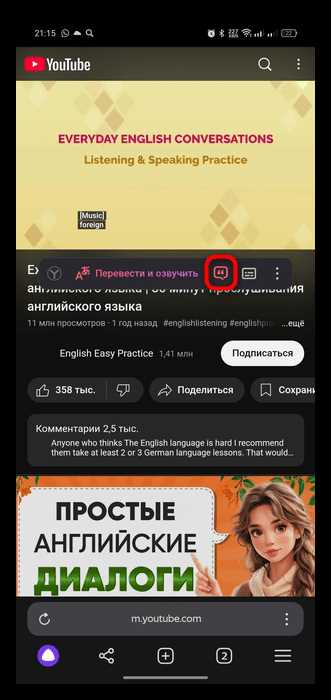
В Яндекс Браузере можно перевести не только целые страницы, но и отдельные фрагменты текста. Для этого выполните следующие шаги:
- Выделите текст на странице, который хотите перевести. Это может быть как одно слово, так и несколько предложений.
- После выделения текста кликните правой кнопкой мыши на выбранный фрагмент.
- В контекстном меню выберите пункт «Перевести на [язык]». Браузер автоматически предложит перевод выделенного текста на язык, указанный в настройках переводчика.
Если опция «Перевести на [язык]» не появляется, проверьте настройки переводчика:
- Перейдите в меню настроек Яндекс Браузера.
- В разделе «Языковые настройки» убедитесь, что включена функция перевода выделенного текста.
Если язык выделенного текста отличается от языка, установленного в настройках, браузер предложит перевод на нужный язык. Вы можете выбрать другой язык перевода, если это необходимо.
Этот способ удобен, если нужно перевести небольшие фрагменты текста, не переключая весь интерфейс браузера на другой язык.
Как отключить или настроить переводчик в Яндекс Браузере

Если вам нужно настроить или отключить переводчик в Яндекс Браузере, следуйте этим шагам:
- Откройте меню настроек Яндекс Браузера, кликнув на иконку в правом верхнем углу.
- Выберите пункт «Настройки», затем прокрутите страницу до раздела «Языковые настройки».
Чтобы настроить переводчик:
- Включите или отключите опцию «Предлагать перевод страниц на другой язык». Если эта опция включена, браузер будет автоматически предлагать перевод при обнаружении иностранного языка на странице.
- В разделе «Языки перевода» добавьте или удалите языки, на которые вы хотите или не хотите переводить страницы.
Если вы хотите отключить переводчик полностью:
- Перейдите в раздел «Переводчик» в «Языковых настройках».
- Отключите опцию «Использовать переводчик для страниц на других языках». Это предотвратит появление предложений перевести страницы на иностранные языки.
Чтобы настроить переводчик для отдельных языков, выполните следующие шаги:
| Шаг | Действие |
|---|---|
| 1 | Перейдите в «Языковые настройки» и выберите пункт «Изменить» рядом с «Языки перевода». |
| 2 | Выберите языки для перевода или уберите ненужные языки из списка. |
| 3 | Сохраните изменения. |
Теперь Яндекс Браузер будет предлагать перевод только на те языки, которые вы добавили, и не будет отображать предложения на других языках.
Вопрос-ответ:
Как включить переводчик в Яндекс Браузере?
Для того чтобы включить переводчик в Яндекс Браузере, перейдите в меню настроек и выберите раздел «Языковые настройки». Включите опцию «Предлагать перевод страниц на другой язык». После этого при посещении сайтов на других языках, браузер будет автоматически предлагать перевести их.
Что делать, если Яндекс Браузер не предлагает перевод страниц?
Если Яндекс Браузер не предлагает перевод, убедитесь, что в настройках включена функция перевода. Перейдите в раздел «Языковые настройки» и убедитесь, что опция «Предлагать перевод страниц на другой язык» активирована. Также проверьте, что язык страницы отличается от языка интерфейса браузера, иначе перевод не предложится.
Можно ли настроить Яндекс Браузер для перевода текста только на определённые языки?
Да, в Яндекс Браузере можно настроить список языков, на которые будет предлагаться перевод. Перейдите в настройки перевода и добавьте или удалите языки в разделе «Языки перевода». Таким образом, переводчик будет работать только для выбранных языков.
Как отключить переводчик в Яндекс Браузере?
Чтобы отключить переводчик в Яндекс Браузере, перейдите в «Языковые настройки» и снимите галочку с опции «Предлагать перевод страниц на другой язык». Это предотвратит появление предложений о переводе страниц на иностранные языки. Также можно отключить перевод для отдельных языков, если вы не хотите видеть предложения перевода для них.

 Загрузка...