Содержание статьи
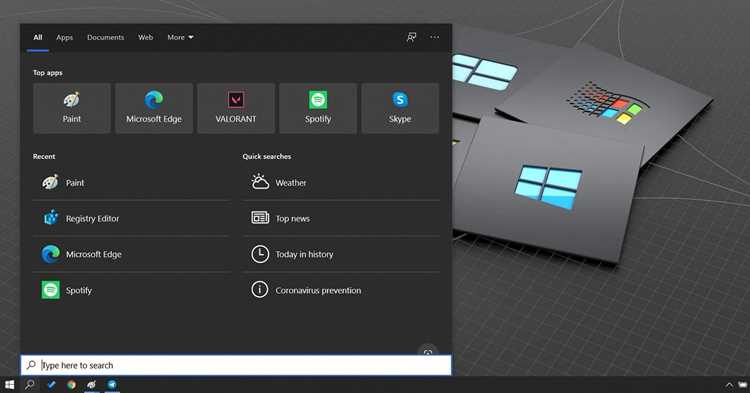
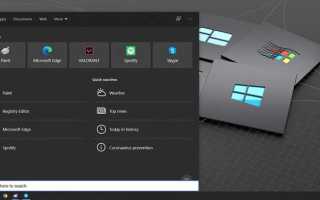
Поиск в Windows 10 – это удобный инструмент, который помогает мгновенно находить файлы, приложения и настройки. Однако, по умолчанию он может быть отключен или работать некорректно, что затрудняет использование системы. В этой статье мы разберемся, как быстро активировать поиск и настроить его работу, чтобы он всегда был под рукой.
Если поиск не отображается на панели задач или в меню «Пуск», возможно, проблема кроется в настройках операционной системы или службах индексации. Чтобы включить поиск в Windows 10, нужно пройти несколько простых шагов в настройках или через панель задач. Мы рассмотрим, как это сделать и что нужно проверить, чтобы поиск работал без сбоев.
Важным моментом является настройка индексации. Индексация помогает ускорить поиск, создавая индекс для файлов и приложений, что значительно уменьшает время поиска. Включив эту функцию, можно сократить задержки и ускорить процесс нахождения нужной информации. Мы покажем, как правильно настроить индексацию и какие папки стоит добавить в этот процесс для повышения его скорости.
Проверка состояния поиска в системе
Перед тем как включить поиск в Windows 10, важно проверить его текущее состояние. Это позволит понять, не отключен ли поиск вовсе или не возникает ли проблем с его функционированием.
Для начала откройте Панель управления и выберите раздел Программы и компоненты. Здесь проверьте, активна ли служба поиска Windows. Если служба не работает, поиск не будет функционировать корректно. Чтобы запустить службу, откройте Службы через меню «Пуск», найдите Windows Search и убедитесь, что ее статус – Запущено.
Также можно проверить, включена ли индексация, которая необходима для быстрого поиска. Перейдите в Параметры индексации (можно найти через поиск в меню «Пуск») и убедитесь, что индексация активирована для нужных папок. Если индексация отключена или настроена неправильно, поиск будет медленным и не всегда точным.
Еще один способ – проверить, не отключен ли поиск через параметры системы. Для этого откройте Параметры и перейдите в раздел Поиск. Если в настройках указан режим поиска «Только локальные файлы», это может ограничивать его функциональность. Убедитесь, что включены все необходимые параметры для работы поиска по системе и в интернете.
Как включить поиск через настройки Windows 10
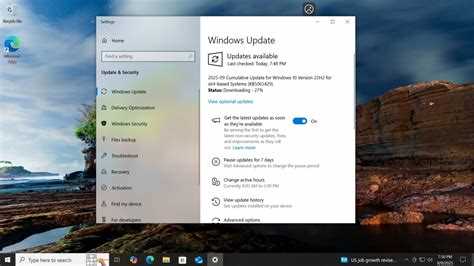
Для включения поиска через настройки Windows 10 выполните следующие шаги:
- Откройте Параметры (нажмите на значок шестеренки в меню «Пуск» или используйте сочетание клавиш Win + I).
- Перейдите в раздел Поиск.
- В разделе Поиск в Windows убедитесь, что включена опция Искать в Windows. Если эта опция выключена, активируйте ее.
После этого поиск будет доступен через меню «Пуск» и панель задач. Важно, чтобы в разделе Поиск в интернете и приложениях была выбрана настройка «Поиск в интернете», если вы хотите использовать поиск по всем доступным ресурсам, включая интернет.
Если настройка поиска отключена, возможно, потребуется перезагрузить компьютер, чтобы изменения вступили в силу.
Дополнительно, в разделе История поиска можно включить или выключить сбор информации о ранее выполненных запросах, что может помочь ускорить поиск в будущем. Эта настройка может быть полезна, если вам нужно отслеживать поисковые запросы для последующего использования.
Использование панели задач для активации поиска
Панель задач в Windows 10 предоставляет простой способ включить поиск. Для этого выполните следующие шаги:
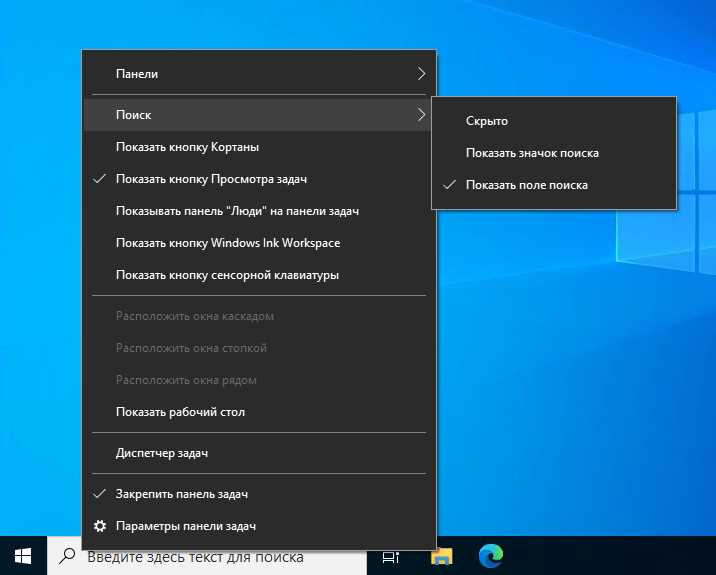
- Кликните правой кнопкой мыши по пустому месту на панели задач.
- В контекстном меню выберите пункт Поиск.
- В открывшемся подменю выберите одну из опций:
- Отображать значок поиска – на панели задач появится значок поиска, который позволит вам быстро вводить запросы.
- Отображать поле поиска – на панели задач появится строка для ввода запроса, что позволит сразу начать поиск без дополнительных кликов.
- Скрыть значок поиска – если вам не нужно отображать поиск на панели задач, выберите этот пункт.
Эти настройки позволяют адаптировать внешний вид панели задач под личные предпочтения. Выбор между отображением значка или поля зависит от того, насколько быстро вы хотите запускать поиск, а также от того, сколько места на панели задач вы хотите выделить под эту функцию.
Также, если поиск не появляется после выбора опции отображения, проверьте, включена ли соответствующая служба поиска в системе через «Панель управления» или «Службы».
Проблемы с поиском и способы их устранения
Иногда поиск в Windows 10 может не работать корректно, и пользователи сталкиваются с различными проблемами. Рассмотрим несколько распространенных ситуаций и способы их устранения.
1. Поиск не отображается на панели задач
Если значок поиска не появляется на панели задач, возможно, его отключили в настройках. Чтобы восстановить отображение поиска, щелкните правой кнопкой мыши на панели задач, выберите Поиск, и в подменю выберите Отображать значок поиска или Отображать поле поиска.
2. Поиск не работает или не находит файлы
Это может быть связано с проблемами индексации. Откройте Параметры индексации через меню «Пуск» и проверьте, какие папки индексируются. Добавьте необходимые папки для улучшения поиска. Если индексация повреждена, можно ее перезапустить, кликнув на Дополнительные параметры и выбрав Перестроить индекс.
3. Поиск работает медленно
Если поиск слишком медленный, возможно, индексация не настроена должным образом. Для ускорения процесса откройте Параметры индексации и исключите папки, которые не требуют индексации, например, временные файлы или файлы на внешних носителях. Также проверьте, не включены ли фильтры поиска по конкретным типам файлов.
4. Служба Windows Search не работает
Если поиск не функционирует вовсе, возможно, служба Windows Search была остановлена. Чтобы перезапустить службу, откройте Службы (через меню «Пуск» или набрав «services.msc» в поиске) и найдите Windows Search. Убедитесь, что служба запущена, а тип запуска установлен на Автоматически.
5. Поврежденные системные файлы
Если все вышеперечисленные способы не помогли, возможно, повреждены системные файлы. Для их восстановления используйте команду sfc /scannow в командной строке с правами администратора. Эта команда проверит систему на наличие поврежденных файлов и попытается их восстановить.
После выполнения этих шагов поиск в Windows 10 должен работать корректно. Если проблема сохраняется, возможно, потребуется обновить систему или выполнить восстановление до более ранней точки.
Настройка индексации для быстрого поиска
Индексация позволяет ускорить поиск в Windows 10, создавая индекс для файлов и приложений. Чтобы настроить индексацию и улучшить скорость поиска, выполните следующие действия:
1. Открытие параметров индексации
Для начала откройте Параметры индексации. Нажмите Пуск и введите «Индексирование» в поле поиска. Выберите пункт Параметры индексации, чтобы открыть настройки.
2. Добавление и удаление папок для индексации
В окне Параметры индексации вы увидите список уже индексируемых папок. Чтобы добавить новые папки, нажмите Изменить и выберите папки, которые хотите включить в индекс. Это полезно для быстрого поиска в документах, изображениях, аудиофайлах и других папках, которые вы часто используете.
3. Исключение ненужных файлов
Чтобы ускорить поиск, исключите папки, содержащие временные файлы или большие объемы данных, которые редко используются. Для этого в Параметры индексации выберите Изменить и снимите галочки с ненужных местоположений, таких как папки с кешем браузера или временные папки.
4. Перестроение индекса
Если индексация работает медленно или поиск не дает точных результатов, возможно, потребуется перестроить индекс. Для этого в окне Параметры индексации нажмите Дополнительные параметры, затем выберите Перестроить. Это удалит старые индексы и создаст новые, что может занять некоторое время, но ускорит поиск в будущем.
5. Проверка состояния индексации
Для проверки состояния индексации откройте окно Параметры индексации и убедитесь, что индексация завершена. В верхней части окна отображается статус индексации и количество проиндексированных файлов. Если индексация завершена, это значит, что поиск будет работать быстрее.
Правильная настройка индексации позволяет значительно повысить скорость поиска и сделать его более точным. Убедитесь, что только нужные папки индексируются, и периодически перестраивайте индекс для оптимальной работы системы.
Как добавить или удалить папки для индексации
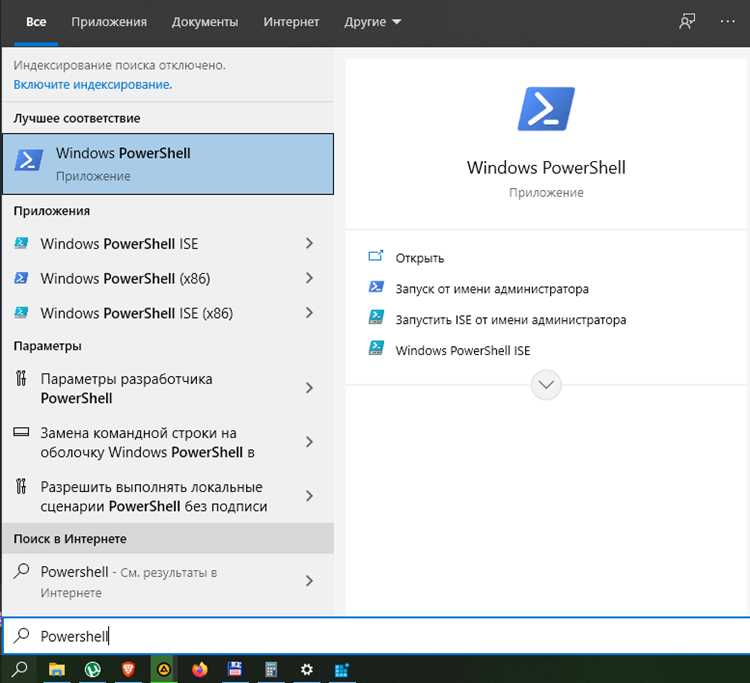
Чтобы улучшить работу поиска в Windows 10, важно правильно настроить индексацию. Добавление или удаление папок для индексации позволяет ускорить поиск в нужных местах и избежать лишней нагрузки на систему.
1. Открытие параметров индексации
Для начала откройте Параметры индексации. Нажмите Пуск, введите в поиске «Индексирование» и выберите пункт Параметры индексации.
2. Добавление папок для индексации
Чтобы добавить папки, выполните следующие шаги:
- В окне Параметры индексации нажмите Изменить.
- Выберите папку, которую хотите добавить в индекс, и установите флажок рядом с ней. Вы можете добавить как стандартные папки, так и пользовательские каталоги.
- Нажмите OK, чтобы сохранить изменения.
После этого файлы из выбранных папок будут индексироваться, что ускорит их поиск.
3. Удаление папок из индексации
Если вы хотите удалить папку из индексации, выполните следующие действия:
- В окне Параметры индексации нажмите Изменить.
- Снимите флажок с папки, которую хотите исключить из индексации.
- Нажмите OK, чтобы применить изменения.
Удаление ненужных папок поможет ускорить процесс индексации и предотвратить замедление поиска из-за избыточной информации.
4. Исключение типов файлов
Кроме папок, вы можете исключить определенные типы файлов из индексации. Для этого нажмите Дополнительные параметры в окне Параметры индексации и в разделе Типы файлов снимите галочки с ненужных расширений.
Добавление и удаление папок для индексации – это важный шаг для оптимизации поиска в Windows 10. Регулярная настройка индексации поможет системе работать быстрее и точнее.
Использование команды для активации поиска
Для активации поиска в Windows 10 можно воспользоваться командой через Командную строку или PowerShell. Это удобный способ, если графический интерфейс не работает должным образом.
1. Запуск через командную строку
Чтобы активировать поиск через командную строку, выполните следующие шаги:
- Откройте Командную строку с правами администратора. Для этого нажмите Win + X и выберите Командная строка (Администратор).
- Введите команду sc start «wsearch» и нажмите Enter.
- Эта команда запускает службу Windows Search, что активирует поиск в системе.
2. Запуск через PowerShell
Если вы предпочитаете использовать PowerShell, выполните следующие шаги:
- Откройте PowerShell с правами администратора. Для этого нажмите Win + X и выберите Windows PowerShell (Администратор).
- Введите команду Start-Service -Name wsearch и нажмите Enter.
- Эта команда запускает службу поиска Windows, обеспечивая доступ к функциям поиска на компьютере.
Использование этих команд позволит быстро активировать поиск, даже если другие методы не дали результата. После выполнения команды поиск будет работать без перезагрузки системы.
Включение поиска в меню «Пуск» и его настройка

Чтобы включить поиск в меню «Пуск» и настроить его, выполните несколько простых шагов. Это позволит использовать поиск для быстрого нахождения приложений, настроек и файлов прямо из меню «Пуск».
1. Включение поиска в меню «Пуск»
Для начала убедитесь, что поиск в меню «Пуск» активирован. Чтобы включить его:
- Откройте Параметры через меню «Пуск» (нажмите Win + I).
- Перейдите в раздел Поиск.
- В разделе Поиск в Windows установите параметр Поиск в меню Пуск на «Включено».
2. Настройка параметров поиска
После включения поиска в меню «Пуск», вы можете настроить его под свои нужды:
- Фильтрация по типам файлов: в настройках поиска выберите, какие типы файлов вы хотите искать в меню «Пуск». Например, можно искать только приложения или добавлять документы и папки.
- Поиск в интернете: в разделе Поиск в интернете и приложениях выберите, будет ли поиск использовать интернет-ресурсы (например, Bing) или искать только локальные файлы и приложения.
- История поиска: в настройках можно включить или отключить сохранение истории поисковых запросов для более быстрого доступа к ранее использованным файлам.
3. Проблемы с поиском в меню «Пуск»
Если поиск не работает или не отображает результаты, проверьте, активна ли служба поиска в системе. Для этого откройте Панель управления > Службы, найдите Windows Search и убедитесь, что она запущена. Если служба не работает, перезапустите её.
После выполнения этих шагов поиск в меню «Пуск» будет настроен, и вы сможете быстро находить необходимые файлы, приложения и настройки.
Вопрос-ответ:
Почему не работает поиск в Windows 10, и что можно сделать?
Если поиск не работает, причиной может быть отключенная служба Windows Search. Чтобы исправить это, откройте Службы (нажмите Win + R, введите services.msc) и найдите Windows Search. Убедитесь, что эта служба запущена. Если она не работает, щелкните правой кнопкой мыши и выберите Запустить. Также проверьте, что индексация файлов настроена правильно.
Как включить поиск в меню «Пуск»?
Чтобы включить поиск в меню «Пуск», откройте Параметры (нажмите Win + I), перейдите в раздел Поиск и убедитесь, что параметр Поиск в Windows включен. В разделе Поиск в интернете также настройте, хотите ли вы использовать интернет-ресурсы для поиска. После этого поиск будет доступен из меню «Пуск».
Почему поиск в Windows 10 не отображается на панели задач?
Иногда поиск может пропадать с панели задач из-за настроек системы или ошибок в проводнике Windows. Чтобы вернуть его, нажмите правой кнопкой мыши на панели задач, выберите «Поиск», а затем «Показать поле поиска» или «Показать значок поиска». Если это не помогает, попробуйте перезапустить процесс «Проводник» через диспетчер задач.
Как быстро включить поиск на компьютере с Windows 10?
Для быстрого включения поиска нажмите правой кнопкой мыши на панели задач, выберите пункт «Поиск» и активируйте «Показать поле поиска». После этого в левом нижнем углу появится строка для ввода запросов, через которую можно искать файлы, приложения и настройки. Этот способ не требует дополнительных программ и работает мгновенно.
Что делать, если поисковая строка работает медленно или не показывает результаты?
Если поиск Windows 10 медленный или не выдает результаты, попробуйте следующие действия: сначала убедитесь, что индексация включена. Для этого откройте «Параметры» → «Поиск» → «Поиск в Windows» → «Расширенные параметры индексации» и проверьте, какие папки индексируются. Если индексация отключена, включите её и дождитесь обновления. Также помогает перезапуск службы Windows Search через «Службы» или использование команды «sfc /scannow» в командной строке для проверки системных файлов. После этих действий поиск обычно восстанавливает нормальную работу.

 Загрузка...