Содержание статьи
Многие пользователи Lenovo сталкиваются с ситуацией, когда встроенная камера не активируется автоматически. Чтобы проверить ее состояние, достаточно открыть Диспетчер устройств в Windows и убедиться, что камера отображается без ошибок. Если рядом с устройством появляется желтый значок, требуется обновление драйвера.
На большинстве моделей Lenovo для быстрого включения камеры предусмотрено сочетание клавиш Fn + F8 или клавиша с иконкой камеры. При срабатывании сочетания камера активируется мгновенно, и можно сразу использовать приложение для видеозвонков или съемки.
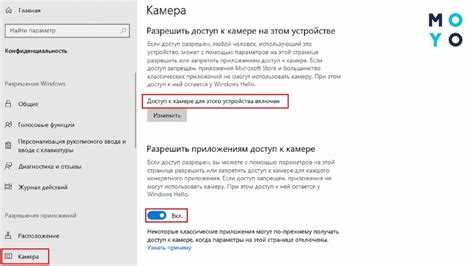
Если камера не реагирует на клавиши, важно проверить настройки конфиденциальности Windows. В разделе «Конфиденциальность – Камера» нужно разрешить доступ к устройству и отдельным приложениям, таким как Zoom, Skype или Teams, чтобы они могли получать изображение с камеры.
Для корректной работы рекомендуется поддерживать драйвер камеры в актуальном состоянии. Драйверы можно скачать с официального сайта Lenovo, указав точную модель ноутбука и версию операционной системы. Это гарантирует стабильную работу камеры без сбоев и задержек.
Проверка наличия встроенной камеры на ноутбуке Леново
Перед тем как активировать камеру на ноутбуке Lenovo, важно убедиться, что она вообще установлена. Для этого следуйте простым шагам:
- Проверьте технические характеристики: Откройте документацию или сайт производителя вашей модели ноутбука. Там указано, есть ли встроенная камера.
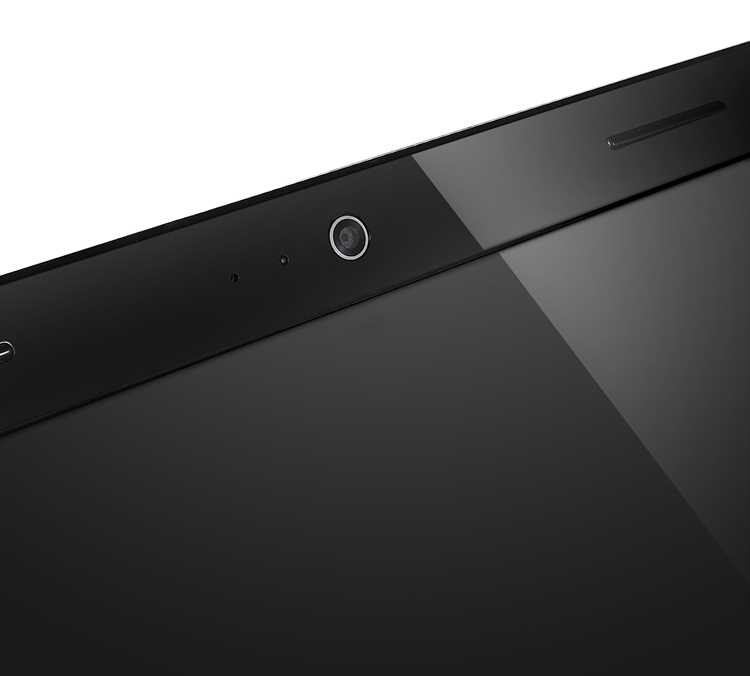
- Посмотрите на физическое местоположение: Встроенные камеры обычно располагаются в верхней части экрана ноутбука, на рамке. Если вы видите маленькое отверстие или объектив, скорее всего, это камера.
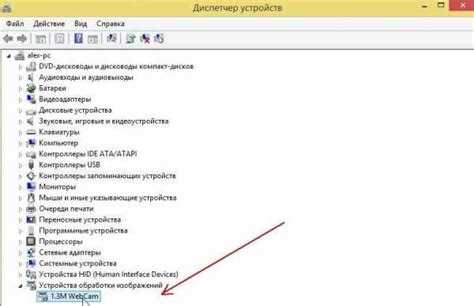
- Проверьте в «Диспетчере устройств»: Нажмите правой кнопкой мыши на иконке «Этот компьютер» или «Мой компьютер» и выберите «Управление». В открывшемся окне выберите «Диспетчер устройств» и найдите раздел «Устройства обработки изображений». Если камера установлена, она будет отображаться здесь.
- Проверьте настройки BIOS: Иногда в BIOS можно отключить или включить камеру. Для этого перезагрузите ноутбук, зайдите в BIOS и проверьте, есть ли опция, касающаяся камеры.
Если камера отсутствует в «Диспетчере устройств» и не отображается физически на ноутбуке, вероятно, она не установлена или не поддерживается вашей моделью.
Включение камеры через сочетание клавиш на клавиатуре
На большинстве ноутбуков Lenovo для быстрого включения камеры предусмотрены специальные сочетания клавиш. Эти комбинации могут различаться в зависимости от модели, но наиболее распространённые следующие:
- Fn + F8: На большинстве ноутбуков Lenovo для активации камеры используется это сочетание. Нажмите клавишу Fn и одновременно клавишу F8, чтобы включить камеру.
- Fn + F6: В некоторых моделях используется данное сочетание для активации камеры. Обратите внимание на иконку с изображением камеры на клавише F6.
- Fn + F10: В некоторых версиях ноутбуков Lenovo можно использовать сочетание Fn + F10 для включения камеры, если на клавише F10 есть соответствующий значок.
Если указанные комбинации не сработали, проверьте руководство пользователя для вашей модели. Иногда сочетания клавиш могут быть изменены или отключены в настройках системы.
Также стоит убедиться, что драйвера камеры установлены корректно. Если драйвера отсутствуют или повреждены, камера может не работать, даже если вы нажмёте правильную комбинацию клавиш.
Активация камеры через настройки Windows
Для активации камеры через настройки Windows выполните следующие шаги:
- Откройте «Параметры»: Нажмите на кнопку Пуск и выберите Параметры (значок шестерёнки).
- Перейдите в раздел «Конфиденциальность»: В окне настроек выберите раздел Конфиденциальность.
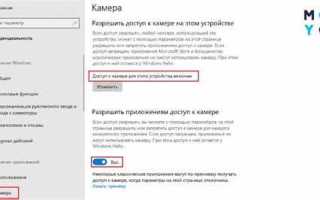
- Настройки камеры: В левой колонке выберите пункт Камера в разделе «Разрешения приложений». Здесь будет отображаться состояние камеры и доступ к ней для различных приложений.
- Разрешите доступ к камере: Включите опцию Доступ к камере для этого устройства, если она была выключена. Также убедитесь, что для нужных приложений, например, Skype или Zoom, доступ к камере разрешён.
После выполнения этих шагов камера будет доступна для использования в приложениях, поддерживающих видеосвязь.
Использование приложения «Камера» для запуска съемки
Для запуска съемки с помощью встроенной камеры на ноутбуке Lenovo можно использовать приложение «Камера», которое предустановлено в Windows. Чтобы начать съемку, выполните следующие шаги:
- Откройте приложение «Камера»: Нажмите на кнопку Пуск, введите «Камера» в строке поиска и выберите приложение из списка.
- Настройте параметры съемки: После запуска приложения камера автоматически включится. На экране появится изображение с камеры. Для настройки качества съемки можно выбрать режимы, такие как фото или видео, на панели управления приложения.
- Начало съемки: Для начала записи видео нажмите на иконку видеокамеры. Чтобы сделать фото, нажмите на иконку фотоаппарата. Съемка начнется сразу после нажатия кнопки.
Приложение «Камера» позволяет также настроить различные эффекты и фильтры для улучшения качества изображения или добавления визуальных эффектов при съемке.
Проверка и обновление драйверов камеры Lenovo
Если камера на ноутбуке Lenovo не работает, возможно, проблема связана с драйверами. Чтобы проверить и обновить их, выполните следующие шаги:
- Откройте «Диспетчер устройств»: Нажмите правой кнопкой мыши на значок Этот компьютер или Пуск, выберите Управление, а затем перейдите в раздел Диспетчер устройств.
- Найдите устройство камеры: В Диспетчере устройств найдите раздел Устройства обработки изображений и разверните его. Здесь будет отображаться ваша камера. Если она отсутствует, возможно, драйвера не установлены или камера не распознана системой.
- Проверьте статус драйвера: Если рядом с камерой есть желтый восклицательный знак, это означает проблему с драйвером. Щелкните правой кнопкой мыши на камеру и выберите Обновить драйвер.
- Обновите драйвер: В открывшемся окне выберите Автоматический поиск обновлений драйвера. Windows сама найдет и установит актуальные драйвера, если они доступны.
- Установите драйвера вручную: Если автоматическое обновление не помогло, скачайте последние драйвера для вашей модели с официального сайта Lenovo. После загрузки драйвера выберите Установить драйвер вручную через «Диспетчер устройств».
После обновления драйверов перезагрузите ноутбук и проверьте работу камеры. Если проблема не решена, возможно, стоит обратиться в сервисный центр для диагностики устройства.
Разрешение доступа к камере для приложений

Чтобы приложения могли использовать камеру на ноутбуке Lenovo, необходимо разрешить доступ к устройству. Для этого выполните следующие шаги:
- Откройте настройки конфиденциальности: Нажмите на кнопку Пуск, выберите Параметры, затем перейдите в раздел Конфиденциальность.
- Перейдите в настройки камеры: В левой части окна выберите Камера в разделе «Разрешения приложений».
- Разрешите доступ к камере: Включите опцию Доступ к камере для этого устройства, если она была отключена.
После этого вам нужно разрешить доступ к камере для каждого отдельного приложения:
| Приложение | Разрешение доступа |
|---|---|
| Skype | Разрешить |
| Zoom | Разрешить |
| Teams | Разрешить |
| Discord | Разрешить |
Включите доступ для приложений, с которыми вы хотите использовать камеру. Если доступ к камере заблокирован для конкретного приложения, оно не сможет использовать устройство для видеосвязи или съемки.
Вопрос-ответ:
Как включить камеру на ноутбуке Lenovo через настройки?
Для включения камеры через настройки откройте меню Пуск, перейдите в Параметры, затем выберите Конфиденциальность. В левой панели выберите Камера и включите доступ к устройству, если он был отключен.
Что делать, если камера на ноутбуке Lenovo не включается?
Если камера не включается, сначала проверьте, установлены ли актуальные драйвера. Для этого откройте Диспетчер устройств, найдите раздел Устройства обработки изображений и обновите драйверы. Также убедитесь, что доступ к камере разрешен в настройках конфиденциальности Windows.
Как включить камеру на ноутбуке Lenovo с помощью горячих клавиш?
Для активации камеры с помощью горячих клавиш на большинстве моделей ноутбуков Lenovo используйте сочетание клавиш Fn + F8. Если это не сработает, проверьте руководство пользователя вашей модели, так как для некоторых устройств могут быть другие комбинации.
Как проверить, есть ли встроенная камера на ноутбуке Lenovo?
Чтобы проверить наличие встроенной камеры, откройте Диспетчер устройств в разделе Устройства обработки изображений. Если камера установлена, она будет отображаться в этом списке. Также проверьте верхнюю рамку экрана на наличие объектива камеры.
Почему камера на ноутбуке Lenovo может не работать после обновления Windows?
После обновления Windows иногда могут возникать проблемы с драйверами, что приводит к неработающей камере. Проверьте, установлены ли последние драйвера для вашей модели. Если драйверы отсутствуют или повреждены, скачайте их с официального сайта Lenovo и установите вручную.
Как включить камеру на ноутбуке Lenovo, если она не отображается в приложении?
Если камера не отображается в приложении, первым делом проверьте, включена ли она в настройках Windows. Перейдите в Параметры → Конфиденциальность → Камера и убедитесь, что доступ к камере разрешен. Если камера по-прежнему не работает, проверьте наличие драйверов через Диспетчер устройств и обновите их, если это необходимо.
Что делать, если камера на ноутбуке Lenovo работает, но изображение нечеткое?
Если камера работает, но изображение выглядит нечетким, попробуйте следующие шаги: 1) Очистите объектив камеры от пыли и грязи. 2) Проверьте настройки качества изображения в приложении для видеозвонков. 3) Обновите драйверы камеры через Диспетчер устройств, так как устаревшие драйвера могут снижать качество изображения. Если это не помогло, проверьте разрешение камеры в настройках Windows и в самой программе.

 Загрузка...