Содержание статьи

Телеграм позволяет получать звонки даже при заблокированном экране или активном спящем режиме телефона. Для этого необходимо убедиться, что приложение обновлено до версии не ниже 9.0, так как в старых сборках поддержка фоновых вызовов ограничена.
Ключевой элемент настройки – разрешение приложению работать в фоновом режиме. В настройках iOS это находится в разделе Настройки → Общие → Обновление контента, а на Android – Настройки → Приложения → Телеграм → Разрешения → Фоновая активность. Без этих параметров звонки во сне не будут проходить.
Дополнительно стоит настроить уведомления и режим «Не беспокоить». На iOS можно разрешить отдельным контактам звонить во время активации этого режима через Настройки → Не беспокоить → Разрешить вызовы от. На Android аналогичная настройка находится в разделе Звуки и уведомления → Не беспокоить → Исключения.
После включения всех параметров рекомендуется протестировать звонок перед сном, используя второй телефон или аккаунт. Это позволит убедиться, что сигнал поступает корректно и устройство не блокирует вызов из-за энергосбережения.
Проверка версии Телеграм для работы ночных звонков
Для корректного приема звонков во сне необходимо использовать актуальную версию Телеграм. Старые версии ограничивают работу фоновых вызовов и могут блокировать уведомления при спящем экране.
Чтобы проверить версию приложения и обновить его, следуйте инструкции для вашей операционной системы:
- iOS: Откройте App Store → Обновления → Телеграм. Если доступна новая версия, нажмите Обновить. Текущую версию можно проверить в Настройки → Основные → Об устройстве → Версия приложения.
- Android: Откройте Google Play → Мои приложения и игры → Телеграм. При наличии обновления выберите Обновить. Текущая версия отображается в Настройки → Приложения → Телеграм → Сведения.
Рекомендуется использовать версии не ниже 9.0 для стабильной работы ночных звонков. После обновления проверьте, что автоматическое обновление включено, чтобы новые функции и исправления устанавливалиcь автоматически.
Дополнительно стоит закрыть приложение и перезапустить устройство после обновления. Это гарантирует корректное применение изменений и уменьшает риск блокировки звонков системой энергосбережения.
Настройка уведомлений для входящих звонков во сне
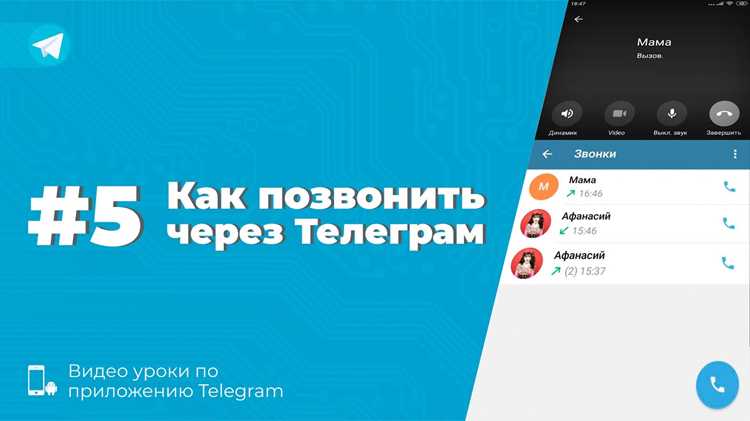
Для получения звонков в Телеграм во сне необходимо правильно настроить уведомления. Без корректных параметров звонки могут не приходить при заблокированном экране или активном спящем режиме.
На iOS откройте Настройки → Уведомления → Телеграм и включите следующие параметры:
- Разрешить уведомления – активировать показ на заблокированном экране.
- Звуки и баннеры – выбрать тип уведомлений, чтобы звонок был заметен во сне.
- Предварительный просмотр – включить для отображения имени звонящего.
На Android откройте Настройки → Приложения → Телеграм → Уведомления и выполните следующие действия:
- Включите Все уведомления и отметьте Звонки отдельной категорией.
- Включите Показывать на заблокированном экране и Звук для входящих звонков.
- Отключите энергосбережение для Телеграм в разделе Батарея → Оптимизация приложений, чтобы уведомления приходили даже в спящем режиме.
После настройки рекомендуется провести тестовый звонок с другого устройства, чтобы убедиться, что сигнал приходит корректно и видим на экране даже при заблокированном телефоне.
Включение функции «Не беспокоить» с разрешением звонков
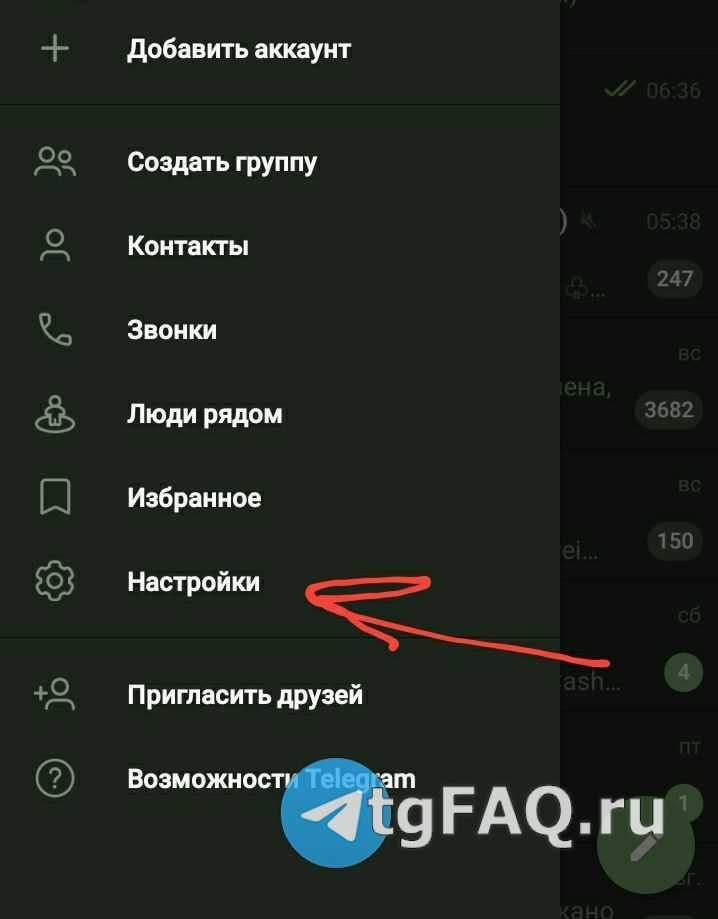
Чтобы получать звонки в Телеграм во сне при активной функции «Не беспокоить», нужно настроить исключения для конкретных контактов или приложений.
На iOS откройте Настройки → Не беспокоить → Разрешить вызовы от и выберите:
- Все контакты – звонки от всех пользователей будут проходить во сне.
- Избранные – звонки от выбранных контактов, включая Телеграм, будут активны.
- В разделе Повторные вызовы можно разрешить входящие звонки, если один контакт звонит дважды в течение трех минут.
На Android откройте Настройки → Звуки и уведомления → Не беспокоить → Исключения и включите:
- Разрешить звонки от контактов или Все звонки для Телеграм.
- Добавьте Телеграм в список приложений с разрешением уведомлений при блокировке экрана.
После настройки рекомендуется проверить работоспособность, позвонив с другого устройства. Это подтверждает, что звонок пройдет, несмотря на активный режим «Не беспокоить».
Использование спящего режима телефона для активации звонков
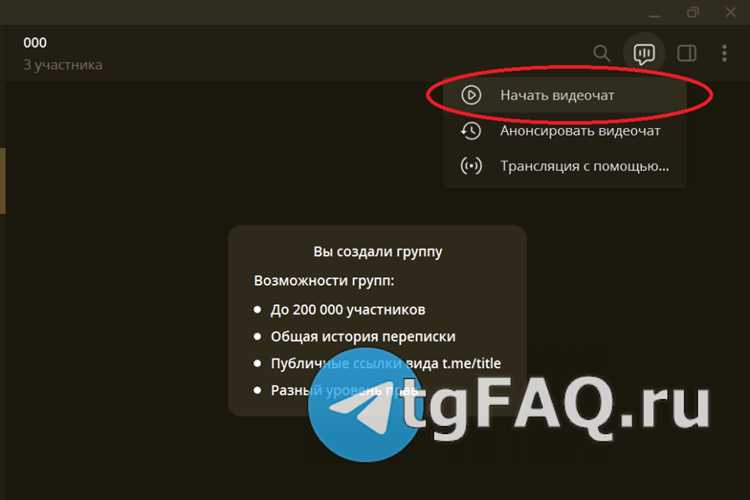
Телефон в спящем режиме может блокировать фоновые процессы, включая звонки в Телеграм. Для их корректного приема необходимо настроить параметры энергосбережения.
На iOS откройте Настройки → Аккумулятор → Режим низкого энергопотребления и отключите его. Это позволит Телеграму работать в фоне, даже когда экран выключен.
На Android откройте Настройки → Батарея → Оптимизация батареи → Телеграм и выберите Не оптимизировать. Также проверьте, что в разделе Фоновая активность разрешено приложению оставаться активным при заблокированном экране.
Для стабильного приема звонков рекомендуется включить автоматическую разблокировку уведомлений на заблокированном экране, чтобы сигнал телефона не подавлялся системой энергосбережения.
Проверка разрешений приложений для звонков в фоновом режиме
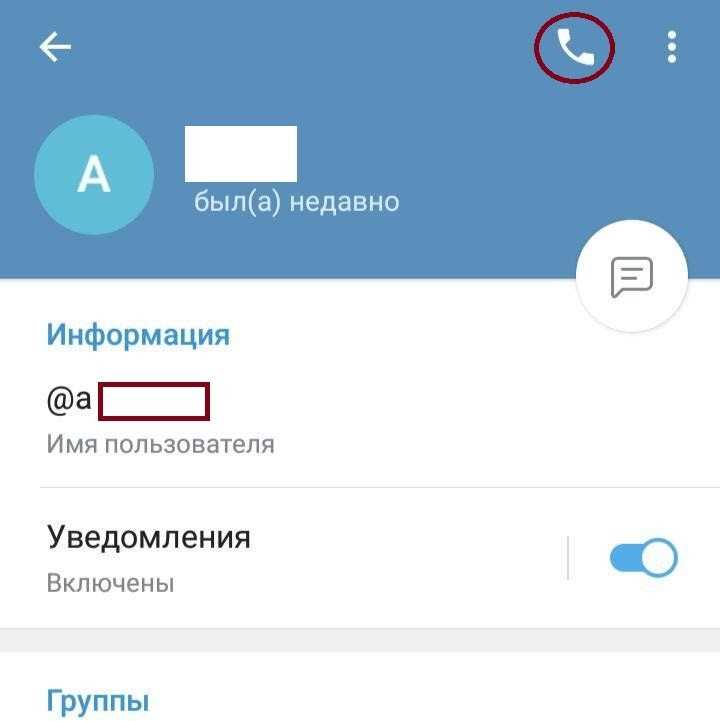
Для стабильного приема звонков во сне необходимо убедиться, что Телеграм имеет все необходимые разрешения для работы в фоне.
На iOS откройте Настройки → Телеграм → Разрешения и убедитесь, что включены:
- Фоновое обновление приложения – позволяет получать звонки при заблокированном экране.
- Уведомления – активированы все типы уведомлений, включая звуки и баннеры.
На Android откройте Настройки → Приложения → Телеграм → Разрешения и включите:
- Работа в фоне – позволяет приложению поддерживать звонки при спящем режиме телефона.
- Доступ к сети – нужен для постоянного соединения с серверами Телеграм.
После проверки разрешений рекомендуется перезапустить устройство и провести тестовый звонок, чтобы убедиться, что сигнал поступает корректно даже при заблокированном экране.
Тестирование ночных звонков перед сном
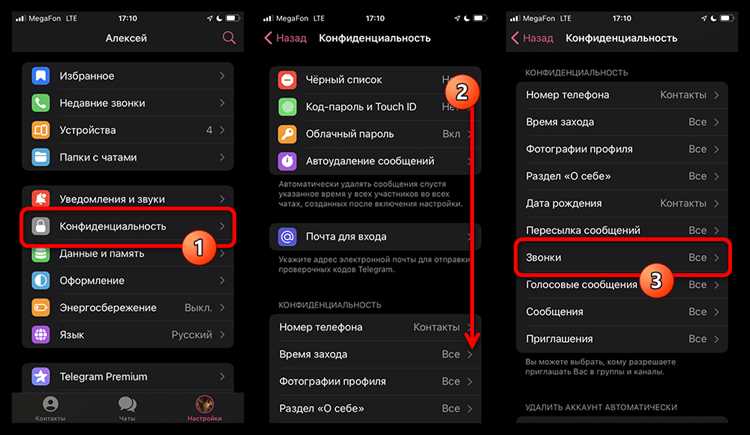
Перед сном необходимо проверить, что Телеграм корректно принимает звонки во время спящего режима. Для этого выполните тестовые звонки с другого устройства или аккаунта.
На iOS откройте Телеграм, заблокируйте экран и попросите другого пользователя позвонить. Убедитесь, что:
- Звонок отображается на заблокированном экране.
- Срабатывает звук и вибрация, если включены уведомления.
На Android заблокируйте телефон и повторите тест. Проверьте, что звонок проходит при активной оптимизации батареи и разрешениях на работу в фоне. Если звонок не проходит, повторно проверьте настройки уведомлений и исключений для «Не беспокоить».
Рекомендуется повторять тест каждый раз после обновления Телеграм или изменения системных настроек, чтобы гарантировать стабильную работу ночных звонков.
Вопрос-ответ:
Почему звонки в Телеграм не приходят, когда телефон заблокирован?
Чаще всего проблема связана с ограничениями работы приложения в фоновом режиме или активным режимом энергосбережения. На iOS необходимо включить фоновое обновление приложения в Настройки → Телеграм → Фоновое обновление. На Android нужно отключить оптимизацию батареи для Телеграм через Настройки → Батарея → Оптимизация приложений → Телеграм. Также важно убедиться, что уведомления разрешены и отображаются на заблокированном экране.
Можно ли получать звонки в Телеграм во сне при включенном режиме «Не беспокоить»?
Да, это возможно, если настроить исключения. На iOS откройте Настройки → Не беспокоить → Разрешить вызовы от и выберите контакты или все звонки. На Android зайдите в Настройки → Звуки и уведомления → Не беспокоить → Исключения и разрешите входящие звонки для Телеграм. После настройки важно проверить работу звонков, чтобы убедиться, что они проходят при заблокированном экране.
Какая версия Телеграм необходима для работы ночных звонков?
Для стабильного приема звонков во сне рекомендуется использовать версию Телеграм не ниже 9.0. В старых сборках функция фоновых звонков ограничена. На iOS проверка и обновление выполняются через App Store → Обновления → Телеграм, на Android через Google Play → Мои приложения и игры → Телеграм.
Как проверить, что телефон корректно принимает звонки во сне?
Для проверки заблокируйте экран и позвоните на устройство с другого аккаунта или телефона. Убедитесь, что звонок отображается, срабатывает звук и вибрация. Если сигнал не приходит, проверьте настройки уведомлений, разрешения на работу в фоне и исключения для режима «Не беспокоить». Регулярное тестирование помогает выявлять и устранять проблемы до сна.

 Загрузка...