Содержание статьи
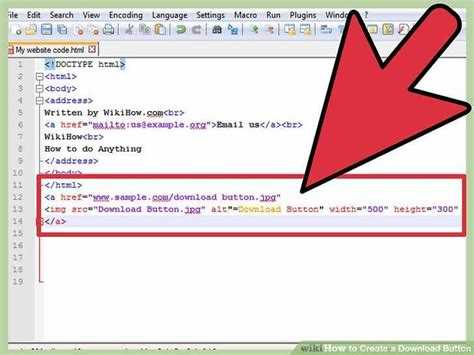
Правильное размещение изображений на веб-странице напрямую влияет на загрузку сайта и восприятие контента пользователями. Для оптимизации работы страницы рекомендуется использовать форматы JPEG для фотографий и PNG для графики с прозрачным фоном. Размер файла не должен превышать 200–300 КБ для сохранения скорости загрузки.
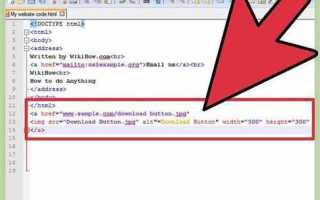
При подготовке картинки важно убедиться, что она имеет корректные размеры под конкретное место на странице. Использование атрибутов width и height в HTML позволяет браузеру зарезервировать пространство для изображения и уменьшить визуальные смещения при загрузке.
Альтернативный текст, задаваемый через атрибут alt, повышает доступность сайта для людей с ограниченными возможностями и улучшает индексацию страницы поисковыми системами. Рекомендуется формулировать описание кратко и точно, передавая суть изображения без избыточных слов.
При вставке изображений с внешних ресурсов следует проверять надежность источника и наличие прямой ссылки на файл. Использование абсолютных URL позволяет отображать картинку на разных страницах проекта, но важно учитывать скорость загрузки и возможные ограничения хостинга.
Следуя этим правилам, можно корректно вставить изображения в HTML, сохранить читаемость кода и обеспечить быструю загрузку страниц без потери качества визуального контента.
Выбор формата изображения для веб-страницы
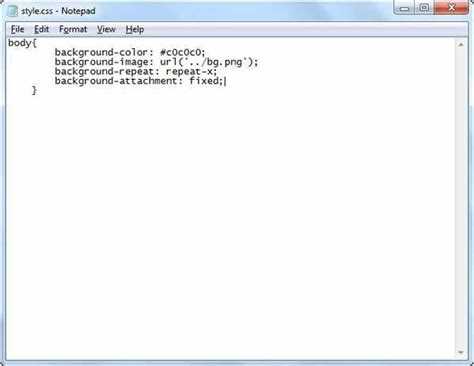
Для фотографий с большим количеством цветов и градиентов оптимален формат JPEG, так как он обеспечивает сжатие без значительной потери качества и снижает размер файла. При сохранении следует выставлять качество в диапазоне 70–85% для баланса между качеством и скоростью загрузки.
Графика с прозрачными участками, логотипы и иконки лучше сохранять в формате PNG. Этот формат поддерживает прозрачность и сохраняет резкость линий без размытости, особенно при изображениях с текстом или геометрическими элементами.
Для анимаций и коротких видеоподобных файлов подходит формат GIF, но следует учитывать ограничение на 256 цветов и большой размер при длинной анимации. В современных проектах чаще используют WebP, который сочетает сжатие JPEG и прозрачность PNG, снижая размер файла на 25–35% по сравнению с традиционными форматами.
Перед вставкой изображения на страницу рекомендуется проверять его размер: для фоновых и полноразмерных картинок оптимально 800–1200 px по ширине, для миниатюр и иконок – 100–300 px. Такой подход уменьшает время загрузки и экономит трафик пользователя.
Подготовка файла и его размещение в проекте
Перед вставкой изображения необходимо убедиться, что файл имеет корректное название без пробелов и специальных символов. Рекомендуется использовать латинские буквы, цифры и дефис, например: logo-header.png. Это упрощает работу с путями и предотвращает ошибки при отображении на сервере.
Файл следует хранить в отдельной папке проекта, чаще всего в директории images или assets/images. Такая структура облегчает управление ресурсами и упрощает ссылки на изображения в коде.
Если изображение слишком большое, рекомендуется изменить его размер с помощью графических редакторов до нужных ширины и высоты для конкретного блока на странице. Это уменьшает нагрузку на браузер и ускоряет загрузку страницы.
При работе с внешними изображениями важно убедиться, что ссылка ведет напрямую к файлу и поддерживает протокол HTTPS. Использование абсолютного пути или прямого URL позволяет вставлять изображения с внешних источников без потери доступности.
Синтаксис тега <img> и его атрибуты

Атрибут alt обеспечивает альтернативный текст, который отображается при недоступности изображения. Он также используется для улучшения доступности: alt=»Логотип компании».
Для указания размеров применяются атрибуты width и height. Значения указываются в пикселях, например: width=»300″ height=»200″. Это помогает браузеру зарезервировать место для изображения и уменьшить смещение контента при загрузке.
Дополнительно можно использовать атрибут title для отображения подсказки при наведении курсора, например: title=»Главное меню сайта». Он не влияет на SEO, но улучшает взаимодействие с пользователем.
Добавление альтернативного текста и названия изображения
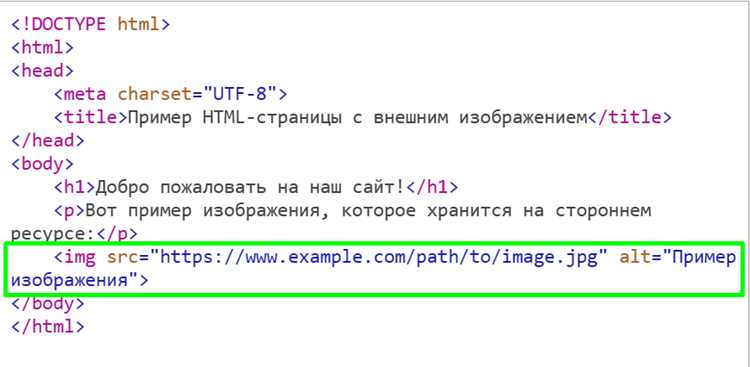
Атрибут alt используется для описания содержимого изображения. Он обеспечивает доступность для пользователей с ограниченными возможностями и отображается, если файл недоступен. Рекомендации по использованию:
- Текст должен быть кратким, но информативным, отражать суть изображения.
- Не использовать слова «картинка» или «изображение» без необходимости.
- Для логотипов и иконок указывать название компании или функцию элемента.
- Не вставлять ключевые слова с целью SEO без соответствия содержанию.
Атрибут title добавляет всплывающую подсказку при наведении курсора. Его применение:
- Отражать дополнительную информацию, не дублируя alt.
- Использовать для пояснения значений кнопок или графических элементов.
- Ограничивать длину текста до 50–70 символов для удобного чтения.
Правильное сочетание alt и title повышает удобство навигации и корректное отображение контента на всех устройствах и в разных браузерах.
Настройка размеров и пропорций картинки
Для задания размеров изображения в HTML используются атрибуты width и height. Значения указываются в пикселях, например: width=»400″ height=»300″. Это позволяет браузеру зарезервировать место для картинки и избежать смещения контента при загрузке.
Сохранять пропорции изображения можно путем указания только одного из атрибутов. Если задан только width, браузер автоматически рассчитывает height для сохранения соотношения сторон, и наоборот.
Для адаптивного дизайна рекомендуется использовать относительные единицы через CSS, например max-width: 100% и height: auto, чтобы изображение подстраивалось под ширину контейнера без искажения пропорций.
Перед вставкой важно проверить фактические размеры файла и уменьшить их в графическом редакторе при необходимости. Оптимальные размеры для полноразмерных изображений – 800–1200 px по ширине, для миниатюр и иконок – 100–300 px.
Встраивание изображения с внешнего URL

Для вставки изображения с внешнего источника используется абсолютный путь в атрибуте src, например: src=»https://example.com/images/photo.jpg». Перед использованием необходимо проверить, что ссылка ведёт напрямую к файлу и поддерживает протокол HTTPS.
Преимущества внешних URL:
| Параметр | Описание |
|---|---|
| Доступность | Изображение доступно на разных страницах без копирования файла в проект. |
| Снижение нагрузки | Сервер проекта не хранит файл, уменьшается трафик и место на диске. |
| Обновление | При изменении файла на источнике новые версии отображаются автоматически. |
Недостатки:
| Риск | Описание |
|---|---|
| Нестабильность | Если внешний ресурс недоступен, изображение не загрузится. |
| Скорость | Загрузка зависит от скорости сервера источника, что может замедлять отображение страницы. |
| Безопасность | Необходимо убедиться, что внешний ресурс безопасен и не содержит вредоносного кода. |
Для оптимизации рекомендуется использовать проверенные источники и резервные изображения с локальной копией, чтобы избежать ошибок отображения при недоступности внешнего файла.
Проверка отображения и исправление ошибок
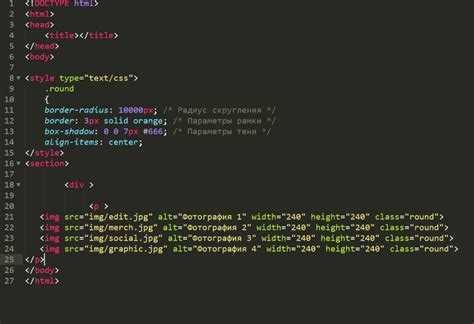
После вставки изображения необходимо проверить его отображение в разных браузерах и устройствах. Особое внимание уделяется корректному пути к файлу, атрибутам src и alt, а также соответствию размеров блока и изображения.
Частые ошибки и способы их устранения:
1. Картинка не отображается: проверить правильность пути, расширение файла и наличие файла в указанной директории. Для внешних URL убедиться, что ссылка ведет напрямую к изображению и использует HTTPS.
2. Изображение растянуто или сжато: убедиться, что указаны корректные width и height или использовать CSS с max-width: 100% и height: auto для сохранения пропорций.
3. Отсутствует альтернативный текст: добавить атрибут alt, кратко описывающий содержимое изображения, чтобы повысить доступность и SEO.
4. Медленная загрузка: оптимизировать размер файла с помощью сжатия без потери качества, использовать форматы JPEG для фотографий и WebP для уменьшения объема.
Регулярная проверка и корректировка кода позволяет избежать проблем с отображением изображений и обеспечивать стабильное визуальное оформление страницы.
Вопрос-ответ:
Как правильно выбрать формат изображения для сайта?
Для фотографий с большим количеством цветов лучше использовать JPEG, так как он уменьшает размер файла без сильной потери качества. Для логотипов, иконок и изображений с прозрачным фоном подходит PNG. Для анимаций и графики с большим числом кадров можно использовать WebP или GIF, но WebP обеспечивает меньший размер и более современную поддержку браузеров.
Где лучше хранить изображения внутри проекта?
Рекомендуется создавать отдельную папку, например images или assets/images, и помещать туда все файлы. Это упрощает работу с путями и позволяет поддерживать структуру проекта в порядке. Названия файлов должны содержать только латинские буквы, цифры и дефисы, без пробелов и специальных символов.
Как правильно использовать атрибуты <img> для задания размеров?
Атрибуты width и height задают размеры в пикселях. Для сохранения пропорций можно указывать только один атрибут, а второй браузер вычислит автоматически. Для адаптивного отображения лучше применять CSS-свойства: max-width: 100% и height: auto, чтобы изображение подстраивалось под ширину контейнера.
Зачем нужен атрибут alt и как его правильно заполнить?
Атрибут alt описывает содержимое изображения и отображается, если файл недоступен. Он также используется для людей с ограничениями по зрению и улучшает индексирование страниц. Текст должен быть кратким, передавать смысл картинки и не содержать слов «картинка» или «изображение» без необходимости.
Что делать, если изображение не отображается на странице?
Сначала нужно проверить правильность пути в атрибуте src и наличие файла в указанной директории. Для внешних URL убедиться, что ссылка ведет прямо к изображению и поддерживает протокол HTTPS. Если размер или пропорции неправильные, скорректировать атрибуты width и height или использовать CSS для адаптивного отображения.
Можно ли вставлять изображение напрямую с другого сайта?
Да, для этого в атрибуте src указывается абсолютный URL, например: https://example.com/image.jpg. Перед использованием важно убедиться, что ссылка ведет напрямую к файлу и использует протокол HTTPS. Также стоит помнить, что внешний ресурс может быть недоступен или медленно загружаться, поэтому для критичных элементов лучше хранить копию в проекте.
Как сделать, чтобы изображение корректно отображалось на мобильных устройствах?
Для адаптивного отображения рекомендуется использовать CSS-свойства max-width: 100% и height: auto. Они позволяют изображению подстраиваться под ширину контейнера без искажения пропорций. Также важно проверять исходные размеры файла и при необходимости уменьшать их в графическом редакторе, чтобы ускорить загрузку на мобильных сетях.

 Загрузка...