Содержание статьи
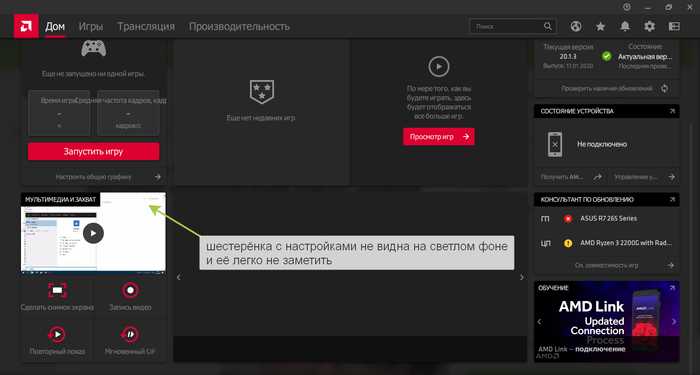
Мгновенный повтор в видеокартах AMD позволяет записывать последние 30 секунд игрового процесса и мгновенно их воспроизводить. Функция доступна на моделях Radeon RX 5000 и выше при установленном драйвере AMD Adrenalin версии 21.5.2 или новее. Для корректной работы необходимо убедиться, что видеокарта поддерживает Radeon ReLive и включен режим записи в настройках драйвера.
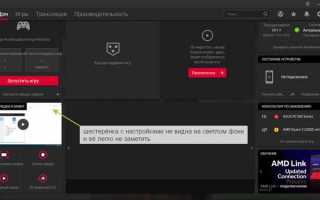
Чтобы активировать мгновенный повтор, откройте AMD Radeon Software, перейдите в раздел Игры и включите Instant Replay. Рекомендуется выбрать разрешение записи, соответствующее разрешению экрана, и настроить длительность клипа в пределах 20–30 секунд. Это снижает нагрузку на видеокарту и обеспечивает плавное воспроизведение.
Для быстрого сохранения клипов задайте горячие клавиши через настройки Radeon Software. Свободное место на диске следует контролировать, так как 30-секундный клип в 1080p может занимать до 800 МБ. Мгновенный повтор работает с большинством игр на DirectX 11 и выше, включая полноэкранные и оконные режимы. При сбоях в записи рекомендуется обновить драйвер и проверить совместимость с конкретным приложением.
Как включить мгновенный повтор в AMD
Для активации мгновенного повтора откройте AMD Radeon Software и перейдите в раздел Игры. Найдите вкладку Instant Replay и переведите переключатель в положение Включено. Далее можно настроить продолжительность клипа, качество записи и горячие клавиши для быстрого сохранения видео.
Рекомендуется использовать следующие параметры для оптимального сочетания качества и производительности:
| Параметр | Рекомендация |
|---|---|
| Разрешение записи | Соответствует разрешению экрана (1080p или 1440p) |
| Длительность клипа | 20–30 секунд |
| Формат видео | MP4 с кодеком H.264 |
| Горячие клавиши | Задаются через меню настроек Instant Replay |
| Скорость записи | 60 FPS для плавного воспроизведения |
После настройки функция мгновенного повтора начинает сохранять последние секунды игрового процесса. Для проверки работы нажмите заданную горячую клавишу – клип автоматически сохранится в указанной папке. Следите за свободным местом на диске: 30-секундный клип в 1080p занимает около 800 МБ.
Проверка совместимости видеокарты с функцией мгновенного повтора
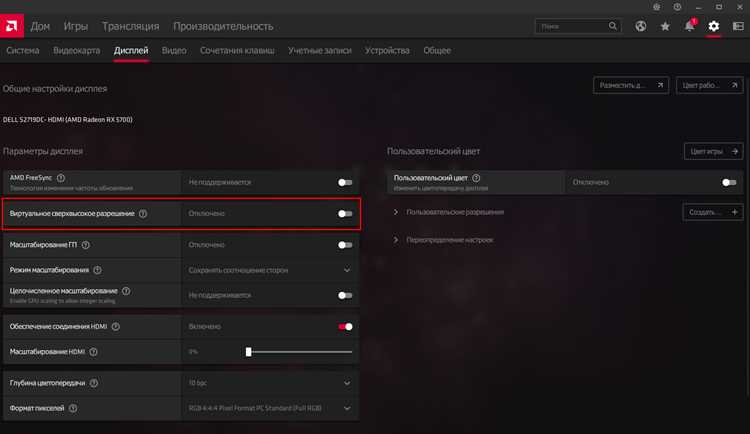
Перед включением мгновенного повтора необходимо убедиться, что видеокарта поддерживает технологию Radeon ReLive. Функция доступна на моделях Radeon RX 5000, RX 6000 и RX 7000, а также некоторых версиях Radeon Vega. Устаревшие серии, такие как R7 и R9, не обеспечивают корректную работу функции.
Для проверки модели откройте Диспетчер устройств Windows, выберите раздел Видеоадаптеры и посмотрите точное наименование видеокарты. После этого откройте AMD Radeon Software и перейдите во вкладку Система → Обзор. В разделе «Драйвер» убедитесь, что установлена версия Adrenalin 21.5.2 или новее – более ранние версии не содержат компонента Instant Replay.
Если драйвер не обновлён, загрузите последнюю версию с официального сайта AMD, указав модель видеокарты вручную. После установки рекомендуется выполнить перезапуск системы, чтобы активировать все модули ReLive. При использовании ноутбуков с гибридной графикой (AMD + Intel) следует назначить Radeon основным графическим адаптером в настройках Windows или BIOS.
Совместимость также зависит от версии DirectX и операционной системы. Мгновенный повтор работает при наличии DirectX 11 и выше, а также на Windows 10 и 11. Проверка этих параметров позволяет избежать ошибок при включении функции и обеспечивает стабильную запись игрового процесса.
Обновление драйверов AMD для доступа к функции мгновенного повтора
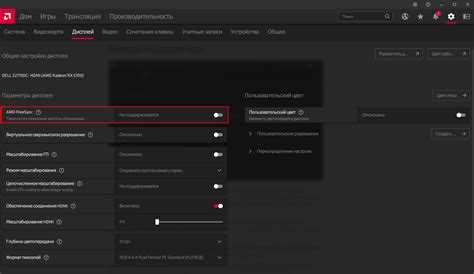
Функция мгновенного повтора доступна только при использовании актуальной версии драйвера AMD Adrenalin. Обновление драйверов устраняет ошибки записи видео и добавляет поддержку новых моделей видеокарт. Проверить установленную версию можно в разделе Система → Обзор внутри AMD Radeon Software.
Для корректного обновления драйвера выполните следующие действия:
- Откройте сайт www.amd.com и перейдите в раздел Драйверы и поддержка.
- Выберите модель видеокарты вручную или используйте автоматическое определение оборудования.
- Скачайте последнюю стабильную версию пакета Adrenalin Edition.
- Удалите предыдущий драйвер через Программы и компоненты или с помощью утилиты AMD Cleanup Utility.
- Установите новый драйвер, следуя инструкциям установщика, и перезапустите компьютер.
После перезапуска откройте AMD Radeon Software и убедитесь, что модуль ReLive активен. В случае отсутствия пункта Instant Replay в интерфейсе установите драйвер повторно, выбрав опцию «Чистая установка».
Для стабильной работы рекомендуется периодически проверять наличие обновлений. Это можно сделать через меню Настройки → Проверка обновлений в Radeon Software. Обновление драйвера обеспечивает доступ к последним функциям записи, включая мгновенный повтор с расширенными параметрами качества.
Настройка мгновенного повтора через AMD Radeon Software
После установки актуального драйвера откройте AMD Radeon Software и перейдите в раздел Игры → Настройки записи и трансляции. В блоке ReLive активируйте параметр Мгновенный повтор, чтобы включить автоматическую запись последних секунд игрового процесса.
Для оптимальной работы настройте параметры записи:
- Длительность клипа – выберите интервал от 15 до 60 секунд. Оптималь
Включение мгновенного повтора в играх и приложениях

После настройки параметров в AMD Radeon Software запустите нужную игру или приложение, поддерживающее DirectX 11, DirectX 12 или Vulkan. Убедитесь, что окно работает в полноэкранном или безрамочном режиме – в оконном режиме функция может не активироваться.
Чтобы включить мгновенный повтор во время игры, нажмите заданную горячую клавишу, например Ctrl + Shift + R. В верхней части экрана появится уведомление о включении записи. При этом Radeon Software начнёт автоматически сохранять последние секунды игрового процесса в оперативную память.
Для сохранения клипа вручную используйте комбинацию клавиш, указанную в настройках, например Ctrl + Shift + S. Файл будет сохранён в директории, выбранной в разделе Путь сохранения в ReLive. Если функция не активируется, проверьте наличие включённого Radeon Overlay – без него управление через горячие клавиши недоступно.
Некоторые игры, особенно с античит-системами, могут блокировать запись экрана. В этом случае запустите Radeon Software от имени администратора и добавьте игру в список разрешённых приложений. Для корректной работы рекомендуется отключить сторонние программы записи видео и оверлеи, чтобы избежать конфликтов.
При использовании нескольких мониторов функция фиксирует активный экран. Если требуется запись с конкретного дисплея, задайте его в настройках Выбор монитора перед запуском игры. Это гарантирует корректное сохранение нужного фрагмента без искажений изображения.
Проверка работы мгновенного повтора и устранение ошибок
После включения функции откройте любую игру, поддерживающую DirectX 11, 12 или Vulkan, и активируйте мгновенный повтор через заданную горячую клавишу. В правом верхнем углу должно появиться уведомление о запуске записи. Если уведомление отсутствует, проверьте, включён ли Radeon ReLive в настройках AMD Radeon Software.
Для проверки корректности работы сохраните тестовый клип и откройте папку с записями, указанную в разделе Путь сохранения. Видео должно воспроизводиться без задержек и искажений. Если файл не создаётся, убедитесь, что на системном диске доступно не менее 2 ГБ свободного пространства и запись не блокируется антивирусом.
При сбоях в работе функции выполните следующие действия:
- Обновите драйвер AMD Adrenalin до последней версии.
- Закройте сторонние программы записи видео (OBS, MSI Afterburner, Discord Overlay).
- Проверьте целостность установленных файлов Radeon Software с помощью функции «Восстановить».
- Запустите Radeon Software от имени администратора, чтобы устранить ограничения доступа.
- Сбросьте настройки ReLive и повторно включите мгновенный повтор.
Если после обновления драйвера мгновенный повтор по-прежнему не запускается, выполните чистую установку через AMD Cleanup Utility и перезагрузите систему. Также проверьте, не используется ли устаревшая версия Windows 10 без обновлений DirectX – это может ограничивать работу функции.
Для окончательной проверки запустите игру, активируйте запись и сохраните короткий фрагмент. Если видео корректно сохраняется и воспроизводится, мгновенный повтор работает штатно.
Отключение мгновенного повтора при необходимости
Если функция мгновенного повтора не требуется, её можно отключить через AMD Radeon Software. Для этого откройте программу, перейдите в раздел Игры → Настройки записи и трансляции и выключите переключатель Instant Replay. После этого запись последних секунд игрового процесса прекратится, а использование ресурсов видеокарты и оперативной памяти уменьшится.
Чтобы полностью остановить работу модуля ReLive, откройте вкладку Общие настройки и деактивируйте параметр Разрешить запись и трансляцию. После отключения параметра система освобождает ресурсы, занятые буфером мгновенного повтора, что особенно полезно при работе с тяжёлыми приложениями или играми.
Если требуется временно приостановить функцию, используйте горячую клавишу, назначенную для мгновенного повтора, например Ctrl + Shift + R. В правом верхнем углу появится уведомление о приостановке записи. Повторное нажатие возвращает функцию в активное состояние без необходимости открывать Radeon Software.
Для полного удаления компонентов записи можно переустановить драйвер с опцией Без ReLive в установщике AMD Adrenalin. Этот вариант подходит для пользователей, которым не нужны функции записи, трансляции и мгновенного повтора. После установки без ReLive интерфейс Radeon Software работает без модулей записи, что снижает нагрузку на систему.
Вопрос-ответ:
Почему функция мгновенного повтора недоступна в моём AMD Radeon Software?
Причина может быть в устаревшей версии драйвера или отсутствии поддержки функции на конкретной модели видеокарты. Проверьте, установлена ли версия Adrenalin 21.5.2 или новее, и что видеокарта относится к сериям Radeon RX 5000, RX 6000 или RX 7000. Если пункт Instant Replay не отображается, выполните обновление драйвера через официальный сайт AMD и перезагрузите систему.
Как изменить длительность клипа при использовании мгновенного повтора?
Откройте AMD Radeon Software, перейдите в раздел Игры → Настройки записи и трансляции и в блоке Instant Replay задайте желаемую длительность — от 15 до 60 секунд. Оптимальное значение для большинства игр — 30 секунд, так как оно обеспечивает баланс между качеством видео и нагрузкой на систему.
Можно ли включить мгновенный повтор для оконных приложений?
Да, функция поддерживает оконный режим, но корректная работа гарантируется только при использовании безрамочного окна или режима полный экран. В классическом оконном режиме некоторые игры блокируют доступ к буферу кадров, из-за чего запись не запускается. В таких случаях рекомендуется переключиться в безрамочный режим.
Где хранятся видео, записанные через мгновенный повтор?
Папку сохранения можно найти в разделе Настройки → Путь сохранения в AMD Radeon Software. По умолчанию файлы сохраняются в директории Видео → Radeon ReLive на системном диске. Чтобы изменить путь, укажите другую папку вручную, особенно если системный диск ограничен по свободному месту.
Что делать, если мгновенный повтор перестал сохранять клипы?
Проверьте, активен ли модуль ReLive и достаточно ли свободного места на диске. Если место есть, но запись не идёт, отключите сторонние программы, использующие видеопоток (OBS, Discord Overlay). При необходимости выполните сброс настроек Radeon Software и повторно включите Instant Replay. Если проблема сохраняется, обновите драйвер AMD до последней версии с сайта производителя.

 Загрузка...