Содержание статьи
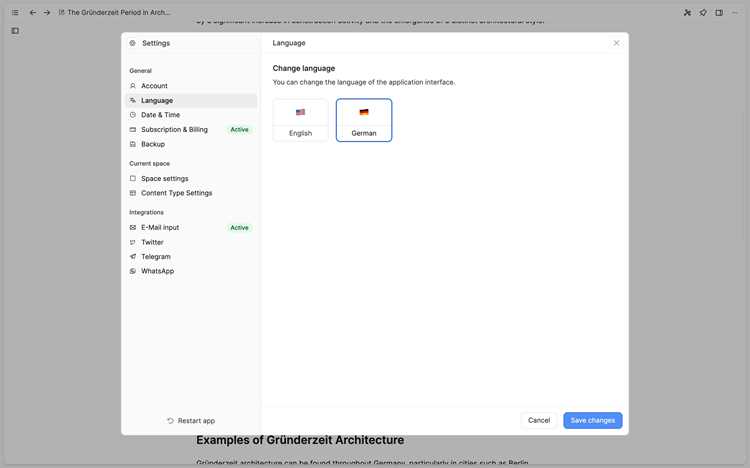
Функция Save changes предназначена для сохранения всех внесённых изменений в файле или документе. Она фиксирует текущую версию данных на диске или в облачном хранилище, предотвращая потерю информации при закрытии программы. В текстовых редакторах, таблицах и графических приложениях это помогает сохранить форматирование, правки и настройки проекта.
В большинстве приложений кнопка Save changes активна только после внесения правок. При её нажатии программа записывает изменения в исходный файл или создаёт новую версию. Игнорирование этой функции может привести к потере последних правок, даже если файл выглядел завершённым.
Для работы с Save changes важно понимать разницу между ручным сохранением и автосохранением. Автосохранение фиксирует данные с определённым интервалом, но не всегда учитывает последние действия пользователя. Ручное сохранение гарантирует, что все изменения, включая новые элементы, форматирование и настройки, будут сохранены в точности так, как вы их оставили.
Использование Save changes в онлайн-сервисах требует проверки соединения с интернетом. При медленном или нестабильном соединении кнопка может показывать задержку или предупреждения о конфликте версий. В таких случаях рекомендуется сначала сохранить локально, а затем синхронизировать изменения с облаком.
Когда появляется кнопка Save changes в программах и приложениях
В графических и дизайнерских приложениях кнопка становится доступной после трансформации объектов, изменения слоёв или применения фильтров. Если никакие действия не изменяют содержимое файла, кнопка остаётся неактивной, даже при открытии документа.
В некоторых программах Save changes появляется только после определённого количества изменений или при закрытии файла с несохранёнными правками. Для онлайн-приложений и облачных сервисов кнопка часто сопровождается индикатором синхронизации, показывающим, какие изменения ещё не были сохранены на сервере.
Рекомендуется регулярно обращать внимание на активность кнопки, чтобы не пропустить момент сохранения. Нажатие Save changes гарантирует фиксирование текущей версии файла, предотвращая потерю данных при сбоях системы или неожиданном закрытии программы.
Как правильно сохранить внесённые изменения в документах

Для сохранения изменений в документе следует использовать кнопку Save changes сразу после завершения редактирования. В текстовых редакторах рекомендуется проверять все правки на наличие опечаток, форматирования и встроенных элементов перед сохранением.
В таблицах и базах данных важно убедиться, что формулы и ссылки обновлены корректно. Нажатие Save changes фиксирует текущие значения и предотвращает потерю информации при закрытии файла или сбое программы. Сохранять файл рекомендуется не реже чем после внесения нескольких значительных изменений.
При работе с графическими и презентационными файлами сохраняйте слои, маски и эффекты отдельно, если приложение поддерживает версионность. Это позволит откатиться к предыдущей версии без потери деталей. После сохранения стоит проверить размер файла и доступность всех элементов, чтобы убедиться, что сохранение прошло корректно.
В онлайн-документах перед сохранением убедитесь, что соединение с интернетом стабильное. В противном случае используйте локальное сохранение и последующую синхронизацию с облаком. Регулярное ручное сохранение дополняет автосохранение и снижает риск потери данных при сбоях сервиса.
Чем отличается Save changes от автосохранения

Save changes выполняется вручную и фиксирует все внесённые изменения в файле в момент нажатия кнопки. Это гарантирует, что именно текущая версия документа будет сохранена, включая форматирование, новые элементы и исправления. При этом пользователь контролирует, какие изменения сохраняются и когда.
Автосохранение работает автоматически через заданные интервалы времени или после определённых действий, фиксируя только текущее состояние документа. Оно может не учитывать все последние правки, особенно если программа не успела обработать изменения или подключение к облаку нестабильно.
Рекомендация: использовать автосохранение как резервную защиту, а Save changes – для фиксации завершённых этапов работы. В сочетании эти функции снижают риск потери данных и позволяют восстановить точную версию документа при сбоях или случайном закрытии программы.
В приложениях с версионностью ручное сохранение создаёт контрольные точки, тогда как автосохранение обновляет текущую версию. Это важно при работе с большими проектами, где требуется сохранить промежуточные результаты без риска перезаписи предыдущих шагов.
Что происходит с несохранёнными данными при закрытии файла
Если документ закрывается без нажатия Save changes, все внесённые правки остаются в оперативной памяти программы и не записываются на диск. Это значит, что при аварийном завершении работы приложения или выключении компьютера последние изменения будут потеряны.
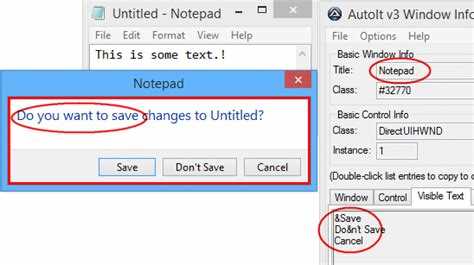
В некоторых программах появляется предупреждение о несохранённых данных, позволяющее сохранить их вручную. Игнорирование этого окна приводит к полному удалению изменений. Несохранённые файлы не попадают в корзину и не восстанавливаются стандартными средствами операционной системы.
Для снижения риска потери данных рекомендуется комбинировать ручное сохранение с автосохранением. В критически важных проектах целесообразно создавать резервные копии перед внесением крупных изменений, чтобы при случайном закрытии документа можно было восстановить версию с последними корректировками.
Как вернуть изменения после случайного нажатия Save changes

После случайного нажатия Save changes восстановить предыдущую версию документа возможно, если приложение поддерживает функции отката или версионность.
Рекомендации по восстановлению изменений:
- Использовать встроенную функцию Undo (Отмена) сразу после сохранения, если приложение позволяет отменить последние действия.
- Проверить наличие автоматических резервных копий или временных файлов. В некоторых программах они хранятся в отдельных папках и позволяют восстановить состояние до сохранения.
- Если используется облачный сервис, открыть историю версий документа и выбрать нужную точку восстановления.
- Для локальных файлов на компьютере проверить функции системы восстановления или резервного копирования, такие как «Предыдущие версии» в Windows или Time Machine на macOS.
Важно действовать сразу после случайного сохранения, так как последующие изменения могут перезаписать восстановленные данные. Регулярное создание резервных копий снижает риск потери информации и упрощает откат к нужной версии.
Использование Save changes в онлайн-сервисах и облачных редакторах

В онлайн-сервисах и облачных редакторах кнопка Save changes фиксирует изменения не только локально, но и на сервере. Это важно для синхронизации между устройствами и совместной работы над документами.
Рекомендации по использованию:
- Следите за индикатором синхронизации: активная кнопка может сигнализировать, что изменения ещё не сохранены на сервере.
- При медленном соединении сохраняйте файл локально перед завершением работы, чтобы избежать потери данных.
- Используйте версионность, если сервис её поддерживает, чтобы можно было откатиться к предыдущей версии после случайного сохранения.
- При совместной работе с документом координируйте сохранение изменений с другими пользователями, чтобы предотвратить конфликты версий.
- Регулярно проверяйте, что все изменения отображаются корректно на всех устройствах, особенно после длительной работы в оффлайн-режиме.
Ручное сохранение в облаке дополняет автосохранение и помогает контролировать, какие изменения фиксируются на сервере, минимизируя риск потери данных при сбоях сети или сервиса.
Ошибки и предупреждения при сохранении изменений
При использовании функции Save changes могут возникать ошибки и предупреждения, которые указывают на проблемы с сохранением данных. Их своевременное распознавание позволяет избежать потери информации.
Наиболее распространённые ошибки:
| Тип ошибки | Причина | Рекомендации |
|---|---|---|
| Файл занят другой программой | Файл открыт одновременно в нескольких приложениях | Закройте другие программы или сохраните под новым именем |
| Недостаточно места на диске | Свободная память не позволяет записать изменения | Очистите диск или сохраните файл на другой носитель |
| Ошибка доступа к серверу | Проблемы с интернет-соединением при работе в облаке | Проверьте соединение и повторите сохранение |
| Конфликт версий | Файл был изменён другим пользователем или устройством | Используйте историю версий или сохраните копию с новым именем |
Важно реагировать на предупреждения и не игнорировать их. Своевременная диагностика и сохранение резервных копий минимизируют риск потери данных и упрощают восстановление изменений.
Советы по организации работы с Save changes в разных приложениях
Для стабильной работы с функцией Save changes важно выработать единые правила для всех используемых программ. В текстовых редакторах фиксируйте изменения после завершения крупных разделов или блоков текста, чтобы легко откатиться при ошибках.
В таблицах и базах данных сохраняйте промежуточные результаты после внесения новых формул или массовых изменений. Это позволит избежать потери данных при сбое приложения и упростит анализ результатов.
В графических и дизайнерских приложениях рекомендуется создавать версии файлов после каждого этапа редактирования слоёв, применения фильтров или изменения структуры документа. Использование функции сохранения с новым именем помогает отслеживать прогресс и сохранять оригинальные файлы.
Для онлайн-сервисов проверяйте индикатор синхронизации и фиксируйте изменения вручную, если соединение нестабильно. Резервное сохранение локальной копии перед окончательным сохранением на сервере снижает риск потери данных при сбое сети.
Регулярное применение Save changes и контроль версий повышают надёжность работы с документами, упрощают восстановление данных и позволяют поддерживать порядок при работе с несколькими приложениями одновременно.
Вопрос-ответ:
Что конкретно делает кнопка Save changes в текстовом документе?
Кнопка Save changes фиксирует все внесённые изменения в открытом документе, записывая их на диск или в облако. Это может включать добавление текста, изменение шрифта, вставку изображений и форматирование. После нажатия программа сохраняет текущее состояние файла, чтобы оно не было потеряно при закрытии или сбое.
Можно ли восстановить предыдущую версию файла после случайного нажатия Save changes?
Да, но только если приложение поддерживает версионность или создание резервных копий. В некоторых программах можно использовать функцию Undo сразу после сохранения. В облачных сервисах доступна история версий, позволяющая выбрать нужную точку восстановления. Если резервных копий нет, восстановление возможно только через системные средства сохранения предыдущих версий файла.
Чем отличается Save changes от автосохранения?
Автосохранение фиксирует изменения через заданные интервалы времени или после определённых действий и может не учитывать последние правки. Кнопка Save changes сохраняет данные в точности на момент нажатия, включая все изменения, которые могли произойти после последнего автосохранения. Ручное сохранение позволяет контролировать момент фиксации версии файла.
Что происходит с несохранёнными данными, если закрыть программу без использования Save changes?
Все изменения, внесённые в файл, остаются только в оперативной памяти и не записываются на диск. При закрытии программы или сбое системы эти данные теряются. В большинстве приложений появляется предупреждение о несохранённых данных, которое даёт возможность сохранить изменения перед закрытием, но игнорирование этого окна приведёт к их полной потере.
Как правильно использовать Save changes в облачных редакторах?
В облачных редакторах кнопка Save changes фиксирует изменения на сервере, обеспечивая синхронизацию между устройствами. Для надёжности стоит проверять индикатор синхронизации, сохранять локальную копию при слабом соединении и использовать историю версий, чтобы можно было откатиться к предыдущему состоянию документа. Это снижает риск потери данных при сбоях сети или ошибок других пользователей.
Можно ли использовать Save changes для нескольких файлов одновременно?
В большинстве приложений кнопка Save changes сохраняет только текущий открытый файл. Чтобы зафиксировать изменения сразу в нескольких документах, нужно использовать функции пакетного сохранения или сохранения всех открытых файлов, если приложение их поддерживает. В противном случае каждое сохранение выполняется отдельно для каждого файла.
Почему кнопка Save changes иногда недоступна?
Кнопка Save changes может быть неактивной, если в документе не было внесено изменений или программа считает текущую версию уже сохранённой. Также она может быть заблокирована при открытии файла с ограниченными правами доступа или при работе с защищёнными шаблонами. Для активации кнопки достаточно внести корректировку или сохранить файл под новым именем.

 Загрузка...