Содержание статьи

Выбор правильной конфигурации сервера на Myhost напрямую влияет на производительность и стоимость. Для базовых веб-проектов достаточно тарифов с 2 ГБ оперативной памяти и 1 vCPU, тогда как ресурсоёмкие приложения требуют 8–16 ГБ ОЗУ и 4–8 vCPU. Обязательно уточняйте, поддерживает ли выбранный тариф автоматическое резервное копирование и доступ к панели управления.
Процесс запуска сервера начинается с регистрации и подтверждения учетной записи. После входа в личный кабинет важно сразу проверить доступные образы операционных систем. Myhost предоставляет Linux-дистрибутивы и Windows Server, каждый из которых имеет готовые шаблоны с предустановленными компонентами, что экономит время на первоначальную настройку.
При создании сервера важно задавать точные параметры: имя сервера, регион размещения, размер диска и тип хранения. Для проектов с высокой нагрузкой лучше выбирать SSD NVMe, обеспечивающие минимальное время отклика. Также стоит сразу настроить правила firewall и открыть только необходимые порты, чтобы снизить риск несанкционированного доступа.
Дальнейшие шаги включают установку панели управления, проверку подключения по SSH или RDP и настройку мониторинга. Myhost позволяет подключить уведомления о загрузке CPU, памяти и диска, что помогает оперативно реагировать на возможные сбои. Резервное копирование желательно настроить сразу после запуска сервера, чтобы не потерять данные при тестировании или обновлении конфигурации.
Выбор подходящего тарифа и конфигурации сервера
При выборе тарифа на Myhost важно сопоставлять требования проекта с доступными ресурсами. Для небольших сайтов или тестовых окружений достаточно тарифов с 2 ГБ ОЗУ и 1 vCPU. Средние проекты, включая базы данных и веб-приложения с одновременным доступом 50–100 пользователей, требуют минимум 4 ГБ ОЗУ и 2 vCPU. Ресурсоёмкие приложения, например игровые серверы или аналитические платформы, лучше запускать на тарифах с 8–16 ГБ ОЗУ и 4–8 vCPU.
Тип дисковой подсистемы напрямую влияет на скорость работы сервера. SSD NVMe обеспечивает до 3–5 раз более высокую скорость чтения и записи по сравнению с классическими SSD SATA. При хранении больших объёмов данных рекомендуется комбинировать NVMe для операционной системы и SATA для архивных данных.
| Тариф | ОЗУ | vCPU | Диск | Назначение |
|---|---|---|---|---|
| Стартовый | 2 ГБ | 1 | 20 ГБ SSD | Сайты, тестовые проекты |
| Базовый | 4 ГБ | 2 | 40 ГБ SSD NVMe | Веб-приложения, базы данных |
| Продвинутый | 8 ГБ | 4 | 80 ГБ SSD NVMe | Игровые серверы, аналитика |
| Профессиональный | 16 ГБ | 8 | 160 ГБ SSD NVMe | Высоконагруженные проекты |
Расположение сервера также критично: выбирайте дата-центр ближе к основной аудитории для снижения задержек. Если проект предполагает высокую нагрузку, проверяйте возможность масштабирования ресурсов без полной перезагрузки сервера.
Регистрация и вход в личный кабинет Myhost
Для создания аккаунта на Myhost требуется действующий адрес электронной почты и номер мобильного телефона. На этапе регистрации система запросит ввод имени, фамилии и пароля длиной не менее 8 символов с сочетанием букв и цифр. После заполнения формы необходимо подтвердить адрес электронной почты через ссылку, полученную в письме.
При первом входе в личный кабинет Myhost важно настроить двухфакторную аутентификацию (2FA) через приложение Google Authenticator или SMS. Это защитит сервер от несанкционированного доступа. В разделе «Профиль» следует указать способ оплаты и проверить корректность контактных данных для уведомлений о состоянии сервера.
В личном кабинете отображаются текущие тарифы, активные и созданные серверы, баланс и история операций. Для быстрого запуска нового сервера рекомендуют заранее подготовить список нужных ресурсов и выбрать предпочитаемый регион дата-центра. Также можно подключить уведомления о завершении тестового периода или превышении лимитов по трафику.
Создание нового сервера и указание параметров
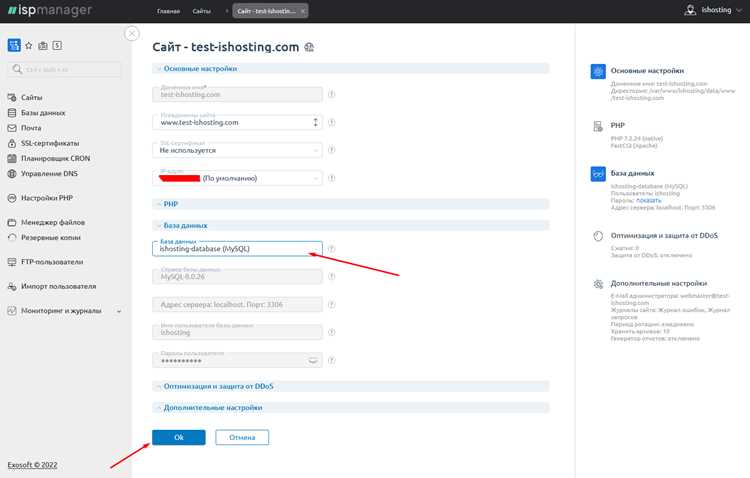
Запуск нового сервера на Myhost начинается в личном кабинете через кнопку «Создать сервер». Перед подтверждением важно указать все ключевые параметры, влияющие на производительность и стоимость.
Рекомендуется выполнять следующие шаги:
- Выбор имени сервера: используйте уникальное название, отражающее проект или назначение сервера.
- Выбор региона дата-центра: ближний к основной аудитории дата-центр снижает задержки и увеличивает скорость отклика.
- Выбор операционной системы: Linux-дистрибутивы подходят для веб-приложений и баз данных, Windows Server – для приложений с графическим интерфейсом и специфического ПО.
- Настройка объема ресурсов:
- ОЗУ и vCPU – подбирайте в зависимости от нагрузки проекта.
- Дисковое пространство – SSD NVMe для операционной системы и критически важных данных, SATA для архивов.
- Сетевые настройки: назначьте публичный IP, настройте firewall и откройте только необходимые порты (обычно 22 для SSH и 80/443 для веб-сервера).
- Дополнительные опции: автоматическое резервное копирование, мониторинг состояния, установка панелей управления.
После указания всех параметров система покажет итоговую стоимость тарифа и предложит подтвердить создание сервера. Рекомендуется сохранить шаблон конфигурации для быстрого развертывания аналогичных серверов в будущем.
Настройка операционной системы и образа сервера
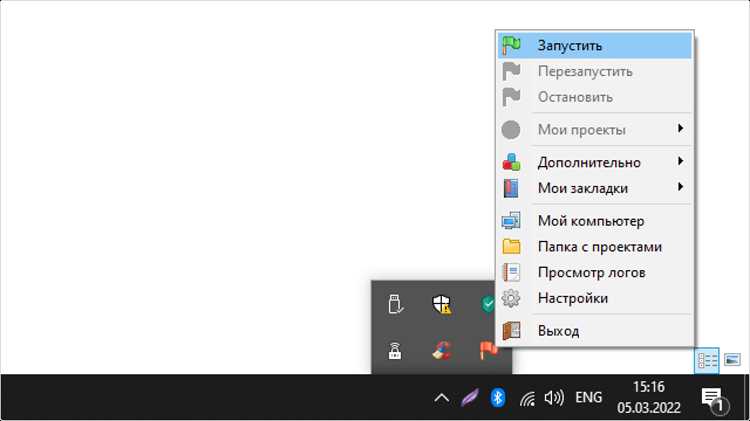
При выборе образа сервера на Myhost важно учитывать требования проекта. Для веб-приложений и баз данных рекомендуются Linux-дистрибутивы Ubuntu 22.04 или CentOS 9 с предустановленными пакетами OpenSSH, Apache/Nginx и MySQL/PostgreSQL. Для приложений с графическим интерфейсом лучше выбрать Windows Server 2019 или 2022 с включённой ролью RDP и .NET Framework.
После развертывания образа необходимо выполнить базовую настройку операционной системы:
- Обновление всех пакетов и системных библиотек командой sudo apt update && sudo apt upgrade для Ubuntu или yum update для CentOS.
- Создание отдельного пользователя с правами sudo и отключение root-доступа для повышения безопасности.
- Настройка часового пояса и локали, чтобы логи и временные метки соответствовали региону использования.
- Включение и проверка работы firewall, открытие только необходимых портов: 22 для SSH, 80 и 443 для веб-сервера, дополнительные порты под специфические сервисы.
- Установка дополнительных компонентов по потребности: PHP, Node.js, Docker, Git, панели управления сервером (например, Webmin или ISPConfig).
После завершения базовой настройки рекомендуется создать снимок образа сервера, чтобы иметь возможность быстро восстановить рабочее состояние в случае ошибок при последующих изменениях.
Конфигурация сети и открытие необходимых портов
Для корректной работы сервера на Myhost необходимо настроить сетевые параметры и определить, какие порты будут открыты для внешнего доступа. В личном кабинете в разделе «Сеть» задайте статический публичный IP, чтобы доступ к серверу оставался постоянным, а подключение к DNS и внешним сервисам было стабильным.
Рекомендуется выполнить следующие шаги:
- Проверить назначение внутреннего и внешнего IP, чтобы предотвратить конфликты при подключении нескольких серверов.
- Настроить маршрутизацию и сетевой шлюз, если планируется использование VPN или приватных сетей.
- Включить firewall Myhost и открыть только необходимые порты:
- SSH (22) для Linux-серверов
- RDP (3389) для Windows Server
- HTTP (80) и HTTPS (443) для веб-приложений
- Дополнительные порты под базы данных или игровые серверы по необходимости
- Ограничить доступ по IP, если сервер используется для внутреннего приложения или тестовой среды, чтобы уменьшить риск атак.
После настройки сети и открытия портов важно проверить доступность сервера с внешних устройств и убедиться, что firewall корректно блокирует неиспользуемые порты.
Установка и настройка панели управления сервером

Для удобного управления сервером на Myhost рекомендуется установить панель управления. На Linux-серверах популярны Webmin, ISPConfig и cPanel, на Windows – Plesk. Панель позволяет управлять пользователями, доменами, базами данных и сервисами через веб-интерфейс.
Процесс установки включает следующие шаги:
- Выбор панели в соответствии с операционной системой и лицензией: бесплатные Webmin и ISPConfig или платные cPanel и Plesk.
- Загрузка официального установочного скрипта с сайта разработчика и запуск через SSH или терминал сервера.
- Настройка учетной записи администратора, пароля и порта доступа (по умолчанию 10000 для Webmin, 8443 для Plesk).
- Подключение существующих сервисов: Apache/Nginx, MySQL/PostgreSQL, почтовых серверов.
- Настройка SSL-сертификатов через Let’s Encrypt или загруженные сертификаты для защищенного доступа к панели.
После установки рекомендуется проверить доступ к панели с внешнего устройства и ограничить вход по IP, если сервер используется для внутреннего проекта. Регулярное обновление панели снижает риск уязвимостей и повышает стабильность работы сервера.
Проверка работы сервера и подключение по SSH
После создания сервера на Myhost необходимо убедиться в его корректной работе и настроить подключение по SSH для управления Linux-сервером. Windows-серверы используют RDP, но принципы проверки состояния аналогичны.
Рекомендуется выполнить следующие действия:
- Проверка состояния сервера в панели Myhost:
- Статус «Запущен» должен отображаться в разделе «Серверы».
- Мониторинг CPU, RAM и диска позволяет убедиться, что ресурсы выделены корректно.
- Подключение по SSH:
- Использовать команду ssh username@IP_сервера.
- Для повышения безопасности создать ключи SSH и отключить аутентификацию по паролю.
- Проверить доступ к файлам и системным каталогам с новым пользователем.
- Тестирование сети:
- Проверить пинг сервера: ping IP_сервера.
- Проверить открытые порты: nmap IP_сервера или встроенные инструменты панели.
- Логирование и базовая проверка сервисов:
- Просмотреть логи системных сервисов: journalctl -xe или tail -f /var/log/syslog.
- Запустить тестовые команды или веб-сервер, чтобы убедиться в стабильной работе приложения.
После успешного подключения по SSH рекомендуется сохранить ключи и настроить автоматическое обновление системы для поддержания безопасности и стабильности работы сервера.
Резервное копирование и запуск автоматического мониторинга

На Myhost важно настроить регулярное резервное копирование, чтобы предотвратить потерю данных при сбоях или ошибках конфигурации. Система поддерживает создание снимков серверов (snapshots) и автоматическое сохранение на отдельное хранилище. Рекомендуется сохранять копии не реже одного раза в сутки для критичных приложений.
Рекомендованные шаги для резервного копирования:
- Создание первого snapshot сразу после настройки сервера и установки всех сервисов.
- Настройка расписания автоматического создания snapshot через панель Myhost или скрипты cron.
- Хранение резервных копий на отдельном диске или в другом регионе дата-центра для защиты от локальных сбоев.
- Периодическая проверка восстановления данных на тестовом сервере для уверенности в целостности копий.
Для контроля состояния сервера рекомендуется включить автоматический мониторинг ресурсов. Myhost позволяет отслеживать:
- Загрузку CPU и использование памяти (RAM).
- Состояние дисковой подсистемы и свободное место.
- Сетевой трафик и доступность открытых портов.
Настройка уведомлений через email или мессенджеры обеспечивает мгновенное информирование о превышении лимитов или падении сервисов. Совмещение регулярного резервного копирования с мониторингом помогает поддерживать стабильную работу сервера и минимизировать время простоя.
Вопрос-ответ:
Как выбрать подходящий тариф на Myhost для небольшого сайта?
Для небольшого сайта достаточно тарифов с 2 ГБ оперативной памяти и 1 vCPU. Такой сервер способен поддерживать одновременный доступ 10–20 пользователей, а также обработку баз данных и веб-запросов без значительных задержек. При этом лучше выбрать тариф с SSD-диском для быстрого отклика страниц и минимизации времени загрузки. Также стоит проверить наличие автоматических резервных копий и возможности масштабирования в будущем.
Нужно ли сразу включать двухфакторную аутентификацию при регистрации на Myhost?
Да, двухфакторная аутентификация повышает безопасность аккаунта и предотвращает несанкционированный доступ к серверу. Myhost поддерживает подтверждение через SMS или приложения, такие как Google Authenticator. После настройки 2FA вход в личный кабинет и управление серверами становятся защищёнными от большинства видов атак.
Какие порты рекомендуется открывать для веб-сервера и SSH?
Для Linux-сервера обязательно открывать порт 22 для SSH, чтобы иметь удалённый доступ к командной строке. Для веб-приложений нужно открыть порты 80 и 443, которые обслуживают HTTP и HTTPS-запросы. Дополнительно можно открыть порты для базы данных или других сервисов, но только при необходимости и с ограничением доступа по IP, чтобы снизить риски безопасности.
Как проверить, что сервер работает корректно после запуска?
Сначала нужно убедиться, что в панели Myhost статус сервера «Запущен». Затем проверить доступность по SSH с помощью команды ssh username@IP_сервера. Для тестирования сервисов можно запустить веб-сервер и проверить страницы в браузере, использовать команды ping и nmap для проверки сети и открытых портов. Логи системы и сервисов помогут выявить ошибки конфигурации или проблемы с доступностью ресурсов.
Как настроить автоматическое резервное копирование на Myhost?
В панели Myhost можно создать snapshot сервера и настроить его автоматическое сохранение по расписанию. Рекомендуется хранить копии на отдельном диске или в другом регионе дата-центра. Для критичных проектов стоит делать резервные копии минимум раз в сутки. Проверка восстановления данных на тестовом сервере гарантирует, что копии можно использовать при сбоях без потери информации.
Как настроить мониторинг ресурсов сервера на Myhost и получать уведомления о перегрузках?
На Myhost можно включить автоматический мониторинг через панель управления. Система отслеживает загрузку CPU, использование памяти, свободное место на диске и сетевой трафик. Чтобы получать уведомления, в настройках мониторинга укажите адрес электронной почты или подключите мессенджер для оповещений. Также можно задать пороговые значения: например, отправлять сигнал, когда CPU превышает 80% или свободная память падает ниже 500 МБ. Это позволяет реагировать на перегрузки до того, как сервисы перестанут корректно работать. Для более точного контроля можно настроить дополнительные проверки доступности портов и состояния веб-сервера через встроенные скрипты или сторонние инструменты.

 Загрузка...