Содержание статьи
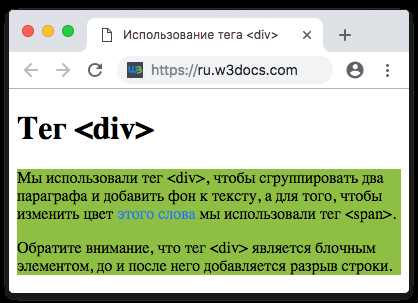
Тег div используется для создания блоков на веб-странице и позволяет объединять элементы в логические группы. С помощью CSS можно задавать размеры, отступы, цвета, шрифты и эффекты, превращая простой контейнер в визуально заметный элемент интерфейса. Для практических задач важно понимать, какие свойства работают на уровне блока, а какие – на уровне содержимого.
Фон для div можно задавать с помощью background-color или background-image, включая градиенты. Цвет текста управляется свойством color, а размер и вид шрифта – font-size, font-family и font-weight. Правильное сочетание этих параметров повышает читаемость и выделяет ключевые элементы на странице.
Размеры блока задаются через width и height, а внутренние и внешние отступы управляются свойствами padding и margin. Границы и скругленные углы оформляются с помощью border и border-radius. Для создания глубины и акцентов применяют box-shadow или text-shadow, что позволяет выделять важные элементы без использования изображений.
Позиционирование div регулируется через свойства position, top, left, right и bottom, включая относительное, абсолютное и фиксированное размещение. Для адаптивного дизайна применяются медиазапросы (@media), которые изменяют размеры и расположение блоков в зависимости от ширины экрана.
Как задать фон и цвет текста для div

Фон для div задается через свойство background-color, которое поддерживает цветовые форматы HEX, RGB, RGBA и HSL. Применение RGBA позволяет одновременно установить прозрачность, например: background-color: rgba(255, 0, 0, 0.5); создаст полупрозрачный красный фон.
Для фонового изображения используется background-image. Можно комбинировать несколько изображений через запятую и управлять их положением с помощью background-position и background-size. Градиенты создаются через функции linear-gradient() или radial-gradient(), что позволяет заменить изображения для декоративных эффектов и уменьшить вес страницы.
Цвет текста определяется свойством color. Для улучшения читаемости важно соблюдать контраст между текстом и фоном: светлый текст на темном фоне и темный текст на светлом. Кроме того, можно использовать прозрачность текста через RGBA, например: color: rgba(0, 0, 0, 0.8);, чтобы смягчить визуальное восприятие.
Сочетание фона и цвета текста влияет на восприятие блока. Практика показывает, что для читаемости достаточно контраста не менее 4.5:1, что соответствует рекомендациям WCAG. Для динамических эффектов можно менять фон и цвет текста при наведении через селектор :hover.
Настройка размеров и отступов с помощью CSS
Размеры блока div задаются свойствами width и height. Они могут быть заданы в пикселях, процентах или относительных единицах, таких как em и rem. Для адаптивного дизайна часто используют процентные значения, чтобы div подстраивался под размер родительского контейнера.
Внутренние и внешние отступы управляются через свойства padding и margin:
- padding – расстояние между содержимым div и его границей. Можно задавать отдельные значения для каждой стороны: padding-top, padding-right, padding-bottom, padding-left.
- margin – пространство между div и соседними элементами. Аналогично padding, можно использовать отдельные свойства для каждой стороны.
Сокращенная запись позволяет задавать все стороны одновременно. Примеры:
- padding: 10px 20px 10px 20px; – верх, право, низ, лево.
- margin: 5% auto; – вертикальные отступы 5%, горизонтальные автоматически для центрирования.
Для динамических интерфейсов полезно использовать минимальные и максимальные размеры с помощью min-width, max-width, min-height, max-height. Это предотвращает сжатие или растяжение div за пределы допустимого диапазона.
Практика показывает, что правильное сочетание width, height, padding и margin позволяет создавать блоки с предсказуемой геометрией и улучшает визуальное восприятие страницы.
Использование границ и скругленных углов для div
Границы для div задаются через свойство border. Оно объединяет толщину, стиль и цвет границы, например: border: 2px solid #333;. Для отдельных сторон можно использовать border-top, border-right, border-bottom, border-left.
Скругленные углы создаются с помощью свойства border-radius. Значение может быть задано в пикселях или процентах:
- border-radius: 10px; – одинаковое скругление для всех углов.
- border-radius: 50%; – превращает квадратный div в круг.
- border-radius: 10px 20px 30px 40px; – задаёт разные скругления для верхнего левого, верхнего правого, нижнего правого и нижнего левого углов.
Для создания рамок с градиентами или комбинированных эффектов можно использовать border-image, позволяющее использовать изображения вместо однотонной линии. Практика показывает, что сочетание толщины, цвета и скругления влияет на восприятие блока и помогает визуально отделять секции страницы.
При дизайне интерфейсов важно учитывать внутренние отступы: большие padding при скругленных углах сохраняют гармонию и предотвращают наложение содержимого на границы.
Применение шрифтов и текста внутри div
Для управления текстом в div используются свойства CSS: font-family, font-size, font-weight, line-height и text-align. Они позволяют контролировать стиль, размер, насыщенность, межстрочный интервал и выравнивание текста.
Для выбора шрифта рекомендуется использовать как минимум два варианта: основной и запасной. Например: font-family: ‘Roboto’, Arial, sans-serif; – браузер перейдет к следующему доступному шрифту, если первый отсутствует.
Размер шрифта лучше задавать в относительных единицах (em, rem), что обеспечивает масштабирование при изменении настроек браузера. line-height помогает избежать слипшихся строк и улучшает читаемость.
Таблица с примером свойств текста для div:
| Свойство | Пример значения | Назначение |
|---|---|---|
| font-family | ‘Roboto’, Arial, sans-serif | Задает шрифт текста |
| font-size | 1.2rem | Устанавливает размер шрифта |
| font-weight | 700 | Регулирует толщину символов |
| line-height | 1.5 | Определяет межстрочный интервал |
| text-align | center | Выравнивание текста внутри блока |
Использование этих свойств позволяет создавать читабельные и визуально аккуратные блоки текста, улучшая восприятие информации внутри div и обеспечивая совместимость с разными устройствами и браузерами.
Добавление теней и визуальных эффектов
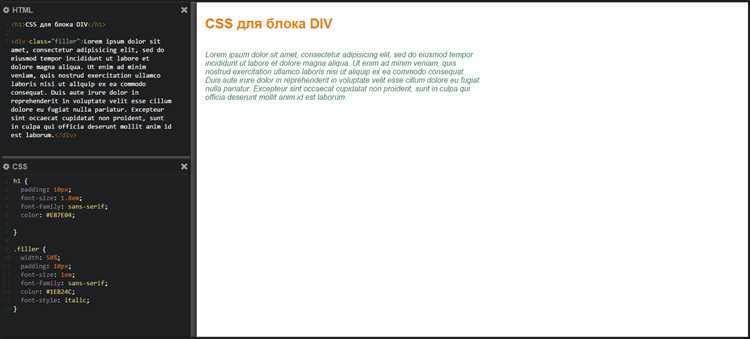
Тени для div создаются с помощью свойства box-shadow. Формат записи: box-shadow: горизонтальное_смещение вертикальное_смещение размытие цвет; Например: box-shadow: 5px 5px 15px rgba(0, 0, 0, 0.3); создаст мягкую тень с прозрачностью 0.3.
Для создания внутренней тени используется ключевое слово inset: box-shadow: inset 2px 2px 10px rgba(0, 0, 0, 0.2); – тень будет внутри блока, придавая глубину содержимому.
Визуальные эффекты можно комбинировать через CSS-фильтры с помощью свойства filter. Примеры:
- filter: blur(4px); – размытие содержимого блока.
- filter: brightness(120%); – увеличение яркости.
- filter: drop-shadow(3px 3px 6px rgba(0,0,0,0.4)); – тень, учитывающая форму содержимого.
Для динамических интерфейсов полезно использовать псевдоклассы, например :hover, чтобы тень появлялась при наведении: div:hover { box-shadow: 0 8px 20px rgba(0,0,0,0.25); }. Это добавляет интерактивность и улучшает восприятие элементов без изменения их размера.
Практика показывает, что умеренные значения смещения и размытия создают естественные тени. Слишком сильные или резкие тени могут отвлекать внимание и ухудшать читабельность контента.
Позиционирование div на странице
Позиционирование div управляется свойством position. Значения включают:
- static – стандартное позиционирование, элементы располагаются по потоку документа.
- relative – смещение относительно исходного положения с помощью top, right, bottom, left.
- absolute – абсолютное позиционирование относительно ближайшего родителя с position, отличного от static.
- fixed – фиксированное положение относительно окна браузера, не меняется при прокрутке.
- sticky – комбинирует относительное и фиксированное, блок остаётся на месте при прокрутке до указанного порога.
Для точного размещения блока используются координаты:
- top – расстояние от верхнего края контейнера или окна.
- right – расстояние от правого края.
- bottom – расстояние от нижнего края.
- left – расстояние от левого края.
Практика показывает, что абсолютное позиционирование удобно для всплывающих элементов, меню и модальных окон. Для гибкой вёрстки часто используют комбинацию relative и absolute, чтобы разместить дочерние элементы внутри контейнера.
При использовании fixed и sticky следует учитывать размеры и отступы, чтобы блоки не перекрывали важный контент и оставались доступными на разных устройствах.
Создание адаптивных div с медиазапросами
Для адаптивного дизайна используют медиазапросы через правило @media. Они позволяют менять стили div в зависимости от ширины экрана, ориентации устройства или разрешения.
Пример базового медиазапроса для изменения ширины и отступов div на мобильных устройствах:
@media (max-width: 768px) {
div {
width: 100%;
padding: 10px;
}
}
С медиазапросами можно:
- Изменять размеры div (width, height, max-width) для разных экранов.
- Корректировать внутренние и внешние отступы (padding, margin).
- Менять шрифты и межстрочный интервал (font-size, line-height) для улучшения читаемости.
- Переключать видимость блоков (display или visibility) в зависимости от устройства.
Для сложных макетов используют несколько медиазапросов с разными диапазонами ширины, например:
@media (max-width: 1024px) { ... }
@media (max-width: 768px) { ... }
@media (max-width: 480px) { ... }
Практика показывает, что адаптивные div с плавными изменениями размеров и отступов обеспечивают удобство использования на мобильных устройствах и сохраняют визуальную структуру страницы при любых разрешениях экрана.
Вопрос-ответ:
Как задать разные фоны для одного div и сделать их полупрозрачными?
Для одного div можно использовать несколько слоёв фона через background-image, перечисляя их через запятую. Прозрачность задается через rgba() для цвета или через прозрачные PNG-изображения. Например: background: linear-gradient(rgba(255,0,0,0.5), rgba(0,0,255,0.5)), url(‘image.jpg’);. В этом примере градиент накладывается на изображение, создавая полупрозрачный цветовой слой.
Какая разница между margin и padding при оформлении div?
Padding определяет внутреннее пространство между содержимым div и его границей, тогда как margin создаёт расстояние между границей div и соседними элементами. Например, padding: 20px; увеличивает область внутри блока, а margin: 20px; отодвигает блок от других элементов. Эти свойства можно комбинировать для точного позиционирования и оформления пространства.
Как сделать div адаптивным под разные экраны?
Для адаптации div используют медиазапросы @media, которые изменяют ширину, отступы, размеры шрифта и видимость блоков в зависимости от ширины экрана. Например: @media (max-width: 768px) { div { width: 100%; padding: 10px; } } — блок растягивается на всю ширину и получает новые отступы на узких экранах. Для сложных макетов применяют несколько диапазонов ширины, чтобы корректно отображать элементы на планшетах и смартфонах.
Можно ли сделать скругленные углы только у верхней части div?
Да, с помощью border-radius можно задавать отдельные углы. Для верхней части используются свойства border-top-left-radius и border-top-right-radius. Например: border-top-left-radius: 15px; border-top-right-radius: 15px; создаст скругление только у верхних углов, а нижние останутся прямыми. Такой подход полезен для карточек и панелей с визуальными акцентами.
Как добавить тень к тексту внутри div и к самому блоку?
Для текста используется text-shadow, где задаются горизонтальное и вертикальное смещение, размытие и цвет, например: text-shadow: 2px 2px 4px rgba(0,0,0,0.5);. Для самого блока применяется box-shadow, который создаёт тень вокруг границ div, например: box-shadow: 5px 5px 15px rgba(0,0,0,0.3);. Можно комбинировать внутренние тени с inset, чтобы создавать глубину внутри блока.
Как правильно центрировать div и его содержимое на странице с помощью CSS?
Существует несколько способов центрирования div и его содержимого. Для горизонтального центрирования блока можно использовать margin: 0 auto;, при этом div должен иметь заданную ширину. Для вертикального центрирования внутри родительского контейнера удобно использовать Flexbox: установить у родителя display: flex; justify-content: center; align-items: center;. Этот метод центрирует как сам блок, так и вложенный контент. Кроме того, при абсолютном позиционировании можно применить комбинацию position: absolute; top: 50%; left: 50%; transform: translate(-50%, -50%);, чтобы разместить div точно в центре родителя или окна. Каждый подход подходит для определённых макетов: Flexbox удобен для адаптивных блоков, margin auto — для простых горизонтально выровненных секций, а абсолютное позиционирование — для всплывающих окон и модальных элементов.

 Загрузка...