Содержание статьи
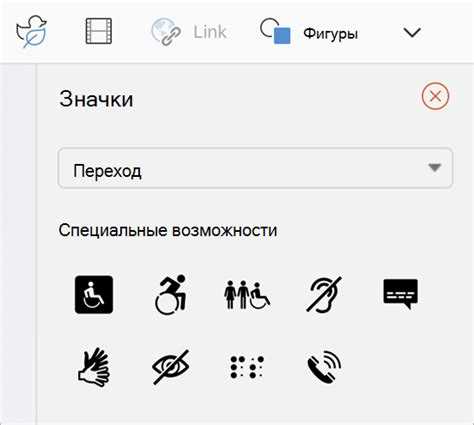
Формат SVG удобен тем, что изображение сохраняет четкость при любом увеличении и не теряет качество при изменении масштаба. Однако не все пользователи знают, как корректно вставить такие файлы в PowerPoint и работать с ними без искажений.
Современные версии PowerPoint (начиная с 2016 года) поддерживают вставку SVG напрямую, что упрощает использование векторной графики в презентациях. Старые версии программы требуют предварительного преобразования изображения в другой формат, например EMF или PNG.
При добавлении SVG важно учитывать, какие элементы рисунка поддаются редактированию внутри PowerPoint. Некоторые файлы можно разбить на отдельные фигуры и изменить цвета, контуры и пропорции. Это особенно полезно при подготовке презентаций, где требуется адаптировать иконки или схемы под фирменный стиль.
В этом материале разбираются практические способы вставки и редактирования SVG, настройка их внешнего вида и советы по сохранению качества при экспорте готовых слайдов.
Поддерживает ли PowerPoint формат SVG
Поддержка формата SVG в PowerPoint появилась начиная с версии Office 2016 (с обновлением 1703) и полностью реализована в Office 2019 и Microsoft 365. В этих версиях SVG можно вставлять напрямую через меню «Вставка» без конвертации. Программа корректно отображает прозрачность, градиенты и масштабируемость без потери качества.
В более ранних версиях PowerPoint, например 2013 и 2010, формат SVG не поддерживается. Чтобы использовать такие изображения, их необходимо предварительно преобразовать в EMF, WMF или растровый формат, например PNG. Конвертацию можно выполнить с помощью онлайн-сервисов или графических редакторов, таких как Inkscape или Adobe Illustrator.
Сравнение поддержки формата SVG в разных версиях PowerPoint:
| Версия PowerPoint | Поддержка SVG | Особенности работы |
|---|---|---|
| PowerPoint 2010 | Нет | Требуется конвертация в растровый формат |
| PowerPoint 2013 | Нет | SVG не распознается, возможен только импорт через EMF |
| PowerPoint 2016 (обновление 1703 и выше) | Да | Поддерживается вставка и редактирование |
| PowerPoint 2019 | Да | Полная совместимость, корректное масштабирование |
| Microsoft 365 | Да | Поддержка всех функций SVG, включая изменение цвета и группировку |
Чтобы проверить, поддерживает ли установленная версия PowerPoint работу с SVG, достаточно попробовать вставить файл через «Вставка → Рисунки → Из этого устройства». Если изображение не открывается, потребуется обновление Office или конвертация файла в совместимый формат.
Как вставить SVG через меню «Вставка»

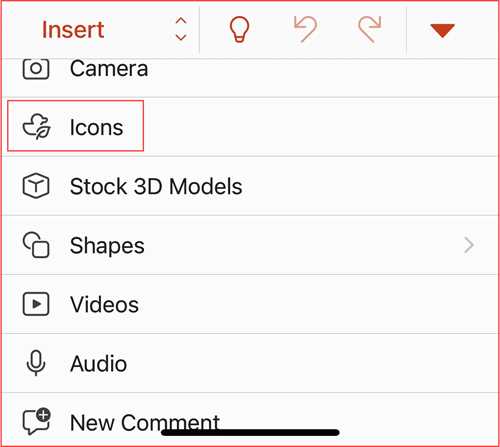
Чтобы добавить SVG-файл в презентацию PowerPoint, откройте нужный слайд и перейдите на вкладку «Вставка» на верхней панели инструментов. В разделе «Изображения» выберите пункт «Из этого устройства» или «Изображения» – в зависимости от версии программы.
В открывшемся окне проводника найдите файл с расширением .svg, выделите его и нажмите «Вставить». После этого изображение появится на слайде в векторном формате без потери качества при масштабировании.
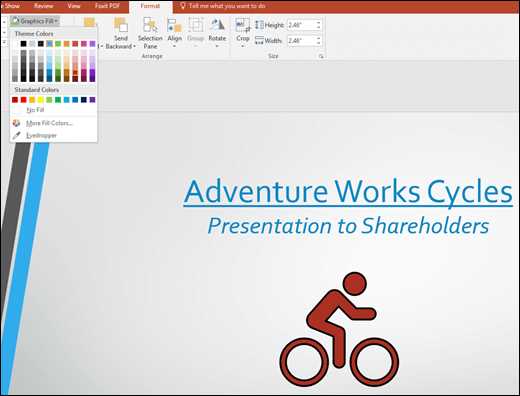
Для изменения внешнего вида SVG-графики выделите объект и используйте вкладку «Графические инструменты – Формат». Здесь можно изменить цвет, контур, применить эффекты или разгруппировать рисунок для редактирования отдельных элементов.
Если PowerPoint не поддерживает вставку SVG, обновите приложение до версии Office 2016 (Build 16.0.772.0) или выше, где добавлена нативная поддержка векторных изображений.
Добавление SVG файла перетаскиванием с компьютера
PowerPoint поддерживает вставку SVG-графики простым перетаскиванием. Откройте презентацию и выберите слайд, на который нужно добавить изображение. Найдите SVG-файл в проводнике Windows и перетащите его на рабочую область слайда.
После отпускания кнопки мыши изображение автоматически вставится в векторном формате, сохраняя масштабируемость и прозрачность. Такой способ особенно удобен при работе с несколькими файлами – их можно перенести сразу, удерживая клавишу Ctrl или Shift.
После вставки выделите рисунок, чтобы при необходимости изменить размер, положение или применить параметры форматирования во вкладке «Графические инструменты – Формат». Перетаскивание работает корректно в PowerPoint 2016 и более новых версиях с установленными обновлениями Office.
Преобразование SVG в фигуру для редактирования
PowerPoint позволяет превратить вставленный SVG-файл в редактируемую фигуру. Это удобно, если требуется изменить отдельные элементы изображения, их цвет или форму.
- Выделите вставленный SVG-объект на слайде.
- Перейдите на вкладку «Графические инструменты – Формат».
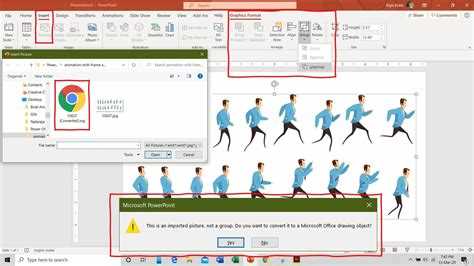
- Нажмите кнопку «Преобразовать в фигуру». В некоторых версиях этот пункт находится в контекстном меню при щелчке правой кнопкой мыши.
- Подтвердите действие в появившемся окне, выбрав «Да». PowerPoint разгруппирует векторный файл, превращая его в набор отдельных фигур.
После преобразования можно:
- удалять или изменять отдельные элементы;
- перекрашивать фрагменты через меню «Заливка фигуры» и «Контур фигуры»;
- применять эффекты, тени, отражения и другие параметры форматирования;
- объединять или группировать изменённые элементы для сохранения структуры.
Перед преобразованием рекомендуется сделать копию исходного SVG, так как вернуть объект в изначальный векторный формат после разгруппировки невозможно.
Изменение цвета и размера вставленного SVG
PowerPoint позволяет корректировать цвет и размеры вставленных SVG-изображений без потери качества. Для работы с этими параметрами используйте вкладку «Графические инструменты – Формат».
- Выделите SVG на слайде.
- Для изменения размера используйте маркеры на границах объекта или задайте точные параметры в поле «Размер» на панели инструментов.
- Для изменения цвета:
- нажмите «Заливка графики» и выберите нужный цвет;
- для изменения контура используйте «Контур графики» и выберите цвет и толщину линии;
- если SVG содержит несколько элементов, разгруппируйте его через «Преобразовать в фигуру» для индивидуальной настройки каждого фрагмента.
- Применение эффекта «Преобразовать в фигуру» также позволяет добавлять тени, отражения и другие стилистические эффекты к отдельным элементам SVG.
Для сохранения пропорций при изменении размеров удерживайте клавишу Shift при перетаскивании маркеров. Это предотвращает искажение изображения.
Проблемы при вставке SVG и способы их решения

При работе с SVG в PowerPoint могут возникнуть ошибки отображения или невозможность вставки файлов. Основные причины и методы их устранения:
- Файл не вставляется: проверьте версию PowerPoint. Поддержка SVG реализована в Office 2016 (Build 16.0.772.0) и выше. Обновите приложение при необходимости.
- Изображение отображается некорректно: убедитесь, что SVG не содержит нестандартные фильтры или элементы, не поддерживаемые PowerPoint. Используйте программы типа Adobe Illustrator или Inkscape для упрощения структуры файла перед вставкой.
- Невозможность редактирования отдельных элементов: преобразуйте SVG в фигуру через «Графические инструменты – Формат» → «Преобразовать в фигуру», чтобы редактировать отдельные компоненты.
- Изменение цвета или размера не применяется: убедитесь, что SVG не сгруппирован с другими объектами. Разгруппируйте или преобразуйте в фигуру для корректного редактирования.
- Замедление работы презентации: крупные и сложные SVG могут замедлять PowerPoint. Оптимизируйте файл, уменьшив количество узлов и сложных кривых перед вставкой.
Регулярное обновление PowerPoint и использование упрощённых SVG-файлов снижает вероятность проблем при вставке и редактировании векторных изображений.
Как сохранить слайд с SVG без потери качества

Чтобы сохранить слайд с SVG-графикой без искажения векторного изображения, следует выбрать подходящий формат и настройки экспорта.
Для сохранения слайда выполните следующие шаги:
| Действие | Рекомендация |
|---|---|
| Выбор формата | Используйте форматы PNG или EMF для векторной графики. JPEG не подходит, так как сжимает изображение и теряется качество. |
| Настройки разрешения | При экспорте в PNG задайте разрешение не ниже 300 dpi для сохранения четкости при печати и масштабировании. |
| Экспорт слайдов | Перейдите в Файл → Сохранить как → Другие форматы, выберите нужный формат и укажите расположение для сохранения. |
| Сохранение всей презентации | При сохранении презентации в формате .pptx SVG сохраняется в оригинальном векторном виде, что позволяет масштабировать изображение без потери качества. |
| Проверка итогового файла | После сохранения откройте файл и убедитесь, что SVG не растянулся и сохраняет цвета и прозрачность. |
Для максимального качества рекомендуется избегать конвертации SVG в растровые форматы без необходимости и использовать встроенные возможности PowerPoint для работы с векторной графикой.
Использование SVG в шаблонах и макетах PowerPoint
SVG-изображения можно вставлять напрямую в макеты слайдов для повторного использования на всех страницах презентации. Это позволяет сохранять единый стиль и масштабируемость графики.
Для добавления SVG в шаблон выполните следующие действия:
- Откройте Вид → Образец слайдов и выберите нужный макет.
- Вставьте SVG через «Вставка → Изображение» или перетащив файл с компьютера.
- Отрегулируйте размер и положение изображения, используя маркеры и параметры на вкладке «Графические инструменты – Формат».
- При необходимости преобразуйте SVG в фигуру для редактирования отдельных элементов через «Преобразовать в фигуру».
- Сохраните шаблон в формате .potx, чтобы использовать макет с SVG в новых презентациях.
Использование SVG в шаблонах позволяет:
- масштабировать изображения без потери качества;
- изменять цвета и стили всех повторяющихся элементов через редактирование макета;
- сократить время на оформление новых слайдов с сохранением единого дизайна.
Вопрос-ответ:
Можно ли вставить SVG в PowerPoint из браузера?
Да, SVG можно вставлять напрямую в презентацию из проводника или скачанного файла. PowerPoint не поддерживает вставку SVG прямо из браузера, поэтому сначала файл нужно сохранить на компьютер, а затем вставить через меню «Вставка → Изображения» или перетащив его на слайд.
Как изменить цвет и отдельные элементы SVG в PowerPoint?
Для изменения цвета всего SVG используйте параметры «Заливка графики» и «Контур графики» во вкладке «Графические инструменты — Формат». Если нужно редактировать отдельные элементы, преобразуйте SVG в фигуру через «Преобразовать в фигуру». После этого элементы можно выделять и изменять индивидуально, включая цвет, форму и эффекты.
Что делать, если SVG не вставляется или отображается некорректно?
Основные причины — старая версия PowerPoint или сложная структура SVG с фильтрами и эффектами, которые не поддерживаются. Решение: обновить PowerPoint до версии 2016 и выше и при необходимости упростить SVG в редакторе векторной графики, удалив фильтры и лишние слои.
Как сохранить слайд с SVG без потери качества при экспорте?
Для сохранения качества используйте форматы PNG с высоким разрешением (не ниже 300 dpi) или EMF для векторной графики. При сохранении всей презентации в формате .pptx SVG сохраняется как вектор, что позволяет масштабировать его без искажений. Избегайте экспорта в JPEG, так как он снижает четкость изображения.

 Загрузка...