Содержание статьи
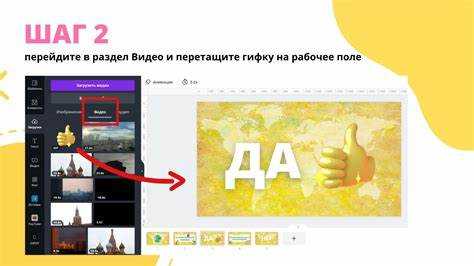
Анимированные изображения позволяют сделать презентацию более наглядной и динамичной. Гифки помогают выделить ключевые моменты, показать процесс или добавить короткую иллюстрацию без необходимости использовать видео. В Google Презентациях их можно вставить разными способами, и каждый из них подходит для определённых ситуаций.
Перед добавлением анимации стоит убедиться, что файл имеет формат .gif и корректно воспроизводится в браузере. Если изображение хранится на компьютере, его можно загрузить на Google Диск и вставить напрямую из облака. Альтернативный вариант – использовать ссылку из сети, что позволяет сэкономить место в презентации и ускорить загрузку слайдов.
Дальнейшие шаги включают выбор подходящего способа вставки, настройку размеров и проверку воспроизведения гифки в режиме демонстрации. При правильной подготовке изображение будет воспроизводиться автоматически, без дополнительных действий со стороны зрителя.
Загрузка гифки в Google Диск для доступа через облако
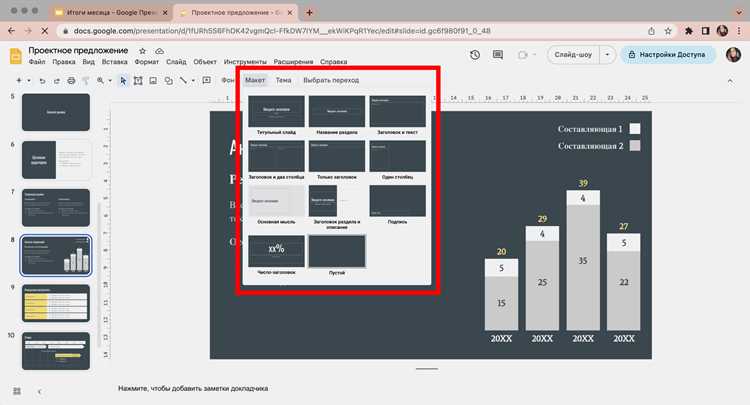
Чтобы вставить гифку в Google Презентацию, файл необходимо разместить в облачном хранилище. Это обеспечит стабильный доступ и корректное отображение анимации на любом устройстве, подключённом к интернету. Оптимальный способ – загрузка через интерфейс Google Диска с последующим изменением настроек доступа.
Для загрузки откройте Google Диск, нажмите кнопку «+ Создать» и выберите пункт «Загрузка файлов». После выбора нужной гифки дождитесь окончания загрузки и убедитесь, что рядом с файлом появилось уведомление о завершении процесса. Далее нужно открыть параметры доступа, чтобы разрешить использование изображения в презентации.
При настройке прав доступа рекомендуется выбрать вариант «Доступ по ссылке» и установить уровень «Просмотр». Это предотвратит случайное изменение или удаление файла другими пользователями. Скопированную ссылку можно использовать для вставки гифки непосредственно через меню вставки в Google Презентациях.
| Действие | Описание |
|---|---|
| Создание или открытие Google Диска | Переход на сайт drive.google.com под своей учетной записью |
| Загрузка файла | Выбор пункта «Загрузка файлов» и добавление гифки с компьютера |
| Проверка загрузки | Убедиться, что файл появился в списке и доступен для просмотра |
| Настройка доступа | Открыть параметры доступа и включить «Доступ по ссылке» для просмотра |
| Копирование ссылки | Скопировать адрес файла для дальнейшего использования в презентации |
Добавление гифки с помощью функции «Вставка» – «Изображение»
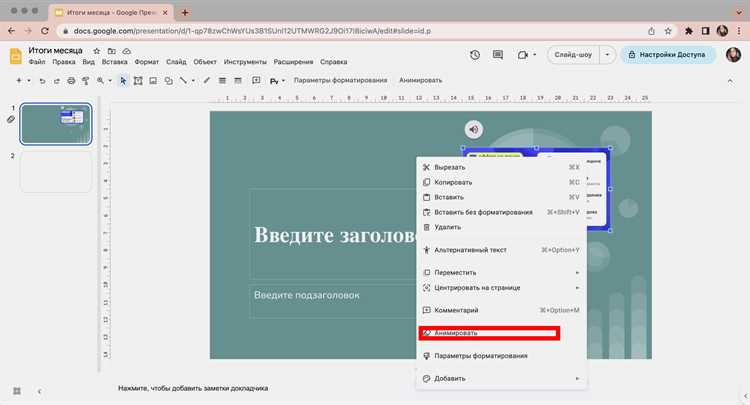
Для вставки гифки через встроенную функцию откройте нужный слайд, нажмите в верхней панели «Вставка» и выберите пункт «Изображение». В списке источников доступны варианты: «Загрузить с компьютера», «Диск», «По URL» и «Фото». Выбор зависит от того, где хранится файл гифки.
При загрузке с компьютера выберите локальный файл с расширением .gif и подтвердите вставку. Если гифка размещена на Google Диске, используйте тот же аккаунт, с которого выполняется редактирование презентации, чтобы избежать проблем с доступом. Для вставки по ссылке введите прямой адрес изображения, заканчивающийся на .gif, и подтвердите действие.
После добавления гифка появится на слайде как обычное изображение. Её можно перемещать, изменять размер и располагать поверх других элементов. Масштабирование допустимо в разумных пределах, чтобы не снизить качество анимации. При необходимости настройте позицию через панель выравнивания, чтобы гифка не смещалась при переходе между слайдами.
Перед сохранением презентации стоит проверить работу анимации в режиме показа. Если гифка не воспроизводится, следует убедиться, что файл не повреждён и доступен по указанному пути. В некоторых случаях помогает повторная вставка через Google Диск с корректно открытым доступом.
Вставка гифки через ссылку из интернета

Использование ссылки на гифку удобно, когда файл уже размещён на внешнем ресурсе и нет необходимости загружать его в облако. Главное – использовать прямую ссылку, ведущую непосредственно на изображение в формате .gif, а не на страницу сайта.
- Откройте нужный слайд в Google Презентации.
- Выберите в верхнем меню пункт «Вставка» → «Изображение» → «По URL».
- Скопируйте прямую ссылку на гифку из интернета и вставьте её в появившееся поле.
- Проверьте, чтобы адрес оканчивался на .gif. Это гарантирует корректное воспроизведение анимации.
- Нажмите кнопку «Выбрать» для вставки изображения на слайд.
После вставки гифку можно переместить и масштабировать. Если изображение не воспроизводится, вероятно, ссылка ведёт не на файл, а на страницу с ним. В этом случае следует открыть гифку отдельно, нажать правой кнопкой мыши и выбрать пункт «Копировать адрес изображения».
- Ссылки с платформ вроде Giphy или Tenor должны содержать прямой путь к файлу (пример: https://media.giphy.com/media/…/giphy.gif).
- Изображения с сайтов, где используется защита контента, могут не отображаться в презентации.
- При вставке с внешних источников гифка не сохраняется в презентации – при удалении или изменении оригинала она перестанет работать.
Чтобы избежать потери доступа, рекомендуется загружать гифки с проверенных хостингов или сохранять копию файла на Google Диск перед вставкой.
Настройка размера и положения гифки на слайде
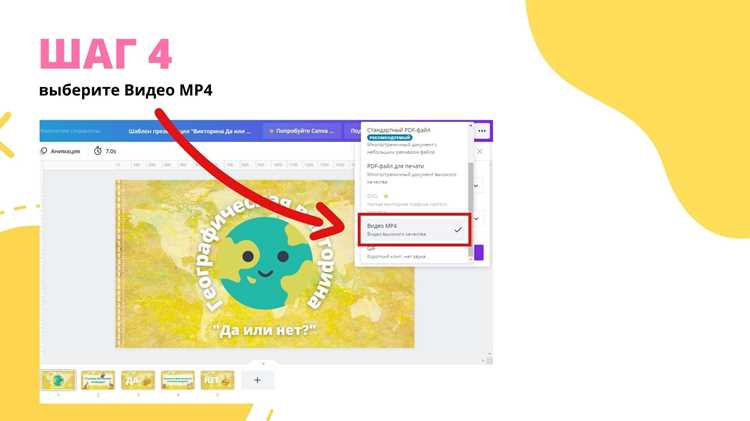
После вставки гифки необходимо отрегулировать её размеры и расположение, чтобы анимация не перекрывала текст или другие элементы. Для этого используется панель форматирования и инструменты выравнивания в Google Презентациях.
Чтобы изменить размер, выделите изображение и перетащите угловые маркеры. Масштабирование через углы сохраняет пропорции гифки. Если требуется задать точные параметры, откройте меню «Формат» → «Параметры размера и положения» и введите значения вручную в полях ширины и высоты.
Для точного позиционирования можно использовать координаты X и Y в том же меню. Это особенно полезно при создании шаблонов, где гифка должна располагаться одинаково на нескольких слайдах. Альтернативный вариант – выравнивание через контекстное меню: «Выравнивание» → «По центру» или «Посередине».
Если гифка перекрывает текст, используйте пункт «Упорядочить» → «Переместить назад» или «Переместить вперёд». Так можно регулировать слои объектов на слайде. При необходимости анимацию можно закрепить, чтобы избежать случайного сдвига при редактировании.
Для сохранения качества не рекомендуется увеличивать гифку сверх исходного разрешения. Оптимальный размер – такой, при котором изображение занимает не более трети или половины слайда, оставаясь чётким и не перегружая композицию.
Проверка воспроизведения гифки в режиме показа
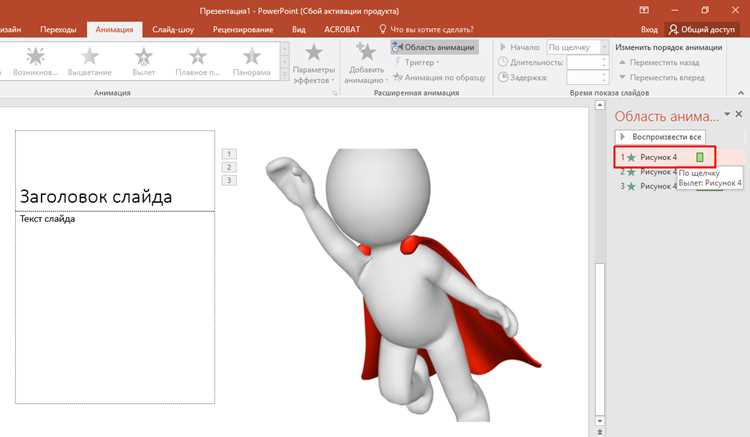
После вставки гифки важно убедиться, что анимация воспроизводится корректно на всех слайдах. Для этого переключитесь в режим показа, нажав кнопку «Показ слайдов» в правом верхнем углу или клавишу F5.
В режиме показа проверьте следующие параметры:
- Анимация запускается автоматически без дополнительных кликов.
- Скорость воспроизведения соответствует оригинальной гифке и не замедляется.
- Гифка расположена правильно и не перекрывает другие элементы на слайде.
- Изображение отображается полностью и не обрезается по краям слайда.
Если анимация не воспроизводится, проверьте источник файла. Для вставки с Google Диска убедитесь, что у файла открыт доступ для просмотра, а при вставке по URL ссылка ведёт непосредственно на файл с расширением .gif. При необходимости повторно вставьте гифку через другой источник.
Также рекомендуется протестировать воспроизведение на разных устройствах и браузерах, особенно если презентация будет демонстрироваться на проекторе или через удалённый доступ. Это позволяет выявить возможные проблемы с отображением заранее и обеспечить стабильную работу анимации для аудитории.
Использование сторонних сервисов для вставки анимированных изображений
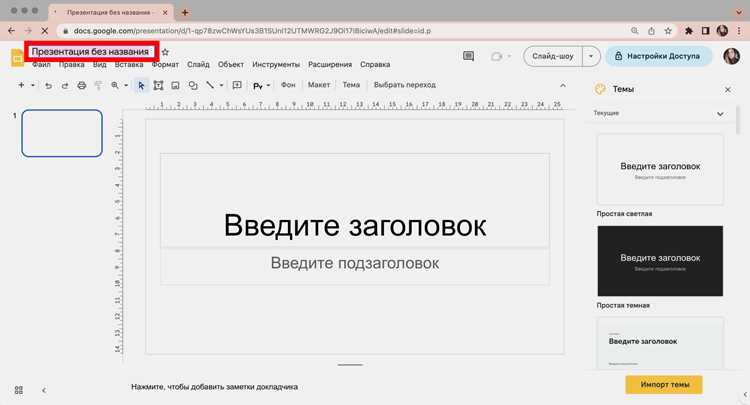
Если подходящих гифок нет под рукой, можно воспользоваться онлайн-сервисами, которые позволяют искать, редактировать и вставлять анимированные изображения напрямую в Google Презентации. Такие площадки предоставляют ссылки в формате .gif, пригодные для вставки через пункт «Вставка» – «Изображение» – «По URL».
- Giphy – крупнейшая база гифок с инструментом копирования прямой ссылки. Для вставки нужно нажать «Copy GIF Link» и выбрать вариант GIF Link, а не страницу с плеером.
- Tenor – удобен для поиска коротких анимаций. После выбора изображения откройте его в отдельной вкладке, затем скопируйте адрес, оканчивающийся на .gif.
- EZGIF – позволяет не только найти, но и изменить размер, обрезать или ускорить анимацию перед вставкой.
- Imgur – подходит для хранения собственных гифок и получения прямых ссылок на них без потери качества.
Чтобы вставить изображение из любого из этих источников, используйте последовательность:
- Выбрать нужную гифку на сервисе и скопировать прямую ссылку.
- Открыть Google Презентацию и выбрать пункт «Вставка» → «Изображение» → «По URL».
- Вставить скопированный адрес и подтвердить добавление.
Для предотвращения ошибок воспроизведения рекомендуется проверять ссылку в браузере перед вставкой – если анимация запускается сразу после открытия, значит она подходит для использования в презентации. При необходимости можно сохранить гифку с сервиса и загрузить её на Google Диск для более стабильного отображения.
Решение частых проблем при отображении гифок в Google Презентациях
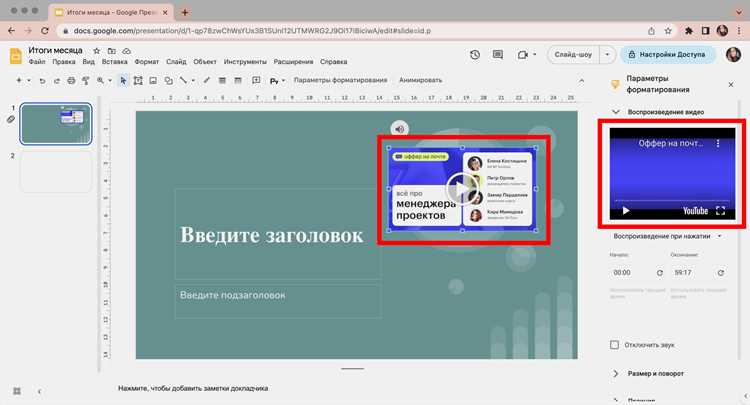
Иногда гифка не воспроизводится или отображается как статичное изображение. Наиболее частые причины связаны с форматом файла, неправильной ссылкой или ограничениями доступа к источнику. Проверка этих параметров помогает быстро восстановить корректную работу анимации.
Если гифка вставлена через ссылку и не воспроизводится, убедитесь, что адрес заканчивается на .gif. Ссылки на страницы с плеерами или HTML-кодами не подходят. Для исправления нужно открыть гифку отдельно в браузере, скопировать прямой адрес изображения и повторно вставить его через меню «Вставка» – «Изображение» – «По URL».
При использовании файлов с Google Диска частой причиной проблем является ограниченный доступ. Необходимо открыть параметры доступа и включить режим «Доступ по ссылке – Просмотр». После этого вставленная гифка будет отображаться у всех пользователей, просматривающих презентацию.
Если анимация зависает или воспроизводится с задержкой, рекомендуется уменьшить её размер через сервисы вроде EZGIF, сократив количество кадров или разрешение. Это снижает нагрузку на браузер и ускоряет показ слайдов.
Когда гифка отображается не полностью или перекрывает элементы, стоит проверить настройки слоя через пункт «Упорядочить» и откорректировать положение. При вставке нескольких анимаций желательно распределять их по разным слайдам, чтобы избежать конфликта при воспроизведении.
Вопрос-ответ:
Можно ли вставить гифку прямо с компьютера без загрузки на Google Диск?
Да, Google Презентации позволяют вставлять гифки напрямую с компьютера. Для этого откройте нужный слайд, выберите «Вставка» → «Изображение» → «Загрузить с компьютера» и выберите файл формата .gif. После добавления анимация будет воспроизводиться при показе слайда.
Почему гифка не воспроизводится после вставки по ссылке?
Чаще всего это связано с тем, что ссылка ведёт на страницу с изображением, а не на сам файл формата .gif. Нужно открыть гифку в отдельной вкладке, скопировать прямой адрес изображения и вставить его через «Вставка» → «Изображение» → «По URL». Только такой адрес позволит анимации работать в презентации.
Как изменить размер и положение гифки на слайде?
Выделите гифку и перетащите угловые маркеры для изменения масштаба, чтобы сохранить пропорции. Для точного позиционирования используйте панель «Формат» → «Параметры размера и положения», где можно задать координаты и размеры вручную. Также можно перемещать изображение мышью или выравнивать через меню «Упорядочить» → «Выравнивание».
Можно ли вставить гифку с внешнего сервиса вроде Giphy или Tenor?
Да, для этого необходимо скопировать прямую ссылку на гифку, оканчивающуюся на .gif. Затем в Google Презентации выберите «Вставка» → «Изображение» → «По URL» и вставьте адрес. Важно, чтобы ссылка вела именно на файл, а не на страницу с плеером, иначе анимация не будет воспроизводиться.

 Загрузка...