Содержание статьи
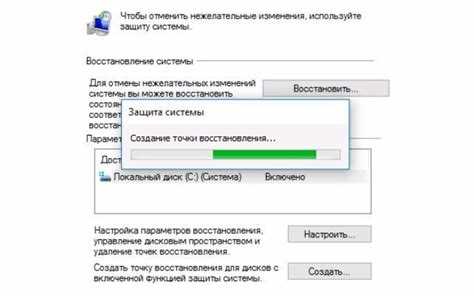
Неожиданная ошибка при загрузке Windows 10 может быть связана с повреждением системных файлов, сбоем обновления или неисправностью оборудования. В большинстве случаев система не требует полной переустановки – достаточно применить встроенные инструменты восстановления и правильно определить причину сбоя.
Для начала важно проверить питание, работу накопителя и подключение кабелей. Даже частично ослабленный контакт или повреждённый SSD способен вызвать сообщение о невозможности запуска. Если с оборудованием всё в порядке, нужно перейти к программным способам восстановления.
Windows 10 предоставляет несколько уровней восстановления: автоматическое устранение неполадок, загрузку в безопасном режиме, использование точек восстановления и восстановление загрузчика через командную строку. Каждый из этих инструментов позволяет вернуть систему в рабочее состояние без потери личных данных.
Перед выполнением любых действий рекомендуется создать резервную копию пользовательских файлов с помощью внешнего носителя или среды восстановления. Это поможет сохранить документы и фотографии, если потребуется переустановка или откат системы.
Проверка подключения и исправности оборудования
Перед применением программных методов восстановления стоит убедиться, что проблема не связана с аппаратной частью. Повреждённый кабель питания, сбойный накопитель или перегрев компонентов часто вызывают отказ загрузки Windows 10.
Отключите все внешние устройства, кроме клавиатуры и монитора. Неправильно определённая флешка или внешний диск могут мешать запуску системы. После этого осмотрите разъёмы питания и кабели SATA – ослабленное соединение между материнской платой и жёстким диском нередко становится причиной ошибки «Operating System not found».
Если используется твердотельный накопитель, проверьте его состояние через BIOS или UEFI. В разделе Storage Information должна отображаться модель устройства и его объём. Отсутствие накопителя в списке указывает на проблему с подключением или неисправность самого SSD.
При наличии нескольких модулей оперативной памяти попробуйте оставить только один. Некорректная работа RAM способна привести к циклической перезагрузке или зависанию на экране логотипа. Для дополнительной проверки можно воспользоваться утилитой Windows Memory Diagnostic, запустив её с установочного носителя.
Также проверьте блок питания и температуру процессора в BIOS. Если параметры нестабильны, рекомендуется заменить кабель питания или очистить систему охлаждения от пыли. После устранения возможных аппаратных причин попробуйте снова запустить компьютер – в случае успеха дальнейшее восстановление Windows может не потребоваться.
Использование встроенного средства восстановления при запуске
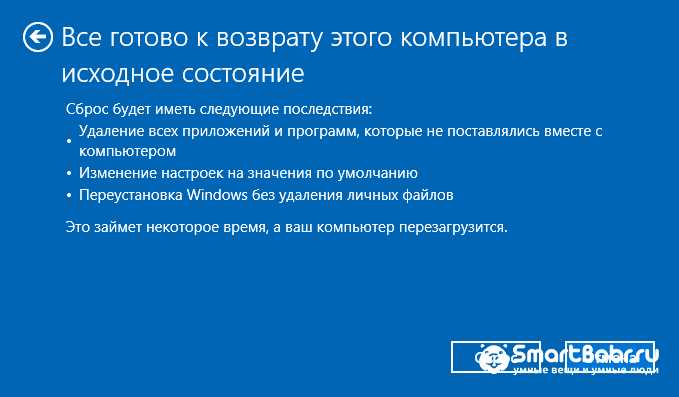
Если Windows 10 не загружается, первым шагом стоит запустить автоматическое средство восстановления. Этот инструмент анализирует загрузочные файлы, реестр и системные параметры, устраняя ошибки, препятствующие запуску.
Для перехода к средству восстановления выполните следующие действия:
- Включите компьютер и трижды прервите загрузку, удерживая кнопку питания, чтобы вызвать экран Дополнительные параметры загрузки.
- Выберите пункт Поиск и устранение неисправностей.
- Перейдите в раздел Дополнительные параметры и откройте пункт Восстановление при загрузке.
- Выберите установленную копию Windows 10 и подтвердите запуск проверки.
Средство автоматически проверит конфигурацию загрузчика, целостность файлов и параметры запуска. После завершения анализа появится отчёт с указанием найденных и исправленных проблем. Если система сможет восстановить загрузку, произойдёт автоматический перезапуск.
Если средство не устранило ошибку, стоит перейти к разделам Командная строка или Восстановление образа системы для выполнения ручной диагностики. Это позволит восстановить повреждённые элементы загрузки вручную.
- Используйте только оригинальные установочные носители или среду восстановления Windows 10.
- Не прерывайте процесс проверки – это может повредить данные на диске.
- После успешного восстановления создайте точку восстановления, чтобы избежать повторения ошибки.
Откат системы к точке восстановления через безопасный режим
Если после установки обновлений или драйверов Windows 10 перестала загружаться, восстановление системы через безопасный режим помогает вернуть её к рабочему состоянию без удаления личных файлов. Для этого используется сохранённая точка восстановления, созданная ранее автоматически или вручную.
Чтобы запустить откат, выполните следующие действия:
| Шаг | Действие |
|---|---|
| 1 | Включите компьютер и трижды прервите загрузку, чтобы открыть меню Дополнительные параметры загрузки. |
| 2 | Выберите пункт Поиск и устранение неисправностей → Дополнительные параметры → Параметры загрузки. |
| 3 | Нажмите F4 или F5 для запуска безопасного режима (с или без сети). |
| 4 | После загрузки среды нажмите Win + R, введите rstrui.exe и подтвердите запуск восстановления. |
| 5 | Выберите точку восстановления с датой, предшествующей сбою, и следуйте инструкциям мастера. |
Процесс восстановления может занять 10–30 минут в зависимости от объёма системных данных. После завершения система перезапустится, и настройки вернутся к состоянию, зафиксированному в выбранной точке. Если загрузка остаётся невозможной, рекомендуется использовать установочный носитель Windows для повторного запуска восстановления из внешней среды.
Чтобы повысить надёжность отката в будущем, стоит включить защиту системы и регулярно создавать точки восстановления вручную. Это позволит быстро вернуть рабочее состояние при повторных сбоях.
Восстановление загрузчика Windows 10 через командную строку
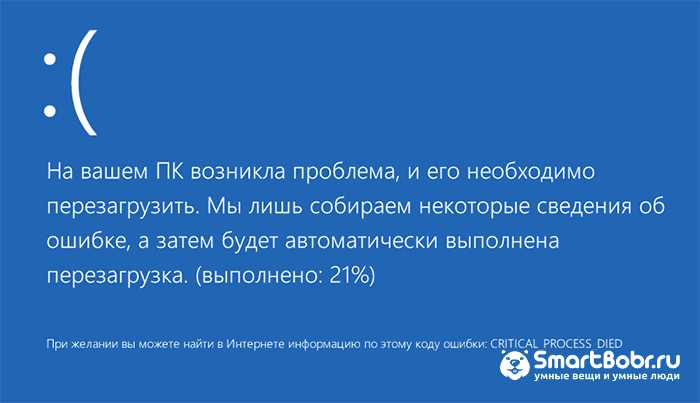
Если Windows 10 не запускается из-за повреждения загрузочных записей, восстановление можно выполнить вручную через командную строку. Для этого потребуется установочный носитель с образом Windows 10 или среда восстановления, доступная при нескольких неудачных загрузках.
Для запуска командной строки выполните следующие шаги:
- Загрузитесь с установочной флешки или диска Windows 10.
- На экране установки выберите язык и нажмите Далее.
- Нажмите Восстановление системы → Диагностика → Дополнительные параметры → Командная строка.
Далее выполните команды по очереди, подтверждая каждую нажатием Enter:
bootrec /fixmbr– восстанавливает главную загрузочную запись (MBR).bootrec /fixboot– создаёт новый загрузочный сектор на системном разделе.bootrec /scanos– выполняет поиск установленных систем Windows.bootrec /rebuildbcd– пересоздаёт хранилище конфигурации загрузки (BCD).
После завершения проверки закройте окно командной строки и перезапустите компьютер. Если загрузка не восстановлена, можно использовать дополнительные команды:
bcdboot C:\Windows /l ru-ru– создаёт новую структуру загрузчика на системном разделе.chkdsk C: /f /r– проверяет диск на ошибки и повреждённые сектора.
При работе с несколькими накопителями важно убедиться, что системный диск активен. Для этого введите diskpart → list disk → select disk 0 → list partition → select partition 1 → active. После выхода из diskpart выполните перезапуск.
Если после всех действий загрузка по-прежнему невозможна, следует проверить таблицу разделов и файловую систему. Повреждённый раздел можно восстановить только через специализированные программы, запускаемые с внешнего носителя.
Переустановка системных файлов с установочного носителя
Если встроенные инструменты не помогли запустить Windows 10, можно восстановить повреждённые системные файлы с установочного носителя. Этот способ сохраняет личные данные, если выбрать обновление без форматирования.
Для начала подготовьте флешку с образом Windows 10, созданную через Media Creation Tool, и подключите её к компьютеру. В BIOS или UEFI установите приоритет загрузки с внешнего устройства, сохраните изменения и перезагрузите систему.
После запуска установщика выберите язык и нажмите Далее. Затем выберите пункт Восстановление системы в левом нижнем углу. В открывшемся меню перейдите в раздел Командная строка и выполните проверку системных файлов с помощью команды:
sfc /scannow /offbootdir=C:\ /offwindir=C:\Windows
Если SFC не смог восстановить все файлы, используйте средство DISM для замены повреждённых компонентов из установочного образа:
dism /image:C:\ /cleanup-image /restorehealth /source:D:\sources\install.wim
После завершения проверки закройте окно и перезапустите компьютер. Если система по-прежнему не загружается, запустите установку Windows с флешки, выбрав вариант Обновление: установка Windows с сохранением файлов и приложений. Этот процесс переустановит системные компоненты без удаления пользовательских данных.
Для предотвращения повторных ошибок стоит после восстановления выполнить проверку обновлений и создать точку восстановления в разделе Свойства системы.
Создание новой записи загрузки при повреждении BCD
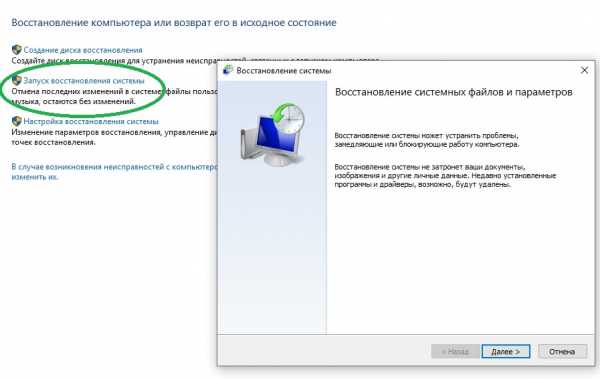
Повреждение BCD (Boot Configuration Data) делает невозможной загрузку Windows 10, вызывая ошибки вроде «Bootmgr is missing» или бесконечное отображение логотипа системы. В таких случаях восстановление вручную позволяет вернуть загрузку без переустановки.
Для создания новой записи BCD загрузитесь с установочного носителя Windows 10 и откройте Командную строку через меню Восстановление системы. Определите букву системного раздела командой:
diskpart → list volume
Последовательно выполните команды:
bootrec /fixmbr – восстанавливает главную загрузочную запись;
bootrec /fixboot – создаёт новый загрузочный сектор;
ren C:\Boot\BCD BCD.bak – переименовывает старый BCD;
bcdboot C:\Windows /l ru-ru /s C: /f ALL – создаёт новую конфигурацию загрузки для всех типов прошивки.
После завершения закройте командную строку и перезагрузите компьютер. Если система не загружается, проверьте диск и файловую систему через:
chkdsk C: /f /r
Этот метод восстанавливает загрузку даже при серьёзных повреждениях BCD и позволяет сохранить все пользовательские данные без переустановки Windows 10.
Сохранение данных перед переустановкой системы

Перед переустановкой Windows 10 важно сохранить личные файлы и документы, чтобы избежать их потери. Для этого используется внешний носитель, облачное хранилище или встроенные средства восстановления.
Для переноса данных через установочный носитель выполните следующие действия:
1. Загрузитесь с флешки или диска Windows 10 и откройте Командную строку через меню Восстановление системы.
2. Подключите внешний диск или USB-накопитель.
3. Скопируйте папки с личными данными с системного диска на внешний носитель с помощью команды:
xcopy C:\Users\Имя_пользователя\Documents E:\Backup /E /H /C /I
Для резервного копирования можно использовать PowerShell:
Copy-Item -Path C:\Users\Имя_пользователя\* -Destination E:\Backup -Recurse
После сохранения всех важных файлов можно приступать к переустановке Windows 10. Рекомендуется проверить целостность скопированных данных, чтобы убедиться, что перенос прошёл корректно.
Если нет возможности загрузиться с носителя, данные можно извлечь, подключив системный диск к другому компьютеру как дополнительный накопитель и скопировав нужные файлы напрямую.
Вопрос-ответ:
Почему Windows 10 не загружается после обновления?
Сбой загрузки после обновления может возникать из-за повреждения системных файлов или конфликта драйверов. Для исправления используйте встроенное средство восстановления при запуске через установочный носитель или безопасный режим. Если ошибка связана с драйвером, безопасный режим позволит удалить или откатить обновление, не загружая систему полностью.
Как проверить, что проблема не в железе, а в самой системе?
Начните с проверки подключений кабелей питания и SATA, убедитесь, что жесткий диск или SSD определяется в BIOS. Если есть возможность, отключите все внешние устройства, кроме клавиатуры и монитора. Тест оперативной памяти можно выполнить с помощью Windows Memory Diagnostic. Только после проверки оборудования стоит переходить к программным методам восстановления.
Можно ли восстановить систему без потери данных?
Да, большинство методов восстановления позволяют сохранить личные файлы. Например, откат к точке восстановления через безопасный режим возвращает систему к предыдущему состоянию, не затрагивая документы и фотографии. Также при переустановке Windows можно выбрать вариант обновления с сохранением файлов и приложений.
Что делать, если повреждена база данных BCD?
При повреждении BCD система не загружается и отображает ошибки вроде «Bootmgr is missing». Решение — создать новую запись загрузки через командную строку. Используются команды bootrec /fixmbr, bootrec /fixboot, ren C:\Boot\BCD BCD.bak и bcdboot C:\Windows /l ru-ru /s C: /f ALL. После выполнения этих действий Windows должна загрузиться корректно.
Как сохранить важные файлы, если Windows не стартует?
Можно загрузиться с установочного носителя и использовать командную строку для копирования файлов на внешний диск с помощью команд xcopy или PowerShell. Альтернативно, системный диск можно подключить к другому компьютеру как дополнительный и перенести данные вручную. Это позволяет защитить документы и фотографии перед переустановкой системы.

 Загрузка...