Содержание статьи
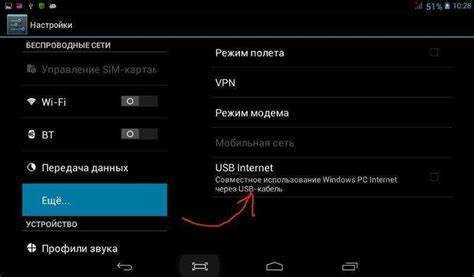
В некоторых случаях телефон не включается стандартным способом или кнопка питания не реагирует. Подключение к компьютеру через USB позволяет запустить устройство, проверить заряд и получить доступ к системе без прямого нажатия кнопки.
Для работы потребуется кабель USB соответствующего типа и наличие драйверов, которые устанавливаются автоматически или через официальный сайт производителя. Поддержка ADB-команд на Android или фирменного ПО для iPhone позволяет управлять включением и перезагрузкой устройства напрямую с ПК.
Перед подключением важно убедиться в совместимости телефона и операционной системы компьютера. Некоторые модели требуют отдельного программного обеспечения или настроек в меню разработчика, которые активируют доступ к управлению устройством через компьютер.
В этой статье собраны практические методы включения телефона через ПК, которые можно применить к большинству современных смартфонов и планшетов, включая Android и iOS, без риска повредить систему или потерять данные.
Проверка совместимости телефона с компьютером
Перед подключением телефона к компьютеру необходимо убедиться, что устройство и ПК могут взаимодействовать. Несовместимость кабеля, разъема или драйверов приведет к невозможности включения телефона через ПК.
Рекомендации по проверке совместимости:
- Определите тип разъема телефона: USB-C, Micro-USB или Lightning. Компьютер должен поддерживать соответствующий порт или использовать качественный переходник.
- Проверьте версию операционной системы ПК. Для работы с ADB-командами на Android требуется Windows 7 и выше или macOS 10.12 и выше.
- Установите официальные драйверы телефона. Для Android это драйверы от производителя или универсальные ADB-драйверы. Для iPhone – iTunes последней версии.
- Включите режим разработчика и отладку по USB на Android, если планируется управление устройством через команды ПК.
После выполнения этих шагов компьютер сможет распознать телефон, отобразить его в системе и подготовить устройство к включению или перезагрузке через доступные инструменты.
Использование USB-кабеля для включения телефона

Для включения телефона через компьютер с помощью USB-кабеля необходимо выполнить несколько простых шагов. Этот метод актуален, когда телефон не включается из-за разряженной батареи или неисправности кнопки включения.
Для начала убедитесь, что на вашем компьютере установлены необходимые драйвера для вашего телефона. Если они не установлены, скачайте их с официального сайта производителя устройства или используйте встроенные драйвера Windows, если они поддерживают ваше устройство.
Затем подключите телефон к компьютеру с помощью USB-кабеля. Важно использовать качественный кабель, который поддерживает передачу данных, а не только зарядку, так как именно передача данных позволяет установить правильное соединение для включения.
После подключения на экране телефона может появиться уведомление о запросе разрешения на подключение к компьютеру. Если такое окно появилось, подтвердите запрос, чтобы устройство распознало подключение. В некоторых случаях телефон может автоматически начать зарядку, что также способствует его включению.
Если подключение прошло успешно, телефон может автоматически включиться, особенно если уровень заряда аккумулятора был низким. Если телефон не включается сразу, подождите несколько минут, так как процесс зарядки может занять некоторое время.
В случае, если телефон не реагирует на подключение через USB, попробуйте выполнить следующие действия:
| Шаг | Рекомендация |
|---|---|
| 1 | Используйте другой USB-порт на компьютере. |
| 2 | Проверьте целостность USB-кабеля. |
| 3 | Попробуйте подключить телефон к другому компьютеру или ноутбуку. |
| 4 | Перезагрузите компьютер и попробуйте снова подключить устройство. |
Если проблема остается, возможно, потребуется обратиться к специалисту для диагностики устройства или замены неисправного компонента.
Запуск телефона через фирменное ПО производителя

Фирменное программное обеспечение (ПО) производителей мобильных устройств предоставляет возможность управлять телефоном через компьютер, включая функции восстановления и запуска устройства. Чтобы включить телефон через ПО, выполните следующие шаги:
1. Установите фирменное ПО. Для этого скачайте программу с официального сайта производителя вашего телефона. Например, для устройств Samsung используется Samsung Smart Switch, для телефонов Xiaomi – Mi PC Suite, а для Huawei – HiSuite.
2. Подключите телефон к компьютеру через USB-кабель. Убедитесь, что телефон в выключенном состоянии, чтобы процесс восстановления или включения мог начаться корректно.
3. Запустите программное обеспечение. После установки и запуска программы на экране компьютера появится окно с доступными опциями. В некоторых случаях программа автоматически определяет подключенное устройство.
4. Выберите опцию восстановления или запуска. В ПО обычно доступны несколько функций, включая диагностику устройства, восстановление программного обеспечения и включение телефона. В случае, если устройство не включается из-за программной ошибки, выберите соответствующую опцию для восстановления.
5. Следуйте инструкциям программы. ПО может предложить обновление прошивки или загрузку в специальный режим восстановления (например, режим Download для Samsung или Fastboot для Xiaomi), который позволяет выполнить перезагрузку устройства.
6. Ожидайте завершения процесса. После выполнения всех шагов телефон будет перезагружен или включен в стандартном режиме. Если ПО предлагает обновить систему или прошивку, дождитесь завершения этого процесса.
Если телефон не включается после выполнения этих шагов, попробуйте использовать другой USB-кабель или порт на компьютере. Также стоит убедиться в том, что батарея устройства не разряжена полностью.
Включение устройства с помощью ADB-команд
Для включения телефона с помощью ADB (Android Debug Bridge) необходимо выполнить несколько шагов. Этот метод подходит для пользователей, которые имеют опыт работы с командной строкой и активировали режим разработчика на своем устройстве.
1. Подготовьте устройство. Включите режим отладки по USB на телефоне. Для этого перейдите в «Настройки» -> «О телефоне» -> «Номер сборки», нажмите на него несколько раз для активации режима разработчика. Затем в «Настройках» активируйте «Отладку по USB».
2. Установите ADB на компьютер. Скачайте и установите Android SDK Platform Tools с официального сайта Google. Убедитесь, что на вашем компьютере установлены драйвера для вашего устройства. После установки ADB, добавьте путь к платформенным инструментам в переменные среды.
3. Подключите телефон к компьютеру с помощью USB-кабеля. Разрешите подключение в окне уведомления на телефоне, если появится запрос о разрешении на отладку по USB.
4. Проверьте подключение. Откройте командную строку на компьютере и выполните команду:
adb devices
Если устройство отображается в списке, значит подключение прошло успешно. Если устройства нет в списке, проверьте правильность подключения и установку драйверов.
5. Отправьте команду на включение. Для включения устройства через ADB используйте команду:
adb reboot
Эта команда перезагрузит телефон в нормальном режиме. Если устройство не включается, но вы хотите запустить его в recovery-режим, используйте команду:
adb reboot recovery
6. Включение через fastboot. Если телефон не включается обычным способом, используйте команду для включения в режиме fastboot:
adb reboot bootloader
В режиме bootloader вы сможете выполнить дополнительные действия для восстановления устройства, например, прошивку или сброс настроек.
Для использования этого метода телефон должен поддерживать ADB и быть подключен в режиме отладки. Если устройство не реагирует на команды, проверьте правильность настроек и подключений.
Как включить телефон при неработающей кнопке питания
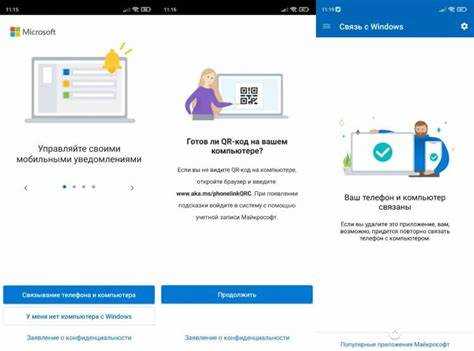
Если кнопка питания на вашем телефоне не работает, существует несколько способов включить устройство, используя другие методы. Рассмотрим основные из них.
1. Использование зарядного устройства. Подключите телефон к зарядному устройству через USB-кабель. Во многих случаях устройство автоматически включается при подключении к источнику питания, даже если кнопка питания не функционирует.
2. Использование ADB-команд. Если на вашем устройстве активирован режим отладки по USB, подключите телефон к компьютеру и используйте ADB-команды для перезагрузки устройства. Для этого выполните команду:
adb reboot
3. Использование режима восстановления (Recovery Mode). Если телефон не включается обычным способом, но поддерживает режим восстановления, вы можете подключить его к компьютеру и загрузить в recovery-режим с помощью ADB-команды:
adb reboot recovery
4. Использование внешних устройств. Некоторые устройства поддерживают включение через внешние аксессуары, такие как док-станции с кнопками питания или аксессуары с функцией «Power On». Это может быть полезно, если телефон поддерживает такую возможность.
5. Замена кнопки питания. В случае, если вышеописанные способы не помогают, единственным оставшимся вариантом является замена неработающей кнопки питания. Для этого рекомендуется обратиться в сервисный центр.
Устранение проблем при подключении телефона к ПК

Если ваш телефон не подключается к компьютеру, возможные проблемы могут быть связаны с кабелем, настройками устройства или драйверами. Рассмотрим способы их устранения.
1. Проверьте кабель и порт. Не всегда проблема заключается в устройстве. Используйте другой USB-кабель, особенно если старый используется для зарядки, а не передачи данных. Также попробуйте подключить телефон к другому USB-порту на компьютере.
2. Проверьте настройки на телефоне. Когда вы подключаете устройство к ПК, оно может быть настроено для зарядки, а не для передачи данных. Чтобы изменить настройки:
- Откройте «Настройки» на телефоне.
- Перейдите в раздел «Подключения» или «Настройки USB» (в зависимости от модели).
- Выберите режим «Передача файлов» или «MTP» (Media Transfer Protocol).
3. Проверьте драйвера на компьютере. На вашем ПК могут быть устаревшие или отсутствующие драйвера для телефона. Для их обновления выполните следующие шаги:
- Перейдите в «Диспетчер устройств» на ПК.
- Найдите ваше устройство в списке подключенных устройств.
- Щелкните правой кнопкой мыши и выберите «Обновить драйвер».
- Если драйвер не обновляется автоматически, скачайте его с официального сайта производителя вашего телефона.
4. Отключите антивирус и брандмауэр. Иногда антивирусное ПО или брандмауэр на компьютере могут блокировать соединение с устройством. Попробуйте временно отключить эти программы и повторить подключение.
5. Используйте другой компьютер. Если телефон продолжает не подключаться, попробуйте использовать другой ПК или ноутбук, чтобы исключить проблемы с вашим компьютером.
6. Перезагрузите устройство и компьютер. Иногда простая перезагрузка как телефона, так и ПК может решить проблему с подключением.
Вопрос-ответ:
Как включить телефон через USB-кабель, если он не включается?
Для включения телефона через USB-кабель подключите его к компьютеру. Убедитесь, что кабель поддерживает передачу данных, а не только зарядку. Если телефон не включается автоматически, проверьте, не включен ли режим «зарядки». Выберите режим передачи данных (MTP) через настройки телефона.
Что делать, если телефон не включается через ADB?
Если телефон не включается через ADB, убедитесь, что на устройстве включена отладка по USB и установлены нужные драйверы. Для перезагрузки используйте команду «adb reboot». Если устройство не распознается, проверьте кабель, порт и попробуйте перезагрузить телефон и компьютер. В случае неудачи используйте команду «adb reboot bootloader» для загрузки в режим fastboot.
Как включить телефон через фирменное ПО, если кнопка питания не работает?
Если кнопка питания не работает, подключите телефон к компьютеру и используйте фирменное ПО (например, Samsung Smart Switch или HiSuite для Huawei). После подключения ПО должно предложить возможность восстановить или включить устройство. В некоторых случаях телефон может автоматически включиться при подключении к зарядному устройству через ПК.
Что делать, если телефон не подключается к компьютеру для включения?
Если телефон не подключается к компьютеру, первым делом проверьте кабель и USB-порт. Используйте кабель, поддерживающий передачу данных, а не только зарядку. Убедитесь, что на телефоне включен режим передачи файлов (MTP). Также проверьте, установлены ли правильные драйвера на компьютере. Если проблема не решена, попробуйте подключить телефон к другому ПК или обновить драйверы устройства.

 Загрузка...