Содержание статьи

Файл с расширением BAK – это резервная копия файла чертежа AutoCAD, которая создается автоматически при сохранении работы. Эти файлы могут быть полезными в случае потери данных из-за сбоя программы или неожиданного завершения работы. Важно понимать, что файл BAK не всегда можно просто открыть в AutoCAD. Для этого существует несколько методов, в зависимости от ситуации.
Чтобы восстановить данные из файла BAK, необходимо сначала понять, как AutoCAD работает с резервными копиями. Обычно, при каждом сохранении проекта, программа создает новый BAK-файл, который сохраняется в той же папке, где находится основной файл проекта (DWG). Этот процесс помогает обеспечить защиту данных, но не все пользователи знают, как правильно использовать эти копии для восстановления работы.
Для восстановления данных из BAK-файла нужно либо переименовать его в формат DWG, либо использовать встроенные функции AutoCAD для открытия такого файла. Важно также помнить, что не всегда удается восстановить все данные – в некоторых случаях файл может быть поврежден или частично утерян. В этой статье рассмотрим несколько способов восстановления BAK-файлов и советы по предотвращению потерь данных в будущем.
Что такое файл BAK и как он создается в AutoCAD?

Процесс создания файла BAK происходит автоматически, если в настройках AutoCAD не изменены параметры. По умолчанию резервные копии сохраняются в той же папке, что и основной файл, и сохраняют все изменения, сделанные с последнего сохранения. Например, если файл чертежа называется project.dwg, то его резервная копия будет называться project.bak.
Кроме того, для создания резервных копий существует настройка AUTO-SAVE, которая автоматически сохраняет промежуточные версии чертежей через установленный интервал времени (например, каждые 10 или 15 минут). Это позволяет избежать потери данных при сбоях программы. Однако стоит учитывать, что файл BAK не является полным аналогом основного файла и может не содержать последнюю информацию, если AutoCAD не завершил сохранение корректно.
Если настройки не были изменены вручную, AutoCAD также создаст файл BAK при каждом сохранении и будет заменять его при новых сохранениях. Важно помнить, что файл BAK может не всегда быть доступен в случае, если чертеж был сохранен без каких-либо изменений, или если пользователь не сохранил изменения перед завершением работы.
Шаги для восстановления файла BAK в AutoCAD

Восстановление файла BAK в AutoCAD может быть выполнено несколькими способами. Ниже приведены основные шаги для восстановления данных из резервной копии.
| Шаг | Действие |
|---|---|
| 1 | Найти файл BAK: Откройте папку, где находится оригинальный файл .DWG, и найдите файл с расширением .BAK. Обычно файл BAK сохраняется в той же директории, что и основной чертеж. |
| 2 | Переименовать файл BAK: Чтобы открыть файл в AutoCAD, переименуйте его, заменив расширение с .BAK на .DWG. Например, если ваш файл называется project.bak, переименуйте его в project.dwg. |
| 3 | Открыть файл в AutoCAD: После переименования просто откройте файл через AutoCAD. Если файл не поврежден, он должен открыться без проблем и содержать последние сохраненные данные. |
| 4 | Проверить целостность данных: После открытия файла проверьте, сохранены ли все изменения, сделанные перед сбойным сохранением. Убедитесь, что информация на чертеже актуальна. |
| 5 | Сохранить как новый файл: После того как файл открылся и проверен, сохраните его как новый файл .DWG, чтобы не потерять данные при дальнейшей работе. |
Если после переименования файл не открывается, возможно, он был поврежден. В таком случае можно попробовать восстановить файл с помощью встроенной функции AutoCAD для восстановления поврежденных файлов или воспользоваться сторонними инструментами для восстановления данных.
Использование функции восстановления AutoCAD для открытия файла BAK

AutoCAD включает встроенную функцию восстановления чертежей, которая может помочь открыть файл BAK в случае повреждения основного файла или если прямое переименование не дало результатов. Эта функция полезна, когда стандартный способ переименования файла не срабатывает или чертеж не открывается корректно.
Чтобы использовать функцию восстановления, выполните следующие шаги:
- Запустите AutoCAD: Откройте AutoCAD, если он еще не запущен.
- Откройте окно восстановления: Перейдите в меню Файл и выберите Открыть. В диалоговом окне откроется список доступных файлов.
- Выберите файл восстановления: В нижней части окна найдите кнопку Восстановить или Open and Repair, которая позволяет открыть поврежденный файл. Выберите файл с расширением .BAK, который вы хотите восстановить.
- Ожидание завершения восстановления: AutoCAD начнет процесс восстановления. Если файл можно восстановить, программа автоматически откроет его и предложит сохранить как новый файл .DWG.
- Сохраните файл: После восстановления сохраните файл в формате DWG с новым именем, чтобы избежать перезаписи данных.
Эта функция полезна для восстановления данных, если файл BAK поврежден или имеет ошибки, которые мешают его нормальному открытию. Важно помнить, что функция восстановления не всегда гарантирует 100%-ное восстановление всех данных, особенно если файл поврежден сильно.
Как вручную переименовать файл BAK в DWG
- Найдите файл BAK: Перейдите в папку, где находится основной файл чертежа и его резервная копия. Обычно файл с расширением .BAK сохраняется рядом с .DWG файлом.
- Переименуйте файл: Щелкните правой кнопкой мыши по файлу с расширением .BAK и выберите Переименовать. Измените расширение с .bak на .dwg.
- Подтвердите изменение расширения: После того как вы изменили расширение, Windows предупредит вас о том, что изменение расширения может повлиять на работоспособность файла. Подтвердите изменение, нажав Да.
- Откройте файл в AutoCAD: Дважды щелкните по переименованному файлу или откройте его через меню Файл > Открыть в AutoCAD. Программа должна распознать файл как стандартный DWG и открыть его без проблем.
Если файл открывается, проверьте, что все данные на месте, и сохраните файл под новым именем для предотвращения потери информации в будущем. В случае проблем с открытием, возможно, файл поврежден, и придется использовать другие методы восстановления.
Что делать, если восстановленный файл не открывается в AutoCAD?
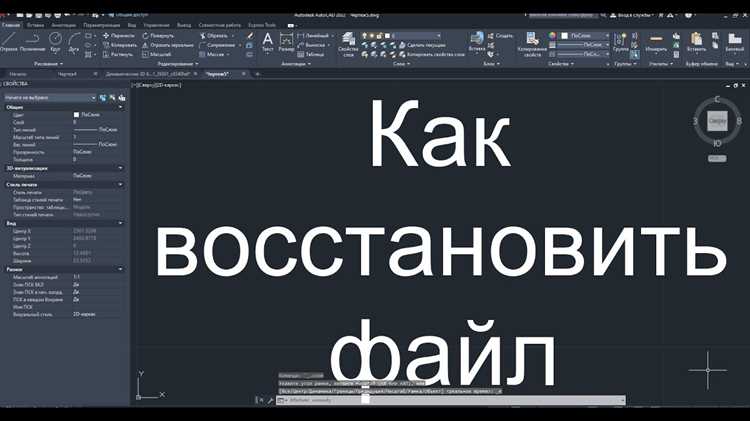
Если после восстановления файла BAK он не открывается в AutoCAD, это может быть связано с повреждением файла или проблемами с совместимостью. Ниже представлены шаги, которые помогут решить эту проблему.
- Проверьте формат файла: Убедитесь, что вы правильно переименовали файл BAK в формат DWG. Неправильное расширение или допущенная ошибка в имени может препятствовать его открытию.
- Используйте функцию восстановления чертежа AutoCAD: Если файл не открывается обычным способом, используйте встроенную функцию восстановления чертежа. Для этого выберите Файл > Открыть, затем выберите файл с расширением .BAK и нажмите Open and Repair (Открыть и восстановить).
- Откройте файл в другой версии AutoCAD: Если файл был создан в более новой версии AutoCAD, возможно, ваша версия не поддерживает его. Попробуйте открыть файл на более новой версии AutoCAD или используйте команду AECTOACAD для конвертации в более старую версию.
- Используйте сторонние утилиты для восстановления: Существуют сторонние программы для восстановления поврежденных файлов DWG, такие как DWG Recovery Toolbox или DataNumen DWG Recovery. Эти инструменты могут помочь восстановить данные, если стандартные методы не дали результата.
- Проверьте настройки автосохранения: Если в AutoCAD была настроена частая автозапись, убедитесь, что в папке с проектом есть файлы с расширением .SV$ (автосохранение). Иногда они могут содержать актуальную информацию, если основной файл поврежден.
Если ни один из этих методов не помог, и файл по-прежнему не открывается, возможно, файл поврежден до такой степени, что восстановление невозможно. В таком случае стоит обратиться к специалистам по восстановлению данных или использовать более продвинутые средства восстановления.
Как настроить AutoCAD для автоматического создания резервных копий

Для того чтобы AutoCAD автоматически создавал резервные копии чертежей и минимизировал риск потери данных, необходимо настроить параметры автосохранения и создание BAK-файлов. Вот пошаговая инструкция для настройки резервных копий:
- Откройте настройки AutoCAD: Перейдите в меню Опции (команда OPTIONS в командной строке) или нажмите Ctrl + 1 для открытия окна настроек.
- Настройте автосохранение: В окне Параметры перейдите на вкладку Файлы, затем выберите Автосохранение. Убедитесь, что автосохранение включено, и задайте интервал времени, через который AutoCAD будет создавать резервные копии (например, каждые 10 или 15 минут).
- Проверьте местоположение резервных копий: В разделе Автосохранение также можно настроить папку, где будут храниться файлы с расширением .SV$ (автосохранения). По умолчанию они сохраняются в той же папке, что и основной файл, но можно изменить путь, если необходимо.
- Настройте создание BAK-файлов: Перейдите на вкладку Сохранение и убедитесь, что в разделе Резервные копии выбран параметр Создавать резервные копии. Это гарантирует, что при каждом сохранении проекта будет автоматически создаваться файл BAK.
- Определите место для сохранения файлов BAK: На той же вкладке Сохранение можно настроить путь для сохранения файлов BAK. По умолчанию они будут сохраняться в той же папке, что и основной файл, но при необходимости можно указать отдельную директорию.
После настройки этих параметров AutoCAD будет автоматически создавать резервные копии вашего чертежа, что значительно повысит безопасность данных и облегчит восстановление в случае непредвиденных ситуаций.
Вопрос-ответ:
Как найти файл BAK в AutoCAD?
Файл BAK сохраняется в той же папке, где находится исходный файл DWG. Он имеет аналогичное имя, но с расширением .BAK. Например, если ваш основной файл называется project.dwg, его резервная копия будет называться project.bak. Чтобы найти этот файл, просто перейдите в папку с проектом и посмотрите на наличие файла с расширением .BAK.
Как восстановить данные из файла BAK, если он не открывается напрямую в AutoCAD?
Если файл BAK не открывается после переименования его в DWG, можно использовать функцию восстановления чертежа в AutoCAD. Для этого откройте AutoCAD, выберите Файл > Открыть, затем выберите файл BAK и активируйте опцию восстановления. Если это не помогает, попробуйте использовать сторонние программы для восстановления файлов, такие как DWG Recovery Toolbox.
Что делать, если AutoCAD не создает файл BAK?
Если AutoCAD не создает файл BAK, нужно проверить настройки программы. Откройте меню настроек через Опции и на вкладке Сохранение убедитесь, что опция создания резервных копий включена. Также проверьте, что AutoCAD настроен на регулярное сохранение данных и что в папке проекта разрешено создание этих файлов.
Можно ли восстановить файл BAK после его случайного удаления?
Если файл BAK был удален, восстановить его можно с помощью программы для восстановления данных, которая работает с удаленными файлами. Программы типа Recuva или Disk Drill могут помочь найти и восстановить утраченные файлы, если они не были перезаписаны другими данными. Важно не сохранять новые данные на том же диске, чтобы увеличить шансы на восстановление.

 Загрузка...