Содержание статьи
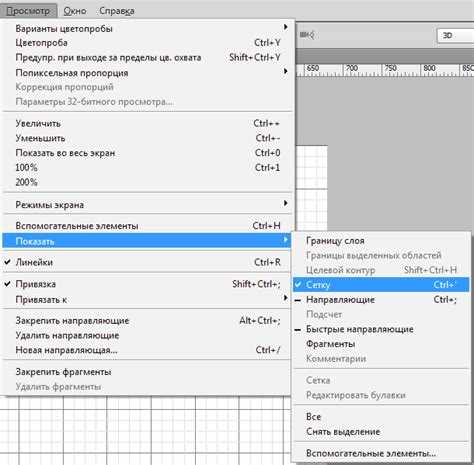
Сетка в Photoshop помогает точно размещать объекты, выравнивать слои и создавать симметричные композиции. Она отображается поверх изображения и не печатается на финальном файле, что позволяет работать без изменения исходного контента.
Для включения сетки используется сочетание клавиш Ctrl + ‘ (апостроф) на Windows или Cmd + ‘ на Mac. Альтернативно сетку можно активировать через меню View → Show → Grid. После активации сетка отображается на холсте с шагом, который можно настроить под текущий проект.
Шаг сетки и количество делений внутри каждой ячейки настраивается через Edit → Preferences → Guides, Grid & Slices. Для точной работы с пикселями рекомендуется устанавливать основной шаг в диапазоне 50–100 пикселей и деления на 5–10 частей, что облегчает выравнивание мелких объектов и создание точных макетов.
Сетка совместима с функцией привязки объектов (Snap to Grid), что ускоряет выравнивание слоев и форм. Это особенно полезно при работе с интерфейсными элементами, иллюстрациями и дизайном сайтов, где важна точность расположения объектов на каждом уровне композиции.
Где находится меню сетки в Photoshop

Меню сетки расположено в верхней панели программы. Для доступа откройте View и выберите Show → Grid. После этого на рабочем холсте появятся линии сетки, которые помогут ориентироваться при выравнивании объектов.
Настройки сетки находятся в Edit → Preferences → Guides, Grid & Slices на Windows или Photoshop → Preferences → Guides, Grid & Slices на Mac. Здесь можно изменить цвет, стиль линий, основной шаг сетки и количество делений внутри ячейки.
Если вы часто используете сетку, активировать её удобнее через горячие клавиши: Ctrl + ‘ для Windows и Cmd + ‘ для Mac. Эти сочетания мгновенно включают или отключают сетку без перехода в меню.
Горячие клавиши для включения и отключения сетки
В Photoshop сетку можно включать и выключать без перехода в меню с помощью горячих клавиш. На Windows используется Ctrl + ‘ , а на Mac – Cmd + ‘ . Одно нажатие мгновенно отображает или скрывает сетку на холсте.
Если сетка не реагирует на клавиши, убедитесь, что активен инструмент выделения или перемещения. В некоторых версиях Photoshop сочетания могут быть изменены в Edit → Keyboard Shortcuts → Panel Menus → View → Show Grid, где можно назначить собственные клавиши.
Горячие клавиши ускоряют работу при постоянной необходимости точного выравнивания объектов, особенно при работе с макетами, интерфейсными элементами или сложными композициями с множеством слоев.
Настройка шага и делений сетки
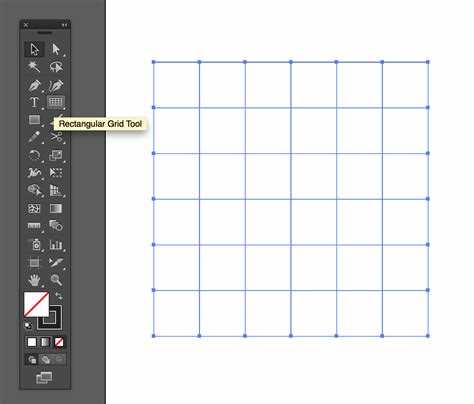
Шаг сетки определяет расстояние между основными линиями, а деления внутри ячейки помогают точнее выравнивать объекты. Изменить эти параметры можно через Edit → Preferences → Guides, Grid & Slices на Windows или Photoshop → Preferences → Guides, Grid & Slices на Mac.
Для настройки выполните следующие действия:
- В поле Gridline Every установите основной шаг сетки в пикселях, миллиметрах или сантиметрах. Для веб-дизайна обычно выбирают 50–100 пикселей, для печати – 1–2 см.
- В поле Subdivisions задайте количество делений внутри каждой ячейки. Рекомендуется 5–10 для точного выравнивания мелких объектов.
- Выберите цвет и стиль линий сетки, чтобы они оставались видимыми на фоне изображения, но не мешали работе.
Правильный шаг и деления позволяют использовать сетку как ориентир при позиционировании элементов, выравнивании текстов, фигур и направляющих, минимизируя ошибки при создании сложных макетов.
Изменение цвета и прозрачности линий сетки
Цвет и прозрачность сетки настраиваются в Edit → Preferences → Guides, Grid & Slices на Windows или Photoshop → Preferences → Guides, Grid & Slices на Mac. Это позволяет сделать линии заметными на любом фоне без искажения визуального восприятия изображения.
Чтобы изменить цвет сетки:
- Выберите выпадающее меню Grid Color.
- Установите цвет, который контрастирует с рабочим изображением.
Для регулировки прозрачности используйте ползунок Opacity. Оптимальный диапазон – 20–50%, чтобы линии были видны, но не перекрывали детали макета.
Правильная комбинация цвета и прозрачности облегчает точное выравнивание объектов, особенно при работе с фотографиями или сложными многослойными композициями.
Привязка объектов к сетке

Привязка к сетке позволяет точно размещать объекты и слои без ручного выравнивания. Включается через меню View → Snap и View → Snap To → Grid.
Основные действия при работе с привязкой:
- Активируйте инструмент Move Tool (V) для перемещения объектов.
- Перетащите объект к линии сетки – Photoshop автоматически зафиксирует его на ближайшей линии.
- При необходимости удерживайте Shift, чтобы перемещать объект только по основной оси.
Привязка к сетке особенно полезна при создании сеточных макетов, расположении элементов интерфейса и выравнивании фигур одинакового размера, сокращая время на корректировку позиций.
Использование сетки при выравнивании слоев

Сетка упрощает точное выравнивание слоев на холсте. Для этого включите сетку через View → Show → Grid и активируйте Snap to Grid. Объекты автоматически фиксируются по линиям.
Для быстрого сравнения позиций слоев можно использовать таблицу:
| Действие | Инструмент | Результат |
|---|---|---|
| Перемещение слоя | Move Tool (V) | Слой фиксируется по ближайшей линии сетки |
| Выравнивание по центру | Align Vertical Centers | Слой точно по центру относительно выбранной области или другого слоя |
| Выравнивание по краям | Align Left/Right/Top/Bottom Edges | Слой совпадает с линиями сетки или соседними объектами |
Использование сетки вместе с инструментами выравнивания позволяет создавать аккуратные макеты и соблюсти точные пропорции между слоями, экономя время при корректировке позиций.
Сохранение настроек сетки для будущих проектов
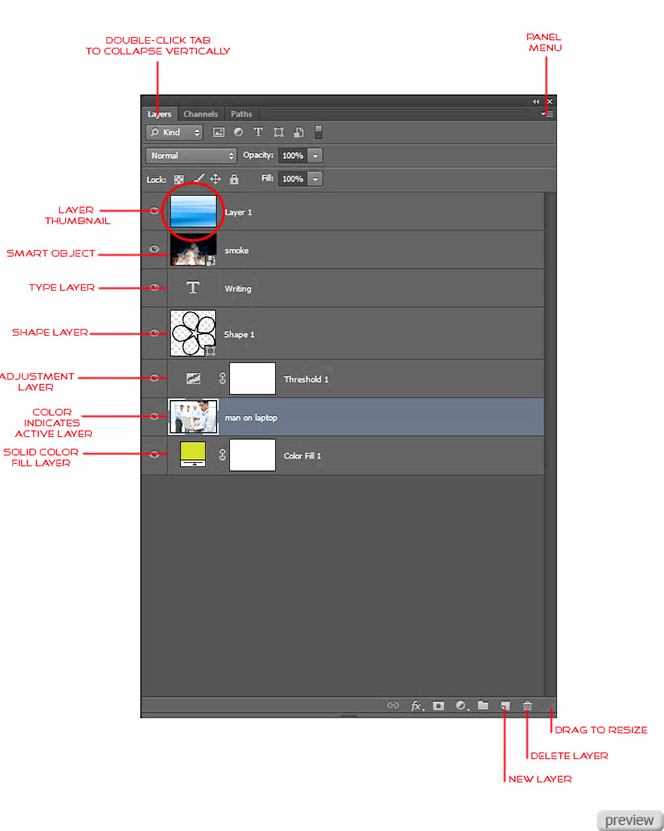
Настройки сетки можно сохранить для использования в новых проектах, чтобы не настраивать шаг, деления и цвет повторно. Откройте Edit → Preferences → Guides, Grid & Slices и установите параметры по вашему стандарту: основной шаг, количество делений, цвет и прозрачность линий.
Для сохранения этих параметров в шаблоне выполните следующие шаги:
- Создайте новый файл с нужными настройками сетки.
- Сохраните файл как PSD-шаблон через File → Save As → Photoshop Template (.PSD).
- При создании нового проекта открывайте этот шаблон, чтобы сетка и все параметры автоматически применялись.
Использование шаблонов с сохранённой сеткой ускоряет работу над повторяющимися проектами и обеспечивает одинаковую точность выравнивания объектов на всех макетах.
Проблемы с видимостью сетки и их решение
Если сетка не отображается, проверьте, включена ли функция через View → Show → Grid и активна ли привязка Snap to Grid. Иногда линии могут быть скрыты из-за низкой прозрачности или совпадения цвета с фоном.
Для решения проблем с видимостью:
- Измените цвет сетки в Edit → Preferences → Guides, Grid & Slices, выбрав контрастный оттенок относительно изображения.
- Увеличьте прозрачность линий с 20–30% до 50–60%, чтобы они были заметнее на ярком или темном фоне.
- Проверьте масштаб холста: при сильном увеличении или уменьшении некоторые линии сетки могут становиться невидимыми. Корректируйте масштаб или шаг сетки.
Эти действия позволяют восстановить видимость сетки и обеспечить точное выравнивание объектов даже на сложных или насыщенных фонах.
Вопрос-ответ:
Как включить сетку в Photoshop на Windows и Mac?
На Windows сетку активируют с помощью сочетания Ctrl + ‘ или через меню View → Show → Grid. На Mac используется Cmd + ‘. После включения сетка отображается на холсте, помогая точно размещать объекты и выравнивать слои.
Где найти настройки шага и делений сетки?
Параметры сетки находятся в Edit → Preferences → Guides, Grid & Slices на Windows и Photoshop → Preferences → Guides, Grid & Slices на Mac. Здесь можно изменить основной шаг сетки, количество делений внутри каждой ячейки, цвет и прозрачность линий, чтобы адаптировать сетку под конкретный проект.
Как сделать сетку более заметной на сложном фоне?
Если линии сетки сливаются с изображением, измените цвет в настройках сетки на контрастный оттенок и увеличьте прозрачность до 40–60%. Это обеспечит видимость сетки без перекрытия деталей и упростит точное выравнивание элементов.
Можно ли привязать объекты к сетке для точного выравнивания?
Да, активируйте функцию Snap to Grid через меню View → Snap → Grid. При перемещении объектов с включённой привязкой они автоматически фиксируются на ближайшей линии сетки, что ускоряет выравнивание и минимизирует ошибки при расположении слоев.
Как сохранить настройки сетки для будущих проектов?
Создайте новый файл с нужными параметрами сетки и сохраните его как PSD-шаблон через File → Save As → Photoshop Template (.PSD). При открытии шаблона в новых проектах все настройки сетки будут автоматически применяться, что экономит время и обеспечивает одинаковую точность выравнивания.
Почему сетка в Photoshop не отображается, хотя она включена?
Если сетка не видна на холсте, сначала проверьте, активна ли функция через View → Show → Grid и включена ли привязка Snap to Grid. Иногда линии сетки сливаются с изображением из-за совпадения цвета или низкой прозрачности. Решение: измените цвет сетки в Edit → Preferences → Guides, Grid & Slices на контрастный и увеличьте прозрачность до 40–60%. Также убедитесь, что масштаб холста позволяет видеть линии сетки, так как при сильном увеличении или уменьшении некоторые линии могут исчезать с экрана.

 Загрузка...