Содержание статьи
Удаление WhatsApp может привести к потере чатов, медиафайлов и истории звонков. Однако большинство данных можно вернуть, если заранее была создана резервная копия в Google Диске или iCloud. Даже при отсутствии копии есть способы вернуть часть информации с локального хранилища или с помощью встроенных инструментов системы.
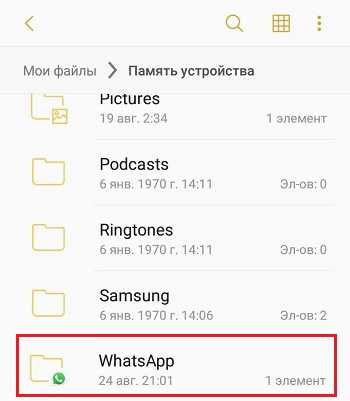
На устройствах Android резервные файлы обычно сохраняются в памяти телефона в папке WhatsApp/Databases, а на iPhone – в облаке iCloud. Проверка наличия этих копий – первый шаг перед повторной установкой приложения. Важно использовать тот же номер телефона и учётную запись Google или Apple, чтобы WhatsApp смог найти и предложить восстановление данных.
Если резервная копия недоступна, можно попытаться вернуть медиафайлы из галереи или облачных сервисов, с которыми синхронизировался телефон. В некоторых случаях помогает ручное копирование файлов базы данных, если они не были перезаписаны новой установкой. Далее рассмотрим, как пошагово выполнить восстановление в разных сценариях.
Как проверить, есть ли резервная копия WhatsApp на Google Диске или iCloud
Проверить наличие резервной копии WhatsApp можно напрямую через настройки телефона. На Android данные сохраняются в Google Диск, а на iPhone – в iCloud.
Для Android: откройте приложение Google Диск, перейдите в раздел «Резервные копии». Найдите запись с названием «WhatsApp». Если она отображается, рядом будет указана дата последнего сохранения и размер архива. Это подтверждает, что резервная копия существует и актуальна.
Альтернативный способ – через сам WhatsApp. Установите приложение, войдите под своим номером и после проверки предложений восстановления посмотрите дату последнего бэкапа. Если копия найдена, приложение предложит её восстановить.
Для iPhone: откройте «Настройки» → «Apple ID» → «iCloud» → «Управление хранилищем» → «Резервные копии». Найдите устройство, которое использовалось с WhatsApp, и проверьте, включено ли резервное копирование WhatsApp. Также можно открыть «Настройки» → «WhatsApp» и убедиться, что переключатель «iCloud Drive» активен.
Если резервная копия отсутствует в списке или отображается с датой, значительно отличающейся от времени последнего использования, восстановление сообщений и медиафайлов будет невозможно. В этом случае при повторной установке WhatsApp создаст новую копию автоматически после активации функции резервирования.
Как восстановить чаты WhatsApp из облачного хранилища на Android

Для восстановления переписки WhatsApp на Android требуется активная резервная копия в Google Диске и вход в тот же аккаунт Google, где она была создана. Также необходимо использовать тот же номер телефона, который был привязан к учетной записи WhatsApp.
- Удалите и заново установите приложение WhatsApp через Google Play.
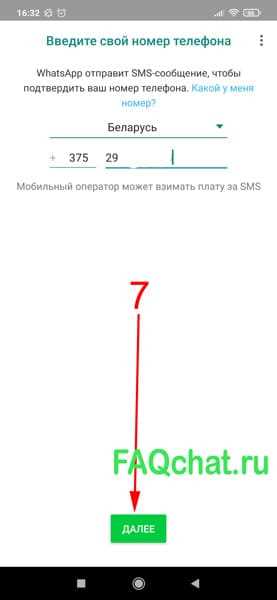
- Откройте приложение и подтвердите номер телефона. Убедитесь, что он совпадает с номером, который использовался при создании резервной копии.
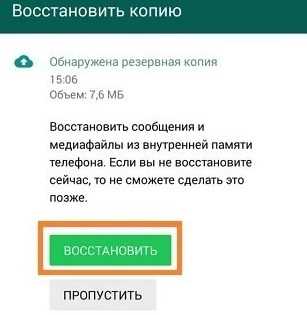
- После проверки номера WhatsApp автоматически обнаружит резервную копию в Google Диске и предложит восстановление. Нажмите «Восстановить».
- Дождитесь завершения загрузки сообщений. После этого приложение восстановит медиафайлы (фотографии, видео, документы) в фоновом режиме.
Если резервная копия не обнаружена, проверьте следующее:
- Вы вошли в правильный аккаунт Google на телефоне.
- Резервная копия существует на Google Диске (проверяется в разделе «Резервные копии» приложения Google Диск).
- Функция «Резервное копирование в Google Диск» была включена в настройках WhatsApp до удаления приложения.
- Подключение к интернету стабильное, предпочтительно через Wi-Fi.
После успешного восстановления рекомендуется сразу создать новую копию, чтобы зафиксировать текущее состояние чатов. Для этого откройте WhatsApp → «Настройки» → «Чаты» → «Резервная копия чатов» и запустите сохранение вручную.
Как восстановить переписку WhatsApp из резервной копии на iPhone
Для восстановления истории чатов на iPhone требуется актуальная резервная копия в iCloud и использование того же номера телефона, с которым была создана копия. Убедитесь, что на устройстве активен iCloud Drive и выполнен вход под тем же Apple ID.
Пошаговое восстановление:
- Удалите установленный WhatsApp с устройства.
- Скачайте приложение из App Store и установите заново.
- Откройте WhatsApp и подтвердите свой номер телефона. Он должен совпадать с номером, который использовался при создании резервной копии.
- После проверки номера приложение предложит восстановить данные из iCloud. Нажмите «Восстановить историю чатов».
- Дождитесь завершения загрузки. После этого WhatsApp восстановит все сообщения и медиафайлы, если они были включены в копию.
Если резервная копия не обнаружена:
- Проверьте, активна ли функция iCloud Drive в «Настройки» → «Apple ID» → «iCloud».
- Убедитесь, что резервное копирование WhatsApp включено: «Настройки» → «Ваше имя» → «iCloud» → «Управление хранилищем» → «Резервные копии».
- Проверьте стабильность интернет-соединения и наличие свободного места в iCloud.
После восстановления рекомендуется сразу выполнить новое резервное копирование, чтобы зафиксировать текущее состояние переписки. Это можно сделать через WhatsApp → «Настройки» → «Чаты» → «Резервная копия» → «Создать копию».
Что делать, если резервная копия WhatsApp не найдена

Отсутствие резервной копии WhatsApp может быть связано с неправильными настройками аккаунта, отключенным резервным копированием или использованием другого номера телефона. Важно определить причину, чтобы восстановить доступ к данным.
Проверьте учетную запись: убедитесь, что на Android вы вошли в тот же аккаунт Google, а на iPhone – под тем же Apple ID, где создавалась копия. Если используется другой профиль, WhatsApp не сможет найти сохраненные данные.
Проверьте настройки резервирования:
- На Android откройте WhatsApp → «Настройки» → «Чаты» → «Резервная копия». Посмотрите, активна ли опция Google Диск и указана ли нужная учетная запись.
- На iPhone проверьте в «Настройки» → «Apple ID» → «iCloud» → «iCloud Drive», включено ли хранение данных WhatsApp.
Проверьте подключение и место в облаке: резервные копии не создаются при недостатке свободного пространства или слабом соединении. Для Android проверьте наличие свободного места в Google Диске, для iPhone – в iCloud.
Если копия действительно отсутствует: восстановить старые данные невозможно. После установки WhatsApp включите автоматическое резервное копирование, чтобы избежать потери переписки в будущем. Для этого откройте «Настройки» → «Чаты» → «Резервная копия» и активируйте ежедневное или еженедельное сохранение.
При смене телефона используйте тот же номер и учетную запись, иначе новые копии не будут связаны с предыдущими данными.
Как восстановить удалённые фото, видео и документы из чатов
Восстановление медиафайлов зависит от того, включено ли резервное копирование и были ли файлы загружены в память устройства или облако.
Пошаговые действия для восстановления:
- Проверьте резервные копии WhatsApp на Google Диске (Android) или iCloud (iPhone). Если копия создана после отправки медиа, восстановите её вместе с перепиской.
- Если файлы загружались вручную, проверьте папку WhatsApp/Media на внутренней памяти или SD-карте (для Android) или Фото и Файлы на iPhone.
- Для отдельных документов, если резервная копия отсутствует, используйте облачные сервисы (Google Диск, iCloud Drive, Dropbox), куда могли автоматически сохраняться файлы.
Таблица восстановления медиафайлов по типу и способу хранения:
| Тип файла | Место хранения | Способ восстановления |
|---|---|---|
| Фото | WhatsApp/Media, Google Фото, iCloud Фото | Восстановление из резервной копии, синхронизация с облаком, восстановление из локальной папки |
| Видео | WhatsApp/Media, Google Фото, iCloud Фото | Восстановление из резервной копии, повторная загрузка из облака, поиск в локальной памяти |
| Документы | WhatsApp/Media/Documents, iCloud Drive, Google Диск | Восстановление из резервной копии, повторное скачивание из облака, копирование из локальных папок |
Если файлы были удалены до создания резервной копии и не сохранялись в облаке, восстановление невозможно. Регулярное включение автоматического резервного копирования предотвращает потерю медиафайлов.
Как вернуть WhatsApp без потери данных после переустановки приложения
Для сохранения переписки, медиафайлов и настроек после удаления WhatsApp требуется резервная копия. На Android используется Google Диск, на iPhone – iCloud. Номер телефона и учетная запись облака должны совпадать с ранее использованными.
Пошаговое восстановление:
- Удалите и заново установите WhatsApp из Google Play или App Store.
- Откройте приложение и подтвердите номер телефона, который был привязан к учетной записи.
- При обнаружении резервной копии приложение предложит восстановление. Нажмите «Восстановить».
- Дождитесь загрузки чатов. После завершения восстановления медиафайлы загружаются автоматически в фоновом режиме.
Если резервная копия отсутствует:
- Проверьте, что вход выполнен в правильный аккаунт Google (Android) или Apple ID (iPhone).
- Убедитесь, что резервное копирование WhatsApp было включено до удаления приложения.
- Проверьте наличие свободного места в облаке и стабильное интернет-соединение.
После восстановления рекомендуется сразу создать новую копию, чтобы зафиксировать текущее состояние чатов и медиафайлов. Для этого откройте WhatsApp → «Настройки» → «Чаты» → «Резервная копия чатов» и запустите сохранение вручную.
Как восстановить WhatsApp с другого телефона или после смены номера

Восстановление WhatsApp на новом устройстве или после смены номера требует сохранённой резервной копии и доступа к учетной записи облачного хранилища, где она хранится. Для Android используется Google Диск, для iPhone – iCloud.
Пошаговая инструкция:
- Установите WhatsApp на новом устройстве через Google Play или App Store.
- Откройте приложение и подтвердите номер телефона. Если номер меняется, используйте функцию «Смена номера» в старом устройстве перед переустановкой, чтобы перенести данные на новый номер.
- После проверки номера WhatsApp обнаружит резервную копию в облаке и предложит восстановление. Нажмите «Восстановить».
- Дождитесь завершения загрузки чатов. Медиафайлы будут восстановлены автоматически в фоновом режиме.
Рекомендации при смене номера:
- Перед переустановкой откройте WhatsApp на старом устройстве → «Настройки» → «Аккаунт» → «Смена номера» и выполните перенос данных на новый номер.
- Убедитесь, что новая SIM-карта активна и может принимать SMS для подтверждения номера.
- Проверьте, что учетная запись Google или Apple ID на новом устройстве совпадает с той, где хранится резервная копия.
Если резервная копия не найдена, восстановление старых чатов невозможно. После успешного переноса включите автоматическое резервное копирование на новом устройстве для защиты данных.
Почему не получается восстановить WhatsApp и как устранить ошибку
Сбой восстановления WhatsApp чаще всего связан с отсутствием резервной копии, несоответствием номера телефона, проблемами с облачным хранилищем или нестабильным интернет-соединением.
Основные причины и решения:
- Нет резервной копии: проверьте Google Диск (Android) или iCloud (iPhone), убедитесь, что копия создана и активна. Если копия отсутствует, восстановление старых данных невозможно.
- Несовпадение номера телефона: WhatsApp восстанавливает данные только для номера, который использовался при создании копии. Для смены номера используйте функцию Смена номера на старом устройстве перед переустановкой.
- Неправильная учетная запись: убедитесь, что на Android вы вошли в правильный аккаунт Google, а на iPhone – в тот же Apple ID, где хранится резервная копия.
- Недостаточно места в облаке или на устройстве: освободите память на телефоне и в облачном хранилище для успешного восстановления.
- Проблемы с интернет-соединением: используйте стабильное соединение Wi-Fi. Для больших копий медиафайлов подключение должно быть устойчивым, иначе восстановление прервется.
- Старая версия приложения: обновите WhatsApp до последней версии через Google Play или App Store перед восстановлением.
После устранения проблем повторно откройте WhatsApp, подтвердите номер телефона и запустите восстановление. Для предотвращения повторных ошибок рекомендуется включить автоматическое резервное копирование в настройках приложения.
Вопрос-ответ:
Можно ли восстановить WhatsApp после удаления, если не была создана резервная копия?
Если резервная копия не создавалась ни в Google Диске (для Android), ни в iCloud (для iPhone), восстановить старые чаты невозможно. В этом случае при повторной установке WhatsApp приложение создаст новую пустую историю переписки. Чтобы сохранить данные на будущее, после установки следует включить автоматическое резервное копирование.
Как восстановить WhatsApp на новом телефоне с тем же номером?
Для восстановления на новом устройстве необходимо установить WhatsApp, подтвердить старый номер телефона и убедиться, что в облачном хранилище (Google Диск или iCloud) существует резервная копия. После подтверждения номера приложение предложит восстановление истории чатов и медиафайлов. Медиафайлы будут загружены в фоновом режиме после восстановления сообщений.
Почему WhatsApp не находит резервную копию при восстановлении?
Чаще всего это связано с неправильной учетной записью облака, несоответствием номера телефона или отсутствием свободного места для хранения данных. На Android нужно проверить, что вы вошли в нужный аккаунт Google, на iPhone — правильный Apple ID. Также резервная копия может быть старой или повреждённой, что препятствует восстановлению.
Можно ли восстановить удалённые фото, видео и документы, если переписка восстановлена частично?
Да, медиафайлы восстанавливаются отдельно после восстановления чатов, если они были включены в резервную копию. На Android их можно найти в папке WhatsApp/Media, на iPhone — в приложении «Фото» или «Файлы». Если файлы не были сохранены локально и резервная копия отсутствует, восстановить их невозможно.

 Загрузка...