Содержание статьи
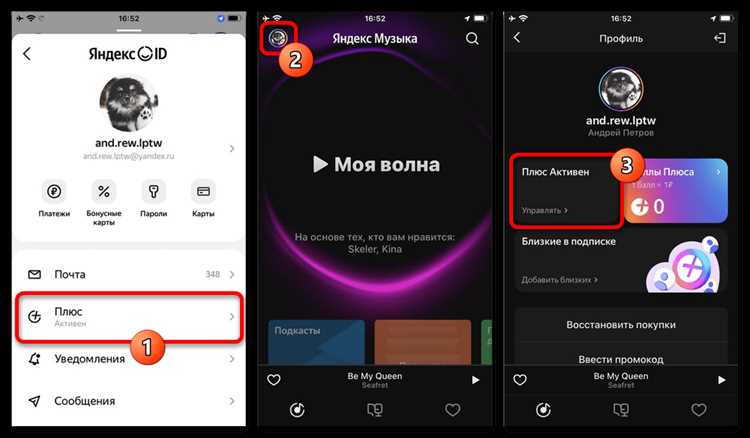
Войти в Яндекс Музыку с помощью QR кода – это простой и быстрый способ авторизации, который не требует ввода пароля и логина. Этот метод позволяет сократить время на вход в приложение, особенно если вы часто переключаетесь между устройствами.
Для того чтобы воспользоваться этим методом, необходимо иметь приложение Яндекс Музыка на своем смартфоне или планшете, а также подготовить устройство, с которого будет осуществляться вход, чтобы отобразить QR код. Важно помнить, что процесс сканирования доступен не только на мобильных устройствах, но и через веб-версию Яндекс Музыки, что делает этот способ универсальным.
QR код генерируется непосредственно в приложении Яндекс Музыка на устройстве, где вы хотите войти. Этот код будет действовать только в течение ограниченного времени, поэтому важно успеть его отсканировать до истечения срока действия. В случае проблем с распознаванием кода стоит проверить настройки камеры устройства или перезапустить приложение.
Данный метод входа удобно использовать, если вы не хотите запоминать данные для авторизации или у вас нет доступа к стандартной форме входа по паролю. В следующей части статьи мы подробно рассмотрим, как именно сканировать QR код и какие шаги следует предпринять для успешной авторизации.
Как получить QR код для Яндекс Музыки
Для получения QR кода в Яндекс Музыке необходимо выполнить несколько простых шагов. QR код генерируется непосредственно в мобильном приложении, и его можно использовать для быстрого входа в свою учетную запись с другого устройства. Вот как это сделать:
- Откройте приложение Яндекс Музыка на своем устройстве. Убедитесь, что вы авторизованы в системе, и находитесь на главном экране.
- Перейдите в настройки. Для этого нужно нажать на иконку своего профиля в правом верхнем углу экрана, чтобы попасть в меню настроек.
- Выберите пункт «Войти через QR код». Это откроет экран, на котором будет отображаться ваш уникальный QR код.
- Проверьте, чтобы код отображался на экране полностью. Он будет действовать в течение ограниченного времени, обычно до 5 минут. Важно успеть его отсканировать в этот промежуток времени.
После того как QR код будет сгенерирован, вы сможете использовать его для входа в Яндекс Музыку с другого устройства, отсканировав его с помощью камеры.
Внимание: Если код не появляется или не обновляется, попробуйте перезагрузить приложение или выйти и войти в свою учетную запись снова. В некоторых случаях может потребоваться обновление версии приложения.
Шаги для сканирования QR кода с мобильного устройства

Чтобы войти в Яндекс Музыку с помощью QR кода с мобильного устройства, выполните следующие шаги:
- Откройте приложение Яндекс Музыка. Убедитесь, что оно установлено и обновлено до последней версии. Перейдите на главный экран приложения.
- Нажмите на иконку профиля. Это откроет меню, в котором нужно выбрать опцию «Войти через QR код». В некоторых версиях приложения она может называться «Сканировать QR код».
- Разрешите доступ к камере. Приложение запросит разрешение на использование камеры для сканирования QR кода. Подтвердите доступ, если это необходимо.
- Настройте камеру для сканирования. Направьте камеру телефона на QR код, который отображается на экране другого устройства (например, на компьютере). Убедитесь, что код полностью попадает в поле видимости камеры.
- Подтвердите вход. После того как приложение распознает QR код, вы автоматически войдете в свою учетную запись Яндекс Музыки. Если код действителен, процесс входа завершится без дополнительных шагов.
Важно: Если камера не может распознать код, убедитесь, что экран с QR кодом яркий и не отражает свет. Иногда проблемы могут возникать при слабом освещении или низком разрешении экрана.
Также обратите внимание на то, что QR код действует ограниченное время, обычно до 5 минут. После этого он становится недействительным, и необходимо сгенерировать новый код.
Проблемы при сканировании QR кода и их решение
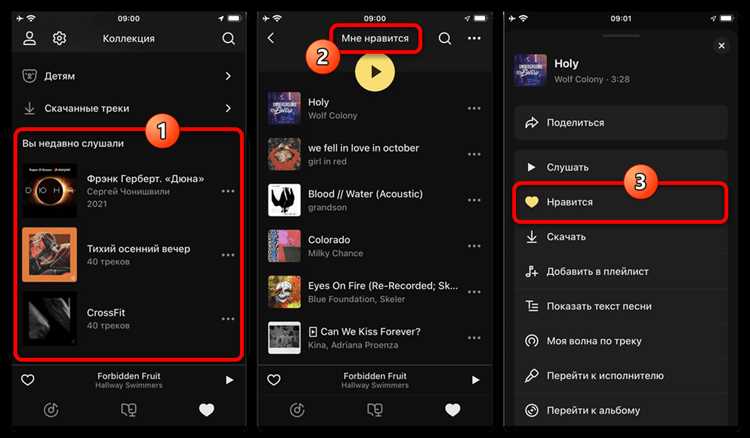
При сканировании QR кода для входа в Яндекс Музыку могут возникать различные проблемы. Ниже приведены наиболее распространенные трудности и способы их решения.
| Проблема | Решение |
|---|---|
| Камера не распознает QR код | Убедитесь, что камера фокусируется на коде и он полностью виден в области сканирования. Попробуйте увеличить яркость экрана или уберите возможные источники бликов, такие как стекло или свет. |
| QR код не обновляется | Перезапустите приложение Яндекс Музыка и попробуйте снова. Если код все еще не обновляется, выйдите из своей учетной записи и войдите заново, затем попробуйте генерировать новый код. |
| QR код не работает после сканирования | Проверьте, не истек ли срок действия кода (обычно он действует не более 5 минут). Если время вышло, сгенерируйте новый код и повторите процесс. |
| Не удается получить доступ к камере | Убедитесь, что приложение имеет разрешение на использование камеры. Для этого перейдите в настройки устройства, найдите раздел «Приложения» и включите доступ для Яндекс Музыки. |
| Приложение не распознает код на экране | Проверьте качество изображения на экране. Иногда проблемы возникают из-за низкого разрешения или устаревших версий приложения. Обновите приложение до последней версии и повторите попытку. |
Эти простые решения помогут устранить большинство проблем при сканировании QR кода для Яндекс Музыки. Если проблема не решается, стоит проверить работоспособность вашего устройства или обратиться в службу поддержки Яндекс Музыки.
Что делать, если QR код не работает в приложении Яндекс Музыка
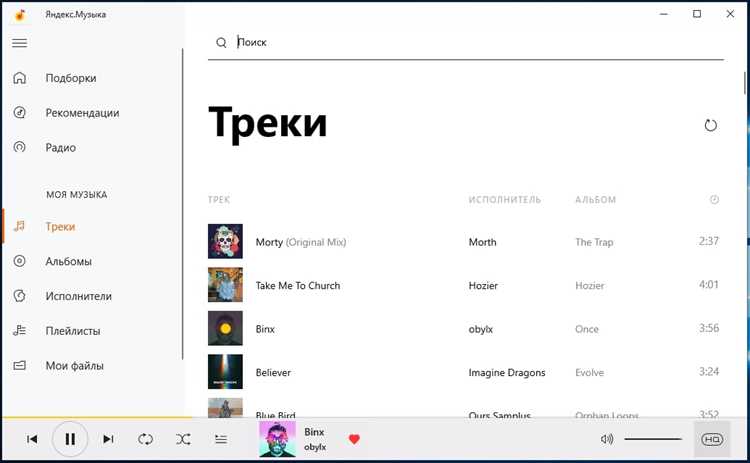
Если QR код не работает в приложении Яндекс Музыка, следуйте этим рекомендациям для устранения проблемы:
- Проверьте срок действия QR кода. Коды действуют ограниченное время (обычно до 5 минут). Если код устарел, сгенерируйте новый и попробуйте снова.
- Перезагрузите приложение. Иногда помогает перезапуск приложения для корректного отображения кода. Закройте приложение и откройте его снова.
- Убедитесь в доступности камеры. Приложение должно иметь разрешение на использование камеры. Проверьте настройки устройства и убедитесь, что камера доступна для приложения Яндекс Музыка.
- Проверьте качество экрана с QR кодом. Если экран с кодом слишком яркий или тусклый, это может повлиять на распознавание. Увлажните экран (если нужно) или увеличьте яркость экрана.
- Обновите приложение. Устаревшая версия приложения может быть причиной сбоя. Перейдите в магазин приложений и убедитесь, что у вас установлена последняя версия Яндекс Музыки.
- Перезагрузите устройство. Если предыдущие шаги не помогли, перезагрузите мобильное устройство и попробуйте снова.
- Попробуйте другое устройство для сканирования. Иногда проблемы могут быть связаны с камерой вашего устройства. Попробуйте использовать другое устройство для сканирования QR кода.
Если после выполнения этих шагов QR код все равно не работает, рекомендуется обратиться в службу поддержки Яндекс Музыки для дальнейшего решения проблемы.
Как проверить корректность QR кода перед его сканированием
Перед сканированием QR кода для входа в Яндекс Музыку важно убедиться, что код действителен и будет правильно распознан. Вот несколько шагов для проверки его корректности:
- Убедитесь, что QR код полностью виден. Код должен быть целым, без разрывов или повреждений. Не должно быть никаких искажений, например, из-за бликов или задирания углов.
- Проверьте качество экрана с кодом. Если QR код отображается на экране другого устройства, убедитесь, что изображение чёткое, без размытия или пикселизации. При необходимости увеличьте яркость экрана или очистите его от пыли и грязи.
- Проверьте, что код актуален. QR код имеет ограниченное время действия, обычно около 5 минут. Если код был получен давно, сгенерируйте новый, так как старые коды становятся недействительными.
- Проверьте, что код сгенерирован для правильного аккаунта. Если вы получаете код с другого устройства, убедитесь, что он относится к вашей учетной записи Яндекс Музыка. Некоторые коды могут быть привязаны к конкретному устройству или профилю.
- Убедитесь, что приложение обновлено. Если вы используете приложение Яндекс Музыка для генерации кода, убедитесь, что у вас установлена последняя версия приложения. Обновления могут исправить ошибки, связанные с генерацией и распознаванием QR кодов.
Следуя этим рекомендациям, вы сможете заранее убедиться в корректности QR кода и избежать возможных проблем при его сканировании.
Как войти в Яндекс Музыку с использованием QR кода на разных устройствах

QR код для входа в Яндекс Музыку можно использовать на различных устройствах, включая мобильные телефоны, планшеты и компьютеры. Процесс входа может немного отличаться в зависимости от типа устройства. Рассмотрим, как это сделать на каждом из них.
| Тип устройства | Шаги для входа через QR код |
|---|---|
| Мобильное устройство (Android/iOS) | 1. Откройте приложение Яндекс Музыка. 2. Перейдите в раздел профиля и выберите «Войти через QR код». 3. Разрешите доступ к камере. 4. Направьте камеру на экран другого устройства с QR кодом. |
| Компьютер | 1. Откройте веб-версию Яндекс Музыки (music.yandex.ru). 2. На экране появится QR код для сканирования. 3. Откройте приложение Яндекс Музыка на мобильном устройстве. 4. Выберите «Войти через QR код» и отсканируйте код с экрана компьютера. |
| Планшет | 1. Откройте приложение Яндекс Музыка на планшете. 2. Перейдите в настройки и выберите «Войти через QR код». 3. Направьте планшет на экран другого устройства с QR кодом. 4. Сканируйте код с помощью камеры планшета. |
Важно: при использовании QR кода на разных устройствах убедитесь, что приложение Яндекс Музыка обновлено до последней версии, так как устаревшие версии могут не поддерживать этот метод входа. Также проверьте, что у вас есть доступ к камере на мобильном устройстве или планшете, а также стабильное интернет-соединение на всех устройствах.
Важные настройки для правильного сканирования QR кода
Для того чтобы корректно сканировать QR код для входа в Яндекс Музыку, важно настроить несколько параметров на вашем устройстве. Вот основные из них:
- Разрешение на доступ к камере. Убедитесь, что приложение Яндекс Музыка имеет разрешение на использование камеры устройства. Это можно проверить в настройках устройства, в разделе «Программы» или «Приложения».
- Фокусировка камеры. Перед сканированием убедитесь, что камера устройства хорошо фокусируется. Если код плохо виден или размывается, настройте фокус вручную или отрегулируйте расстояние между устройством и экраном с кодом.
- Яркость экрана. Увлажнение экрана или снижение яркости могут помешать качественному сканированию. Убедитесь, что яркость экрана вашего устройства достаточно высока для четкого отображения QR кода.
- Автоматическая ориентация экрана. Если QR код отображается на экране компьютера или другого устройства, убедитесь, что ваше мобильное устройство настроено на автоматическую ориентацию экрана. Это поможет быстрее и точнее зафиксировать код в поле зрения камеры.
- Использование последней версии приложения. Обновите приложение Яндекс Музыка до последней версии, чтобы избежать ошибок сканирования из-за возможных багов старой версии.
Соблюдение этих рекомендаций обеспечит вам стабильную работу с QR кодами для входа в Яндекс Музыку и поможет избежать проблем с распознаванием кода.
Дополнительные способы входа в Яндекс Музыку, если QR код не сработал

Если QR код не сработал или возникли проблемы при его сканировании, можно использовать другие методы для входа в Яндекс Музыку. Рассмотрим несколько альтернативных вариантов:
- Вход через логин и пароль. Откройте приложение или веб-версию Яндекс Музыки и выберите опцию «Войти». Введите свой логин и пароль от учетной записи Яндекс, чтобы войти в систему. Этот метод будет доступен, если вы заранее авторизованы в Яндексе.
- Вход через Яндекс ID. Если у вас есть учетная запись Яндекс ID, вы можете войти в Яндекс Музыку, используя её. Для этого нужно выбрать вариант входа через Яндекс ID, ввести свои данные и подтвердить авторизацию.
- Вход через социальные сети. Яндекс Музыка поддерживает авторизацию через социальные сети, такие как ВКонтакте, Facebook или Google. Выберите нужную сеть на экране входа и авторизуйтесь с помощью вашего аккаунта.
- Сброс пароля. Если вы не помните пароль, используйте функцию восстановления. Нажмите на ссылку «Забыли пароль?», введите свой email или номер телефона и следуйте инструкциям для сброса пароля. После этого сможете войти в Яндекс Музыку стандартным способом.
- Перезагрузка приложения. В некоторых случаях помогает перезагрузка приложения. Закройте Яндекс Музыку, откройте её снова и попробуйте войти с использованием стандартного логина и пароля.
Использование одного из этих методов позволит вам войти в Яндекс Музыку, даже если QR код не сработал. Если проблемы сохраняются, рекомендуется обратиться в службу поддержки Яндекс Музыки для решения возникших трудностей.
Вопрос-ответ:
Как получить QR код для входа в Яндекс Музыку?
Для получения QR кода в Яндекс Музыке откройте приложение, перейдите в раздел профиля и выберите опцию «Войти через QR код». На экране появится уникальный код, который нужно отсканировать с другого устройства.
Почему не удается сканировать QR код в Яндекс Музыке?
Если QR код не сканируется, проверьте несколько вещей: камера должна быть фокусирована на коде, экран с кодом должен быть ярким и четким, а также убедитесь, что код не истек. Если проблемы не устраняются, перезагрузите приложение или устройте его обновление.
Можно ли войти в Яндекс Музыку без использования QR кода?
Да, вы можете войти в Яндекс Музыку с помощью логина и пароля, а также через социальные сети, такие как ВКонтакте, Facebook или Google. Эти альтернативные способы авторизации доступны в разделе входа на странице приложения или веб-сайта.
Как долго действует QR код для входа в Яндекс Музыку?
QR код для входа в Яндекс Музыку действует в течение ограниченного времени, обычно до 5 минут. Если время вышло, вам нужно будет сгенерировать новый код для авторизации.
Что делать, если QR код не работает при попытке войти в Яндекс Музыку?
Если QR код не работает, попробуйте обновить страницу или перезагрузить приложение. Убедитесь, что код не истек, и камера корректно его распознает. Если проблемы сохраняются, используйте другие методы входа, такие как логин и пароль или социальные сети.
Что делать, если QR код не появляется в Яндекс Музыке?
Если QR код не появляется, попробуйте перезапустить приложение или выйти из учетной записи и войти снова. Убедитесь, что у вас установлена последняя версия Яндекс Музыки. Также проверьте, не истек ли срок действия кода, так как старые коды становятся недействительными.
Могу ли я использовать QR код для входа в Яндекс Музыку на разных устройствах?
Да, QR код можно использовать для входа на различных устройствах. Для этого нужно открыть Яндекс Музыку на одном устройстве, получить код и отсканировать его через приложение на другом устройстве. QR код будет действовать в течение ограниченного времени, обычно 5 минут.

 Загрузка...