Содержание статьи

Спящий режим позволяет снизить энергопотребление компьютера без полного завершения работы. Он сохраняет открытые программы и документы в памяти, что ускоряет возврат к работе после пробуждения. На современных устройствах переход в спящий режим занимает всего несколько секунд.
В Windows 10 и 11 спящий режим доступен через меню Пуск и панель управления электропитанием. Настроить автоматический переход в спящий режим можно с точностью до минут, чтобы компьютер сам переходил в сон при отсутствии активности.
Для ноутбуков особенно важно правильно настроить спящий режим, чтобы сохранить заряд батареи. Возможность использования сочетаний клавиш позволяет мгновенно перевести устройство в сон без необходимости поиска нужного пункта в меню.
Некорректные настройки электропитания или фоновые процессы иногда мешают включению спящего режима. Проверка этих параметров позволяет избежать сбоев и обеспечить стабильную работу функции на любых устройствах.
Включение спящего режима через меню Пуск

Спящий режим можно включить напрямую через меню Пуск в Windows. Этот способ подходит для быстрого перехода в сон без изменения настроек электропитания.
- Нажмите кнопку Пуск на панели задач или клавишу Win на клавиатуре.
- Найдите значок Питание в левом нижнем углу меню.
- Нажмите на Питание, затем выберите Сон из списка доступных опций.
Если пункт Сон не отображается, проверьте следующие настройки:
- Откройте Панель управления и перейдите в раздел Электропитание.
- Выберите схему электропитания и нажмите Настройка схемы.
- Убедитесь, что опция Переводить компьютер в спящий режим включена для текущего состояния питания.
Для ноутбуков доступ к спящему режиму через меню Пуск сохраняется как при работе от сети, так и от батареи. Этот метод позволяет моментально перевести устройство в сон без закрытия приложений.
Настройка таймера автоматического сна

Автоматический спящий режим позволяет компьютеру переходить в сон после заданного периода бездействия, что экономит электроэнергию и сохраняет рабочие данные.
Чтобы установить таймер:
- Откройте Панель управления и перейдите в раздел Электропитание.
- Выберите активную схему питания и нажмите Настройка схемы электропитания.
- В разделе Переводить компьютер в спящий режим укажите время бездействия для работы от сети и от батареи.
- Сохраните изменения кнопкой Сохранить изменения.
Для ноутбуков рекомендуется установить разное время для работы от сети и от батареи, чтобы продлить время автономной работы. На настольных ПК таймер можно выставить одинаково для всех состояний.
После настройки компьютер автоматически перейдет в спящий режим по истечении заданного времени бездействия, исключая необходимость вручную включать сон.
Использование сочетаний клавиш для быстрого сна
Сочетания клавиш позволяют мгновенно перевести компьютер в спящий режим без перехода в меню Пуск или настройки таймера. Это особенно удобно при работе с ноутбуками или в случаях, когда необходимо быстро приостановить работу устройства.
В Windows стандартного сочетания клавиш для сна нет, но можно создать собственное:
- Нажмите Win + R, введите cmd и нажмите Enter.
- В командной строке создайте ярлык с командой rundll32.exe powrprof.dll,SetSuspendState 0,1,0.
- Щёлкните правой кнопкой на созданном ярлыке, выберите Свойства и назначьте сочетание клавиш в поле Быстрый вызов.
После настройки достаточно нажать назначенные клавиши, чтобы компьютер сразу перешел в спящий режим. Такой метод сохраняет состояние всех открытых программ и ускоряет возврат к работе.
Включение спящего режима через панель управления
Панель управления позволяет точно настроить переход компьютера в спящий режим и управлять параметрами электропитания для всех устройств.
- Откройте Панель управления через меню Пуск или поиск Windows.
- Перейдите в раздел Электропитание.
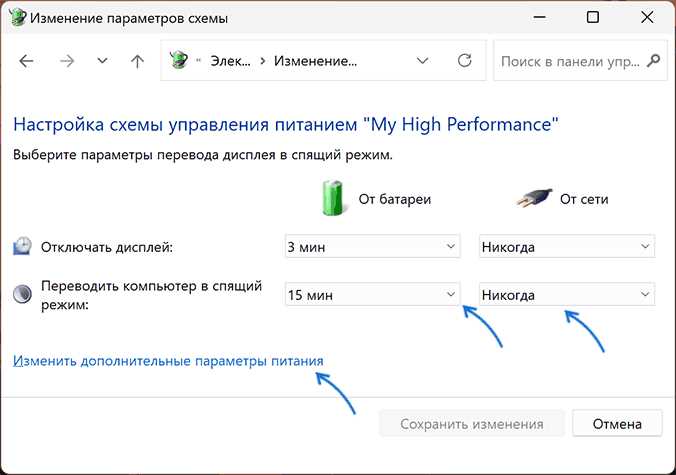
- Выберите активную схему электропитания и нажмите Настройка схемы электропитания.
- В разделе Переводить компьютер в спящий режим установите желаемое время бездействия для работы от сети и от батареи.
- При необходимости нажмите Изменить дополнительные параметры питания, чтобы управлять спящим режимом для жесткого диска, USB-портов и сетевых адаптеров.
После сохранения изменений компьютер будет автоматически переходить в спящий режим в соответствии с заданными параметрами, обеспечивая контроль над энергопотреблением и состоянием системы.
Проверка и изменение параметров электропитания

Правильные настройки электропитания обеспечивают стабильную работу спящего режима и предотвращают неожиданный выход из сна. Проверка параметров помогает определить, какие устройства или процессы могут мешать переходу в спящий режим.
- Откройте Панель управления и перейдите в раздел Электропитание.
- Выберите активную схему питания и нажмите Настройка схемы электропитания.
- Проверьте параметры Переводить компьютер в спящий режим для работы от сети и от батареи.
- Для детальной настройки нажмите Изменить дополнительные параметры питания:
- Настройте переход жесткого диска в режим ожидания.
- Управляйте режимом сна для USB-портов и сетевых адаптеров.
- Отключите возможность автоматического пробуждения устройства при активности некоторых приложений.
- Сохраните изменения кнопкой Применить и ОК.
Регулярная проверка этих параметров помогает предотвратить проблемы с включением спящего режима и обеспечивает сохранность данных при автоматическом переходе в сон.
Исправление ошибок, когда спящий режим не включается

Если компьютер не переходит в спящий режим, причиной могут быть неправильные настройки электропитания, активные процессы или устаревшие драйверы. Проверка и корректировка этих факторов восстанавливает нормальную работу функции сна.
- Проверьте параметры электропитания в Панели управления, убедитесь, что спящий режим включен и установлено время бездействия.
- Закройте все активные приложения и фоновые процессы, особенно торрент-клиенты, антивирусные программы и видеоплееры, которые могут блокировать переход в сон.
- Обновите драйверы видеокарты и чипсета через официальный сайт производителя, так как устаревшие драйверы часто вызывают сбои.
- Запустите команду powercfg -requests в командной строке для выявления процессов, мешающих спящему режиму, и завершите их при необходимости.
После выполнения этих действий спящий режим должен работать корректно, позволяя безопасно сохранять данные и снижать энергопотребление.
Влияние спящего режима на открытые программы и документы

Спящий режим сохраняет состояние всех открытых программ и документов в оперативной памяти. После пробуждения устройства пользователь может продолжить работу с того места, где был прерван сеанс.
Для корректной работы приложений рекомендуется учитывать следующие особенности:
| Программа | Поведение при спящем режиме | Рекомендации |
|---|---|---|
| Текстовые редакторы (Word, Notepad) | Все документы остаются открытыми, данные в памяти сохраняются | Сохраняйте файлы перед сном для предотвращения потери данных при сбое питания |
| Браузеры | Вкладки остаются открытыми, активные загрузки приостанавливаются | Завершайте критичные загрузки или используйте режим паузы перед сном |
| Графические редакторы (Photoshop, GIMP) | Проекты сохраняются в оперативной памяти, изменения в файлах диска остаются | Сохраняйте прогресс на диск перед сном для предотвращения потери изменений |
| Медиа-плееры | Воспроизведение приостанавливается, состояние сохраняется | Используйте паузу перед сном для удобного возобновления |
Регулярное сохранение работы перед переходом в спящий режим минимизирует риск потери данных и позволяет быстро возобновить работу после пробуждения.
Вопрос-ответ:
Как включить спящий режим через меню Пуск на Windows 10?
Нажмите кнопку Пуск или клавишу Win на клавиатуре, затем выберите значок Питание. В появившемся списке нажмите Сон. Если пункта нет, проверьте настройки схемы электропитания в Панели управления.
Можно ли настроить автоматический переход в спящий режим через таймер?
Да. Откройте Панель управления → Электропитание → выберите активную схему и нажмите Настройка схемы электропитания. В разделе Переводить компьютер в спящий режим установите время бездействия для работы от сети и от батареи, после чего сохраните изменения.
Почему компьютер не переходит в спящий режим?
Причины могут быть в активных программах, блокирующих сон, или устаревших драйверах. Проверьте список процессов командой powercfg -requests, закройте лишние приложения и обновите драйверы видеокарты и чипсета. Также убедитесь, что спящий режим включен в настройках электропитания.
Как создать сочетание клавиш для быстрого перехода в спящий режим?
Создайте ярлык с командой rundll32.exe powrprof.dll,SetSuspendState 0,1,0. Щёлкните правой кнопкой на ярлыке, выберите Свойства и назначьте сочетание клавиш в поле Быстрый вызов. После этого нажатие выбранных клавиш мгновенно переведет компьютер в сон.
Влияет ли спящий режим на открытые документы и программы?
Да, все программы и документы остаются открытыми в памяти. После пробуждения можно продолжить работу с того места, где был прерван сеанс. Рекомендуется сохранять изменения на диск перед сном, чтобы избежать потери данных при сбое питания или неожиданном выключении.
Как быстро включить спящий режим на ноутбуке без перехода в меню Пуск?
На Windows стандартного сочетания клавиш для сна нет, но можно создать собственное. Создайте ярлык с командой rundll32.exe powrprof.dll,SetSuspendState 0,1,0, затем в свойствах ярлыка назначьте сочетание клавиш. После этого нажатие выбранной комбинации мгновенно переведет ноутбук в спящий режим, сохранив все открытые программы и документы.
Что делать, если спящий режим не включается на стационарном компьютере?
Проверьте настройки схемы электропитания через Панель управления и убедитесь, что опция перехода в спящий режим активна. Закройте программы, которые могут блокировать сон, например торрент-клиенты или видеоплееры. Также обновите драйверы видеокарты и чипсета и используйте команду powercfg -requests для выявления процессов, мешающих переходу в спящий режим.

 Загрузка...