Содержание статьи
Умная зарядка на iPhone снижает скорость старения аккумулятора, автоматически оптимизируя процесс заряда после 80%. Функция доступна на устройствах с iOS 13 и выше и поддерживается моделями начиная с iPhone 8.
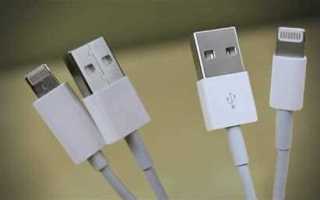
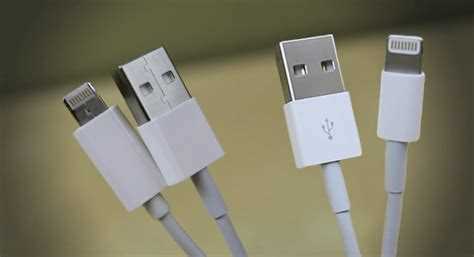
Для корректной работы функции необходимо убедиться, что iPhone подключен к оригинальному или сертифицированному зарядному устройству и кабелю. Использование сторонних аксессуаров без сертификата MFi может препятствовать активации умной зарядки.
Опция «Оптимизированная зарядка аккумулятора» учитывает привычки пользователя, анализируя время подключения к сети и планируя завершение зарядки до момента использования. Это предотвращает длительное нахождение батареи в состоянии 100%, что снижает деградацию ячеек.
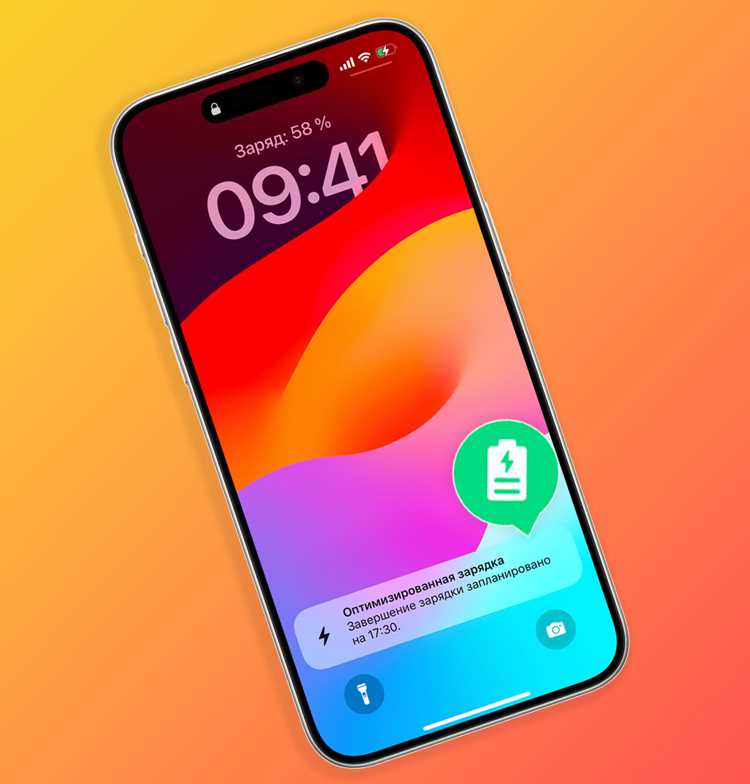
Включение функции выполняется через системные настройки аккумулятора, без необходимости дополнительных приложений. После активации на экране блокировки может отображаться индикатор оптимизированного заряда, показывающий прогноз времени завершения процесса.
Соблюдение рекомендаций по активации умной зарядки позволяет увеличить срок службы батареи до нескольких лет, особенно при регулярной ночной зарядке. Для пользователей iPhone с функцией Face ID или Touch ID настройка занимает не более 2–3 минут.
Проверка совместимости iPhone с умной зарядкой
Функция умной зарядки доступна на iPhone с iOS 13 и выше. Для корректной работы необходимо использовать модели, начиная с iPhone 8 и всех последующих поколений, включая iPhone SE второго поколения и более новые.
Чтобы убедиться в совместимости устройства:
- Откройте «Настройки» → «Основные» → «Об этом устройстве». Проверьте модель iPhone и версию iOS.
- Для моделей iPhone 7 и ниже функция недоступна, обновление iOS до версии 13 не активирует умную зарядку.
- На iPhone 8 и выше убедитесь, что аккумулятор в нормальном состоянии – функция может быть ограничена при значительном износе батареи.
Дополнительно необходимо использовать сертифицированные аксессуары MFi:
- Оригинальные кабели и адаптеры Apple или сертифицированные сторонние. Несертифицированные устройства могут блокировать оптимизированный заряд.
- Для беспроводной зарядки поддерживаются Qi-совместимые станции с мощностью до 7,5 Вт.
Проверка совместимости перед активацией функции минимизирует риск некорректной работы умной зарядки и повышает эффективность продления срока службы аккумулятора.
Обновление iOS для корректной работы функции
Оптимизированная зарядка аккумулятора доступна начиная с iOS 13. На устройствах с более старой версией функция работать не будет. Для проверки текущей версии откройте «Настройки» → «Основные» → «Об этом устройстве» и найдите пункт «Версия ПО».
Чтобы обновить iOS:
- Подключите iPhone к Wi-Fi и убедитесь, что заряд батареи превышает 50% или подключите устройство к зарядке.
- Подключите iPhone к зарядному устройству перед сном.
- Убедитесь, что включена функция Оптимизированная зарядка аккумулятора в разделе «Настройки» → «Аккумулятор» → «Состояние аккумулятора».
- Разрешите iPhone отслеживать привычки сна через встроенные данные в приложении «Здоровье» или через расписание режима сна в «Часы».
- Подключите устройство к сертифицированному зарядному устройству или кабелю MFi.
- Откройте «Настройки» → «Аккумулятор» → «Состояние аккумулятора» и убедитесь, что переключатель Оптимизированная зарядка аккумулятора включён.
- Проверьте график зарядки: при ночном подключении заряд должен удерживаться около 80% и завершаться к установленному времени пробуждения.
- Обновите iOS до последней версии через «Настройки» → «Основные» → «Обновление ПО».
- Используйте оригинальные или сертифицированные аксессуары. Несертифицированные кабели могут блокировать оптимизированный заряд.
- Перезагрузите устройство для восстановления корректной работы системных служб, отвечающих за заряд.
- Проверьте состояние аккумулятора в разделе «Состояние аккумулятора». Если максимальная ёмкость ниже 80%, функция может работать с ограничениями.
Открытие настроек аккумулятора на iPhone
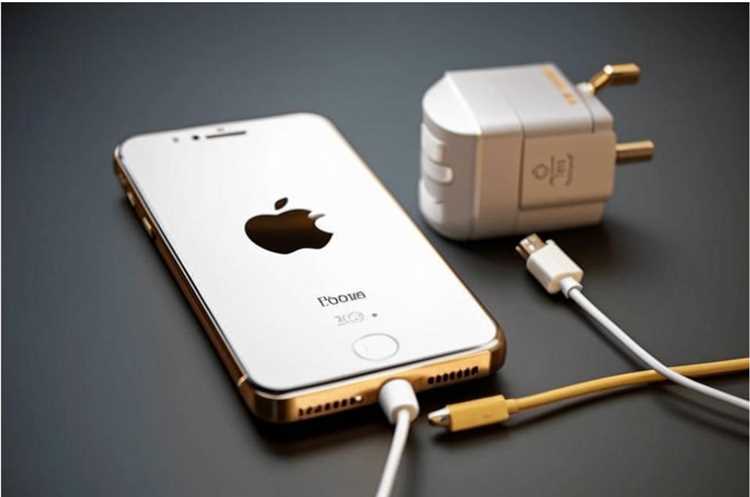
Для активации умной зарядки необходимо открыть раздел настроек аккумулятора. Перейдите в «Настройки» → «Аккумулятор» для доступа к всей информации о состоянии батареи и доступным функциям.
В разделе «Аккумулятор» отображается процент заряда, график использования энергии по приложениям и вкладка «Состояние аккумулятора», где можно проверить максимальную ёмкость батареи и наличие функции оптимизированного заряда.
Если устройство поддерживает умную зарядку, в разделе «Состояние аккумулятора» появится опция «Оптимизированная зарядка аккумулятора». Для активации достаточно перевести переключатель в положение включено.
Проверка настроек аккумулятора перед использованием функции позволяет убедиться в корректности работы умной зарядки и своевременно выявить проблемы с батареей.
Активация опции «Оптимизированная зарядка аккумулятора»

Опция «Оптимизированная зарядка аккумулятора» позволяет iPhone контролировать процесс заряда и завершать его до 100% в момент, когда устройство будет использоваться. Для активации:
Перейдите в «Настройки» → «Аккумулятор» → «Состояние аккумулятора» и включите переключатель Оптимизированная зарядка аккумулятора.
После включения функция анализирует ежедневные привычки пользователя, включая время сна и подключения к сети. Ниже представлена таблица с основными параметрами работы функции:
| Параметр | Описание |
|---|---|
| Время подключения к зарядке | Устройство отслеживает, когда чаще всего подключается к сети, чтобы завершить заряд к моменту использования. |
| Максимальный заряд | Заряд при длительном подключении удерживается около 80%, а оставшиеся 20% дозаряжает перед отключением. |
| Анализ привычек | Используется машинное обучение для предсказания оптимального завершения зарядки на основе истории подключений. |
Для корректной работы опции рекомендуется держать устройство подключенным к Wi-Fi и разрешить iPhone доступ к данным о времени и местоположении.
Настройка времени зарядки для ночного режима
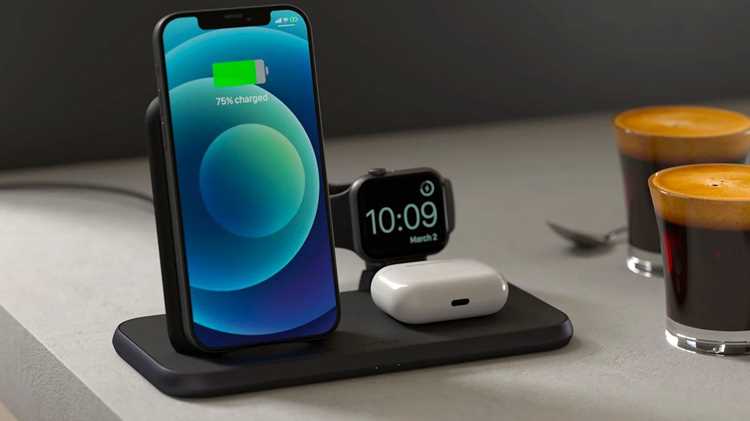
Ночной режим оптимизированной зарядки позволяет iPhone завершать процесс дозарядки к моменту пробуждения, снижая время нахождения батареи на 100% и уменьшая износ аккумулятора.
Для настройки ночного режима:
Функция автоматически рассчитывает время завершения зарядки. Например, если вы обычно отключаете устройство в 7:00, iPhone будет удерживать заряд на уровне около 80% до 6:30–6:45 и завершит дозарядку до 100% к моменту отключения.
Для максимальной эффективности рекомендуется подключать устройство к сертифицированной сети питания и избегать использования быстрого беспроводного зарядного устройства выше 7,5 Вт в ночное время.
Проверка работы умной зарядки и диагностика проблем
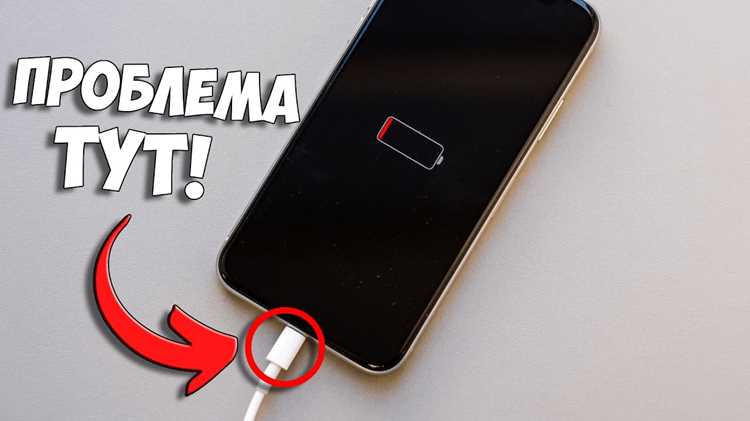
После включения функции «Оптимизированная зарядка аккумулятора» необходимо убедиться в её корректной работе. На экране блокировки iPhone отображается индикатор, показывающий прогноз завершения заряда.
Для проверки:
Если функция не работает корректно, выполните следующие действия для диагностики:
Регулярная проверка работы умной зарядки и устранение неполадок сохраняет эффективность оптимизированного заряда и продлевает срок службы батареи.
Вопрос-ответ:
Какие модели iPhone поддерживают умную зарядку?
Функция «Оптимизированная зарядка аккумулятора» доступна на устройствах с iOS 13 и выше, начиная с iPhone 8 и всех последующих моделей, включая iPhone SE второго поколения. На iPhone 7 и старее функция работать не будет.
Как проверить, включена ли умная зарядка на моём iPhone?
Откройте «Настройки» → «Аккумулятор» → «Состояние аккумулятора». Если переключатель Оптимизированная зарядка аккумулятора активен, функция включена. При подключении к зарядке индикатор на экране блокировки покажет прогноз завершения заряда.
Можно ли использовать умную зарядку с любыми кабелями и адаптерами?
Для корректной работы необходимы сертифицированные аксессуары MFi. Использование несертифицированных кабелей или адаптеров может препятствовать активации функции и нарушить оптимальный процесс зарядки. Для беспроводной зарядки подходят Qi-совместимые станции мощностью до 7,5 Вт.
Как настроить ночной режим зарядки для умной зарядки?
Подключите iPhone к зарядке перед сном и убедитесь, что включена функция «Оптимизированная зарядка аккумулятора». Устройство анализирует привычки сна через приложение «Здоровье» или расписание режима сна в «Часы» и завершает зарядку к моменту пробуждения, удерживая батарею около 80% до ближайшего времени завершения дозарядки.
Что делать, если умная зарядка не работает правильно?
Проверьте версию iOS и обновите устройство через «Настройки» → «Основные» → «Обновление ПО». Используйте только сертифицированные аксессуары и перезагрузите iPhone. Также убедитесь, что максимальная ёмкость батареи выше 80%; при более низкой ёмкости функция может работать с ограничениями.

 Загрузка...