Содержание статьи
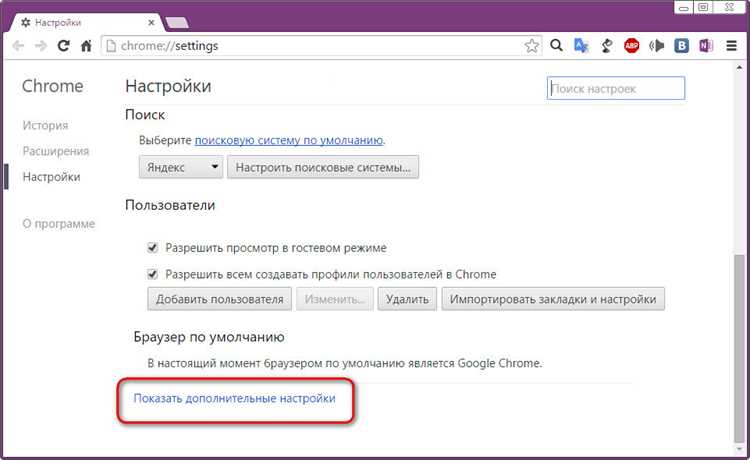
Меню настроек в Google Chrome позволяет изменить параметры запуска, управления паролями, синхронизации, конфиденциальности и отображения страниц. Без доступа к этому разделу невозможно корректно управлять обновлениями, уведомлениями и разрешениями сайтов.
Чтобы открыть настройки, пользователь может воспользоваться несколькими способами: через главное меню, адресную строку или сочетание клавиш. Каждый из вариантов подходит для разных ситуаций – например, если интерфейс зависает или элементы меню скрыты.
Знание прямых команд, таких как chrome://settings/, ускоряет доступ и помогает перейти сразу к нужному разделу. Это особенно полезно при работе с большим количеством вкладок или при необходимости быстро проверить параметры безопасности.
Ниже приведены проверенные методы входа в настройки Chrome и рекомендации, которые помогут избежать ошибок при открытии панели управления браузером.
Где находятся настройки в браузере Google Chrome
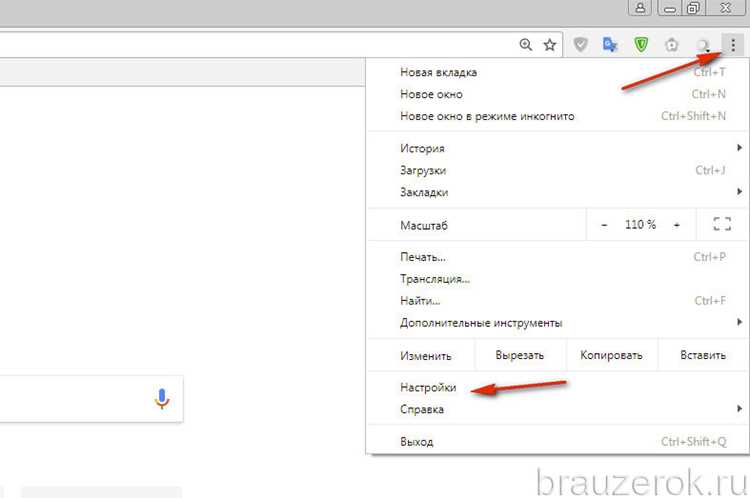
Раздел настроек Google Chrome расположен внутри основного меню браузера, доступного через значок с тремя точками в правом верхнем углу окна. После нажатия открывается список параметров, где пункт «Настройки» обычно находится в нижней части выпадающего меню.
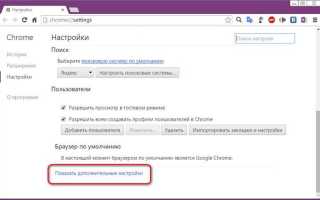
В десктопной версии браузера этот раздел открывается во вкладке chrome://settings/, которая загружается как обычная страница. В мобильной версии Chrome для Android или iOS путь аналогичен: нужно нажать на три точки, затем выбрать пункт «Настройки» в появившемся списке.
Если меню скрыто или не реагирует, можно воспользоваться адресной строкой. Введите chrome://settings/ и нажмите Enter – браузер сразу откроет панель управления параметрами без обращения к интерфейсу меню.
Такая структура расположения позволяет быстро находить нужные функции независимо от устройства и версии Chrome, что особенно удобно при работе с несколькими профилями или синхронизацией данных.
Как открыть настройки через главное меню Chrome
Доступ к настройкам через главное меню подходит для всех версий Google Chrome и не требует ввода команд. Этот способ удобен при стандартной работе с браузером.
- Откройте окно браузера Google Chrome.
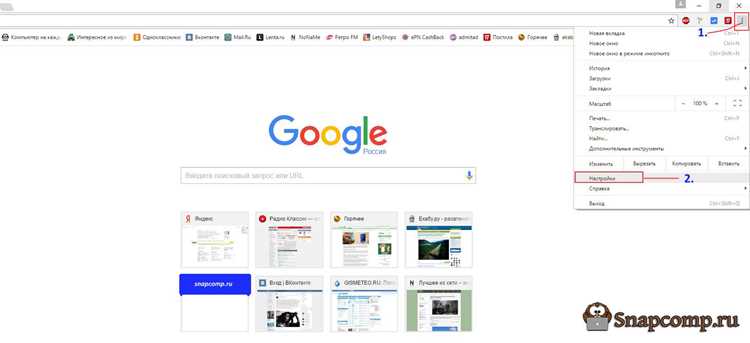
- Нажмите значок с тремя вертикальными точками в правом верхнем углу интерфейса.
- В появившемся меню прокрутите список вниз и выберите пункт «Настройки».
После выбора пункта откроется новая вкладка с адресом chrome://settings/, где можно изменить параметры профиля, конфиденциальности, уведомлений и внешний вид интерфейса.
Если вы используете мобильное устройство, действия аналогичны: коснитесь значка с тремя точками в верхней части экрана и выберите «Настройки» в списке. Меню может немного отличаться в зависимости от версии Android или iOS, но пункт всегда находится в нижней части списка опций.
Для ускорения процесса можно зафиксировать кнопку меню на панели инструментов или использовать контекстное меню правой кнопкой мыши, если оно поддерживает доступ к настройкам.
Быстрый способ входа в настройки через адресную строку

Самый прямой способ открыть настройки Google Chrome – использование адресной строки. Метод подходит, если меню не работает или нужно сразу перейти к нужному разделу.
В адресной строке введите команду chrome://settings/ и нажмите клавишу Enter. После выполнения команды откроется вкладка с разделом настроек, аналогичная той, что вызывается через меню.
Чтобы сократить время, можно добавить ссылку chrome://settings/ в закладки. Для этого нажмите Ctrl + D (или Command + D на macOS) и сохраните страницу под понятным именем, например «Настройки Chrome».
Также доступна навигация к конкретным категориям. Например, команда chrome://settings/privacy открывает параметры конфиденциальности, а chrome://settings/search – настройки поисковой системы. Это ускоряет доступ при регулярной настройке браузера.
Если в адресной строке установлен поиск, команда будет воспринята корректно только при вводе полного пути, без добавления пробелов или символов. Это гарантирует мгновенное открытие нужного раздела.
Как открыть страницу настроек с помощью сочетаний клавиш
Открытие настроек Google Chrome через горячие клавиши позволяет перейти к нужному разделу без использования меню и командной строки. Это особенно удобно при работе с клавиатурой или когда браузер работает в полноэкранном режиме.
- Активируйте окно Google Chrome.
- Нажмите сочетание клавиш Alt + F или Alt + E для вызова главного меню.
- После открытия меню нажмите клавишу S, чтобы сразу перейти к пункту «Настройки».
На macOS используется комбинация Command + , (запятая). После нажатия открывается вкладка с адресом chrome://settings/.
Если требуется частый доступ к настройкам, можно создать собственное сочетание клавиш через системные инструменты управления ярлыками. Для этого добавьте новую команду с адресом chrome://settings/ и назначьте удобную комбинацию, не пересекающуюся с другими действиями.
Использование горячих клавиш ускоряет работу и помогает обойти проблемы с зависанием интерфейса или недоступностью меню в некоторых версиях Chrome.
Как найти нужный раздел через поиск внутри настроек
Поиск внутри настроек Google Chrome помогает быстро находить нужные параметры без ручного перехода по разделам. Строка поиска расположена в верхней части страницы chrome://settings/.
Для использования функции:
- Откройте страницу настроек любым удобным способом.
- В поле поиска введите часть названия нужного параметра, например «куки», «уведомления» или «темы».
- Результаты появятся сразу в виде списка разделов и опций, соответствующих запросу.
Поиск учитывает язык интерфейса Chrome, поэтому при использовании английской версии следует вводить запросы на английском, например «passwords» или «privacy».
Некоторые ключевые запросы и соответствующие им разделы:
| Запрос | Раздел настроек |
|---|---|
| Пароли | Автозаполнение → Пароли |
| История | Конфиденциальность и безопасность → Очистить историю |
| Темы | Внешний вид → Темы Chrome Web Store |
| Куки | Конфиденциальность и безопасность → Файлы cookie и другие данные сайтов |
| Обновления | О браузере Chrome → Проверка версии |
Использование внутреннего поиска экономит время при настройке браузера и помогает быстро перейти к редко используемым параметрам без ручного поиска по категориям.
Что делать, если настройки не открываются или не загружаются
Если страница настроек Google Chrome не открывается или загружается частично, сначала проверьте стабильность интернет-соединения и отсутствие блокировки со стороны антивируса или файрвола. Иногда сторонние расширения могут мешать корректной работе интерфейса.
Для устранения проблемы выполните следующие действия:
- Перезапустите браузер и попробуйте открыть настройки повторно.
- Очистите кэш и временные файлы через сочетание клавиш Ctrl + Shift + Delete, выбрав период «Все время» и отметив «Кэшированные изображения и файлы».
- Запустите Chrome в режиме инкогнито (Ctrl + Shift + N) и попробуйте открыть chrome://settings/ – это поможет определить, мешают ли расширения.
- Отключите расширения через chrome://extensions/ и включайте их по одному, чтобы выявить проблемное.
- При системных сбоях создайте новый профиль пользователя: перейдите в chrome://settings/ → «Пользователи» → «Добавить пользователя».
- Если предыдущие шаги не помогают, переустановите браузер, скачав последнюю версию с официального сайта Google Chrome.
Эти действия обеспечивают восстановление доступа к настройкам без потери данных, сохраненных в синхронизированном аккаунте Google.
Как сбросить настройки Google Chrome до стандартных
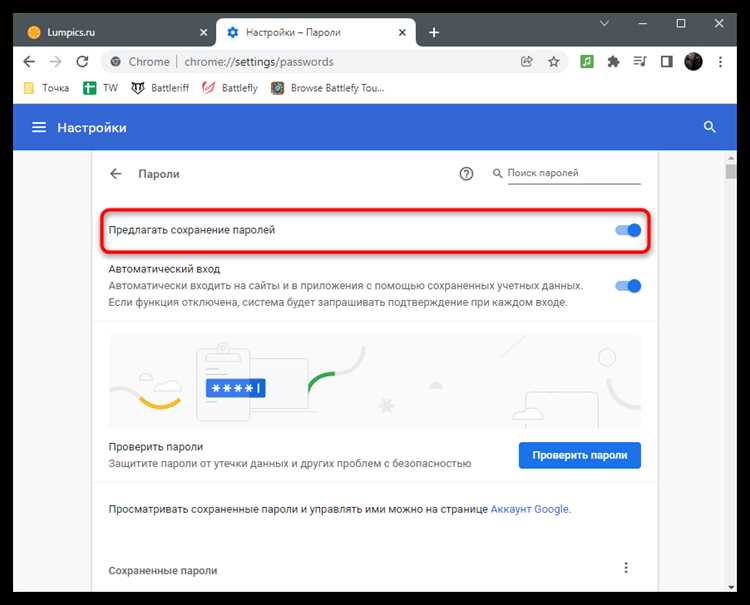
Сброс настроек Google Chrome возвращает параметры браузера к исходным без удаления сохранённых паролей и закладок. Процедура полезна при возникновении ошибок, зависаний или неправильной работы расширений.
Чтобы выполнить сброс:
- Откройте страницу настроек через главное меню или команду chrome://settings/.
- Прокрутите страницу вниз и нажмите Дополнительно для отображения дополнительных разделов.
- В блоке «Сброс и очистка» выберите пункт Восстановить настройки по умолчанию.
- Подтвердите действие, нажав кнопку Сбросить настройки в появившемся окне.
После сброса будут восстановлены стандартные поисковые системы, домашняя страница, закрепленные вкладки, настройки контента и файлы cookie. При необходимости можно повторно включить нужные расширения и настройки синхронизации.
Для ускоренного доступа можно использовать прямую ссылку chrome://settings/resetProfileSettings, которая сразу откроет окно сброса без прокрутки меню.
Вопрос-ответ:
Где в Google Chrome находятся настройки браузера?
Настройки Chrome доступны через главное меню, значок которого расположен в правом верхнем углу окна браузера. После нажатия на три вертикальные точки нужно выбрать пункт «Настройки». Также можно напрямую открыть страницу с настройками, введя chrome://settings/ в адресной строке.
Можно ли открыть настройки быстрее, без использования меню?
Да, для быстрого доступа введите в адресной строке chrome://settings/ и нажмите Enter. Страница откроется сразу. Кроме того, на macOS используется сочетание клавиш Command + ,, а на Windows и Linux через меню можно вызвать настройки сочетанием Alt + F → S.
Как найти конкретный параметр в настройках Chrome?
В верхней части страницы настроек есть строка поиска. Введите ключевое слово, например «пароли», «куки» или «уведомления». Браузер отобразит все соответствующие разделы и опции. Этот метод удобен при работе с большим количеством категорий и позволяет сразу перейти к нужной функции.
Что делать, если настройки не открываются?
Если страница настроек не загружается, сначала перезапустите браузер. Проверьте стабильность интернета и отключите расширения, которые могут блокировать работу интерфейса. Также поможет открытие настроек в режиме инкогнито или создание нового профиля пользователя. В крайнем случае можно переустановить Chrome с официального сайта.
Можно ли сбросить настройки Chrome до исходных без потери паролей и закладок?
Да, в разделе «Сброс и очистка» настроек есть опция «Восстановить настройки по умолчанию». Она возвращает стандартные параметры браузера, включая домашнюю страницу, поисковую систему и настройки контента, при этом сохраненные пароли, закладки и данные синхронизации остаются.

 Загрузка...