Содержание статьи
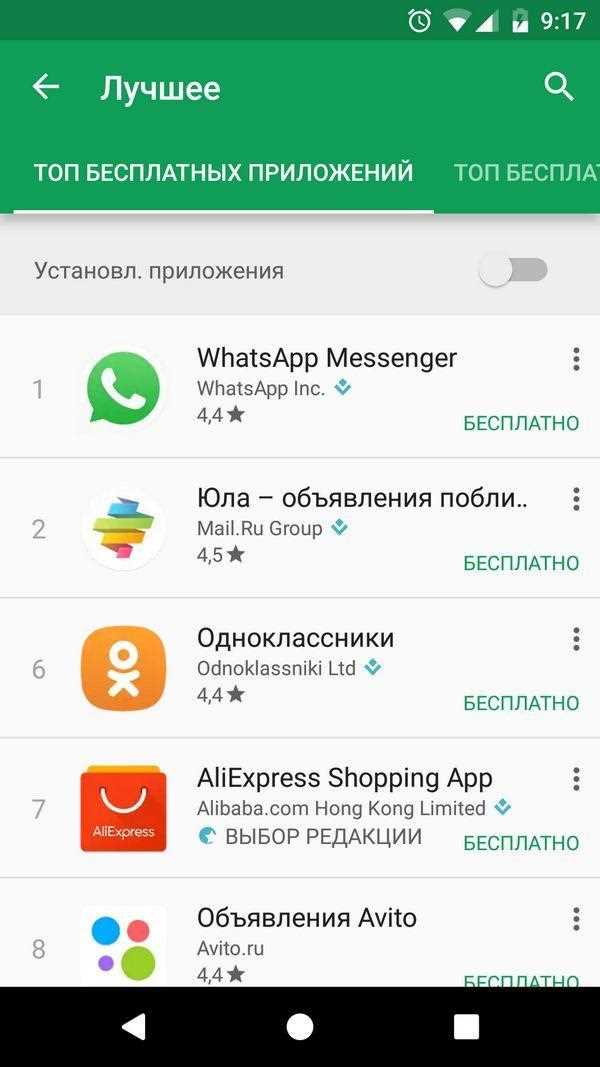
Для входа в аккаунт Гугл на устройствах с Android необходимо убедиться в версии операционной системы. На устройствах с Android 8.0 и выше функция добавления аккаунта встроена в раздел Настройки → Аккаунты. На старых версиях потребуется использовать приложение Google Play для первичной авторизации.
Перед началом процесса убедитесь, что у вас есть действующий адрес электронной почты и пароль от аккаунта. Если включена двухфакторная аутентификация, заранее подготовьте устройство или приложение для получения кода подтверждения.
Добавление аккаунта Гугл позволяет синхронизировать почту, контакты, календарь и файлы с устройством. После успешного входа автоматически активируются сервисы Gmail, Google Drive, Google Photos и другие приложения, зависящие от аккаунта.
При возникновении ошибок входа полезно проверить стабильность интернет-соединения и правильность введенных данных. В случае забытого пароля доступна процедура восстановления через страницу восстановления аккаунта, где можно задать новый пароль и проверить подключенные устройства.
Проверка версии Android перед входом в аккаунт
Перед авторизацией в аккаунт Гугл важно определить версию Android, чтобы выбрать правильный способ добавления аккаунта и избежать ошибок синхронизации.
- Откройте Настройки на устройстве.
- Прокрутите вниз и выберите раздел О телефоне или Об устройстве.
- Найдите пункт Версия Android – обычно отображается в виде числа, например, 10, 11 или 12.
- Запомните номер версии для дальнейших шагов.
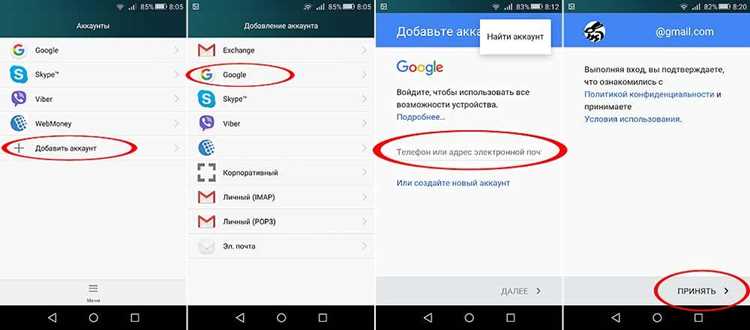
На устройствах с Android 8.0 и выше аккаунт можно добавить через Настройки → Аккаунты → Добавить аккаунт → Google. Для старых версий процесс может требовать установки последней версии приложения Google Play или ручного входа через Gmail.
Проверка версии также позволяет определить совместимость с функцией двухфакторной аутентификации и синхронизацией приложений. На Android ниже 6.0 некоторые современные приложения могут работать с ограничениями, что влияет на корректность входа в аккаунт.
Подготовка данных для входа: почта и пароль
Для корректного входа в аккаунт Гугл на Android необходимо заранее подготовить учетные данные и проверить их актуальность.
- Убедитесь, что у вас есть полный адрес электронной почты, связанный с аккаунтом Google. Формат должен быть example@gmail.com или корпоративный домен через Google Workspace.
- Проверьте пароль от аккаунта. Он должен включать минимум 8 символов, сочетание букв верхнего и нижнего регистра, цифр и специальных символов для надежной защиты.
- Если включена двухфакторная аутентификация, подготовьте устройство или приложение для получения кодов подтверждения (например, Google Authenticator или SMS).
- При необходимости создайте резервный адрес электронной почты или номер телефона для восстановления доступа.
Наличие правильных данных исключает блокировку аккаунта при авторизации и ускоряет процесс синхронизации приложений. Проверка актуальности пароля и доступных методов подтверждения позволяет избежать ошибок при добавлении аккаунта на устройстве Android.
Открытие приложения Google или настройки аккаунтов на устройстве
Для добавления аккаунта Google на Android можно использовать приложение Google или системные настройки устройства. Выбор метода зависит от версии операционной системы и установленных приложений.
- Через настройки:
- Откройте Настройки на устройстве.
- Перейдите в раздел Аккаунты или Пользователи и аккаунты.
- Выберите Добавить аккаунт и тапните на Google.
- Через приложение Google:
- Откройте приложение Google на устройстве.
- Нажмите на аватар в правом верхнем углу и выберите Добавить другой аккаунт.
- Следуйте инструкциям для ввода электронной почты и пароля.
Использование настроек устройства предпочтительно для полной синхронизации сервисов Google. Приложение Google подходит, если необходимо добавить аккаунт только для отдельных сервисов, таких как Gmail или YouTube.
Добавление нового аккаунта Гугл в системе Android
Добавление нового аккаунта Google на Android позволяет синхронизировать почту, контакты, календари и приложения на устройстве.
- Откройте Настройки и перейдите в раздел Аккаунты или Пользователи и аккаунты.
- Нажмите Добавить аккаунт и выберите Google.
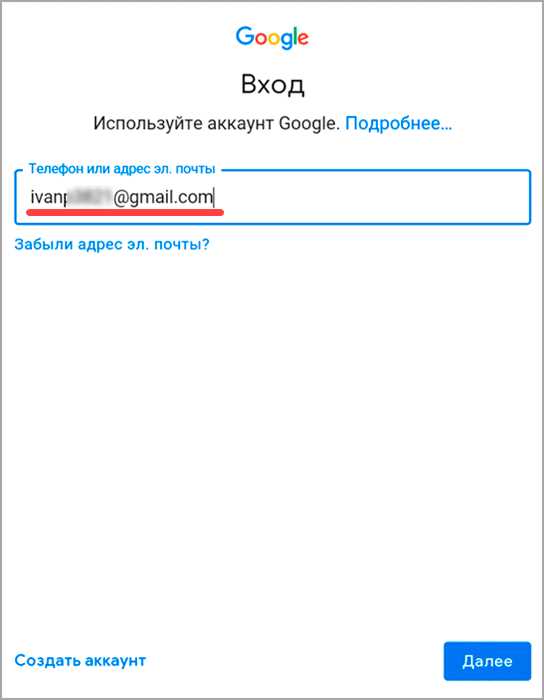
- Введите полный адрес электронной почты, связанный с аккаунтом Google, и нажмите Далее.
- Введите пароль и, если включена двухфакторная аутентификация, подтвердите вход кодом из SMS или приложения Google Authenticator.
- Примите условия использования и разрешения для синхронизации данных на устройстве.
После завершения процесса новый аккаунт будет доступен для всех сервисов Google на устройстве, включая Gmail, Google Drive, Google Photos и Play Market. При необходимости можно настроить индивидуальные параметры синхронизации для каждого сервиса.
Ввод логина и пароля с подтверждением через двухфакторную аутентификацию

После выбора аккаунта Google для добавления на Android потребуется ввести логин и пароль. Корректный ввод данных обеспечивает успешную авторизацию и синхронизацию сервисов.
- Введите полный адрес электронной почты, зарегистрированный в Google, и нажмите Далее.
- В поле Пароль введите актуальный пароль и подтвердите действие кнопкой Далее.
- Если на аккаунте включена двухфакторная аутентификация, выберите способ подтверждения:
- SMS-код на привязанный номер телефона.
- Код из приложения Google Authenticator или аналогичного приложения.
- Использование резервного кода или устройства доверенного типа.
- Введите полученный код и нажмите Подтвердить для завершения авторизации.
Правильное выполнение всех шагов гарантирует активацию аккаунта на устройстве, а также безопасный доступ ко всем сервисам Google без повторной проверки пароля в течение сессии.
Синхронизация данных после входа в аккаунт
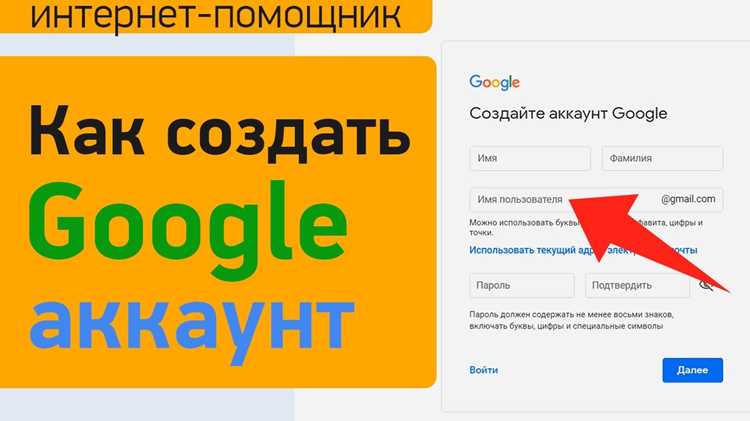
После добавления аккаунта Google на Android автоматически запускается процесс синхронизации данных, что обеспечивает доступ ко всем сервисам и сохраненным файлам.
- Откройте Настройки → Аккаунты → Google и выберите только что добавленный аккаунт.
- Проверьте список доступных сервисов для синхронизации: Gmail, Контакты, Календарь, Google Drive, Google Photos.
- Включите или отключите синхронизацию для отдельных сервисов по необходимости, используя переключатели рядом с каждым пунктом.
- Для принудительной синхронизации нажмите Синхронизировать сейчас, чтобы обновить данные на устройстве сразу.
- Следите за стабильностью интернет-соединения, так как синхронизация больших файлов и контактов требует активного Wi-Fi или мобильного интернета.
Правильная настройка синхронизации позволяет получить актуальные данные на всех устройствах, связанных с аккаунтом, и предотвращает потерю информации при смене телефона или восстановлении данных после сброса настроек.
Исправление ошибок при входе: сброс пароля и восстановление аккаунта
Если вход в аккаунт Google на Android невозможен из-за забытого пароля или блокировки, необходимо выполнить процедуру восстановления для доступа к сервисам.
- Перейдите на экран входа в аккаунт и нажмите Забыли пароль?.
- Введите адрес электронной почты, связанный с аккаунтом, и следуйте инструкциям для получения кода подтверждения.
- Выберите метод восстановления:
Метод Описание SMS или звонок Код отправляется на привязанный номер телефона для мгновенного подтверждения. Электронная почта для восстановления Код или ссылка отправляются на альтернативный адрес для восстановления доступа. Вопросы безопасности Ответы на заранее заданные вопросы подтверждают личность владельца аккаунта. - Введите полученный код или ответ на вопрос и создайте новый пароль. Рекомендуется использовать не менее 8 символов с сочетанием букв, цифр и специальных знаков.
- После сброса пароля войдите в аккаунт на устройстве Android и проверьте синхронизацию данных.
Своевременное восстановление аккаунта предотвращает потерю доступа к Gmail, Google Drive и другим сервисам. Рекомендуется обновить данные для двухфакторной аутентификации и резервные контакты после восстановления.
Проверка доступа к сервисам Google после авторизации
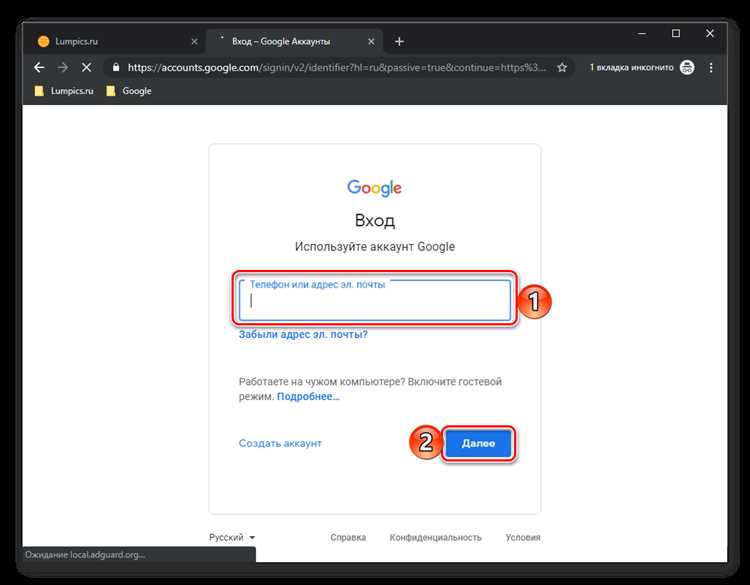
После входа в аккаунт Google на Android важно убедиться, что все сервисы корректно синхронизируются и доступны для использования.
- Откройте Gmail и проверьте, отображаются ли письма с сервера. Отсутствие новых сообщений может указывать на проблемы синхронизации.
- Запустите Google Drive и убедитесь, что файлы загружаются и отображаются без ошибок.
- Проверьте Google Photos на наличие недавно сделанных фото и правильность загрузки в облако.
- Откройте Google Календарь и убедитесь, что события синхронизированы с другими устройствами.
- Проверьте доступ к Play Market – наличие аккаунта отображается в правом верхнем углу, и загрузка приложений должна работать без ошибок.
Если какой-либо сервис не синхронизируется, откройте Настройки → Аккаунты → Google и проверьте состояние синхронизации. При необходимости выполните ручную синхронизацию через Синхронизировать сейчас. Это гарантирует актуальность данных на устройстве и полноценный доступ ко всем сервисам Google.
Вопрос-ответ:
Почему мой телефон не принимает пароль при входе в аккаунт Google?
Причиной может быть неправильный ввод пароля, включенная двухфакторная аутентификация или устаревшая версия Android. Проверьте правильность введенных символов, убедитесь, что используете актуальный пароль, и при необходимости сбросьте его через страницу восстановления аккаунта. Если устройство старое, обновите системное ПО для корректной работы авторизации.
Как добавить второй аккаунт Google на Android без выхода из первого?
Откройте Настройки → Аккаунты → Добавить аккаунт → Google. Введите данные второго аккаунта. Система позволяет одновременно использовать несколько аккаунтов, и каждый из них будет синхронизироваться с сервисами Gmail, Google Drive и Календарь отдельно.
Что делать, если после входа в аккаунт Google не синхронизируются контакты?
Перейдите в Настройки → Аккаунты → Google и выберите нужный аккаунт. Проверьте, включен ли переключатель синхронизации для контактов. Если включен, но обновления не происходят, нажмите Синхронизировать сейчас и убедитесь, что устройство подключено к интернету. Иногда помогает удаление аккаунта с последующим добавлением заново.
Можно ли войти в аккаунт Google без приложения Gmail?
Да, вход возможен через системные настройки Android. Откройте Настройки → Аккаунты → Добавить аккаунт → Google и выполните авторизацию. После этого Gmail и другие сервисы автоматически получат доступ к аккаунту без необходимости устанавливать приложение отдельно.
Как восстановить доступ, если забыл пароль и телефон не принимает коды подтверждения?
Перейдите на страницу восстановления аккаунта Google через браузер. Используйте альтернативный адрес электронной почты или резервный номер телефона, если они были указаны. Следуйте инструкциям для создания нового пароля. После восстановления войдите на Android через настройки аккаунтов и при необходимости обновите данные для двухфакторной аутентификации.
Почему при входе в аккаунт Google на Android появляется сообщение о неправильном пароле?
Сообщение может появляться, если введен неправильный пароль, включена двухфакторная аутентификация или устройство не подключено к интернету. Проверьте точность ввода символов, учитывая регистр, и убедитесь, что интернет соединение стабильно. Если пароль забыли, используйте страницу восстановления аккаунта Google для сброса и создания нового пароля.
Что делать, если после добавления аккаунта Google некоторые приложения не синхронизируются?
Откройте Настройки → Аккаунты → Google и выберите нужный аккаунт. Проверьте, включена ли синхронизация для каждого приложения, например, Gmail, Календарь или Контакты. При необходимости нажмите Синхронизировать сейчас. Если проблема сохраняется, удалите аккаунт и добавьте его заново, чтобы восстановить корректное обновление данных.

 Загрузка...