Содержание статьи
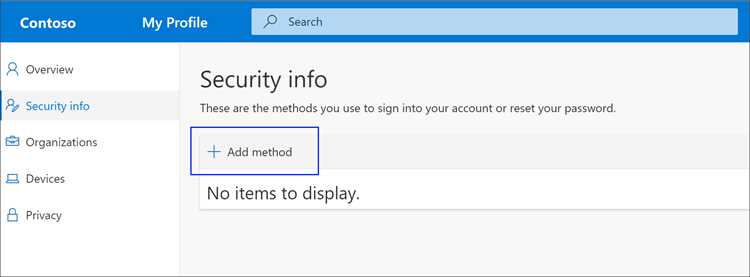
Функция входа в Outlook через QR код позволяет авторизоваться без ввода пароля вручную, сокращая время на доступ к почте и повышая удобство работы с учетной записью. QR код формируется в приложении Outlook на рабочем столе или веб-версии и считывается мобильным устройством через официальное мобильное приложение.
Для корректной работы функции требуется последняя версия Outlook на обоих устройствах и стабильное подключение к интернету. На мобильном устройстве необходимо разрешить доступ к камере и уведомлениям, чтобы QR код считался автоматически и процесс авторизации прошел без ошибок.
QR вход поддерживает учетные записи Microsoft и корпоративные аккаунты Exchange. После сканирования QR кода устройство автоматически получает одноразовый токен доступа, который действителен ограниченное время. Это повышает безопасность и снижает риск компрометации учетной записи при использовании общедоступных компьютеров.
Использование QR кода удобно для пользователей, которые часто переключаются между устройствами, так как позволяет мгновенно входить в Outlook без повторного ввода данных. Также рекомендуется регулярно проверять список авторизованных устройств и удалять те, которые больше не используются.
Проверка совместимости Outlook и устройства для QR входа
QR вход в Outlook поддерживается на устройствах с операционными системами Windows 11, Windows 10 версии 1909 и выше, macOS 11 и выше, а также на мобильных устройствах с iOS 14 и Android 8 и новее. Устаревшие версии Outlook, включая версии 2016 и 2019 без обновлений, не поддерживают функцию QR входа.
На мобильном устройстве необходимо установить официальное приложение Microsoft Outlook версии 4.223 и выше. Для корректного сканирования QR кода приложение должно иметь доступ к камере и уведомлениям. На некоторых Android-устройствах требуется включение службы Google Play для безопасного обмена токенами.
Проверка совместимости включает подтверждение версии Outlook, операционной системы и состояния обновлений. На Windows это можно сделать через меню «Справка» → «О программе», на macOS – через «Outlook» → «О программе Outlook», а на мобильных устройствах – через настройки приложения в разделе «О приложении».
Для корпоративных учетных записей Exchange важно убедиться, что политика безопасности организации разрешает вход через QR код. В случае несоответствия устройств или версий рекомендуется обновить Outlook или использовать альтернативные методы авторизации, такие как одноразовые пароли или двухфакторная аутентификация.
Где найти функцию входа через QR код в приложении Outlook
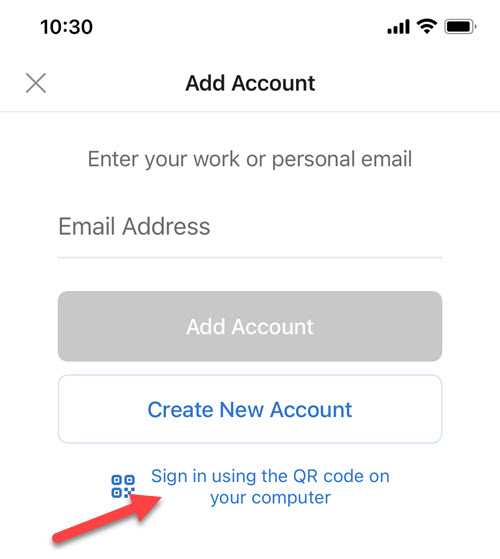
В мобильном приложении Outlook функция входа через QR код доступна в меню Добавить учетную запись. Для доступа откройте приложение, нажмите на значок профиля в верхнем левом углу, затем выберите Добавить учетную запись → Использовать QR код. Появится экран для сканирования кода с рабочего стола или веб-версии Outlook.
На десктопной версии Outlook QR вход находится в разделе Файл → Добавить учетную запись. После выбора способа входа появится опция Вход через QR код, рядом с традиционной авторизацией по логину и паролю. Для генерации QR кода требуется активная учетная запись Microsoft или корпоративный Exchange аккаунт.
В веб-версии Outlook откройте Параметры учетной записи → Безопасность → QR код для входа. Здесь можно создать код для сканирования мобильным устройством. QR код действует ограниченное время и автоматически обновляется при каждой новой попытке входа, что повышает безопасность.
Создание QR кода для входа в учетную запись Outlook
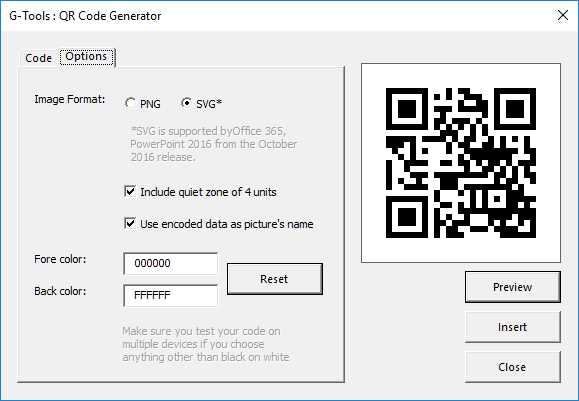
Для создания QR кода откройте десктопную или веб-версию Outlook и перейдите в раздел Добавить учетную запись. Выберите Вход через QR код, после чего система автоматически сгенерирует код, действительный в течение 2–5 минут. Код привязан к текущей сессии и одноразовому токену, что исключает возможность повторного использования.
Перед генерацией QR кода убедитесь, что учетная запись активна и не заблокирована, а устройство подключено к интернету. На корпоративных аккаунтах Exchange может потребоваться разрешение администратора на использование QR входа.
Для удобства и контроля безопасности можно вести таблицу используемых QR кодов и устройств:
| Устройство | Дата генерации QR кода | Срок действия | Статус авторизации |
|---|---|---|---|
| Смартфон iPhone 14 | 09.11.2025 14:32 | 5 минут | Активен |
| Планшет Samsung Galaxy Tab S8 | 09.11.2025 15:10 | 5 минут | Использован |
| Ноутбук Windows 11 | 09.11.2025 16:05 | 5 минут | Активен |
После сканирования QR кода мобильным устройством Outlook автоматически завершает процесс входа без ввода пароля. Рекомендуется удалять или обновлять коды после каждой сессии для предотвращения несанкционированного доступа.
Сканирование QR кода на мобильном устройстве для авторизации

Для сканирования QR кода откройте мобильное приложение Outlook версии 4.223 и выше. Перейдите в Добавить учетную запись → Использовать QR код. Разрешите приложению доступ к камере и уведомлениям, чтобы сканирование прошло корректно.
Направьте камеру устройства на QR код, отображаемый на рабочем столе или веб-версии Outlook. Приложение автоматически распознает код и создаст одноразовый токен для входа. Срок действия токена ограничен 2–5 минутами, после чего необходимо повторное сканирование.
Если сканирование не удается, проверьте освещенность и четкость QR кода, убедитесь, что экран компьютера не затемнен и код не частично скрыт. На устройствах Android иногда требуется включить службу Google Play для обмена токенами безопасности. После успешного сканирования Outlook завершает авторизацию и автоматически синхронизирует почту, календари и контакты.
Рекомендуется проверять список авторизованных устройств в настройках учетной записи, чтобы при необходимости быстро удалить доступ для старых или чужих устройств.
Решение возможных проблем при входе через QR код
Если QR код не сканируется, убедитесь, что мобильное устройство обновлено до версии iOS 14 или Android 8 и выше, а приложение Outlook имеет доступ к камере. На устройствах Android иногда требуется включить службы Google Play для передачи токенов безопасности.
При появлении ошибки «Токен недействителен» проверьте, не истек ли срок действия QR кода. Коды действуют 2–5 минут, после чего требуется генерация нового. На корпоративных аккаунтах Exchange убедитесь, что политика безопасности разрешает вход через QR код.
Если вход не завершается автоматически, закройте и перезапустите мобильное приложение Outlook, затем повторите сканирование. На десктопной или веб-версии Outlook убедитесь, что сессия активна и интернет-соединение стабильно. Для устранения проблем с синхронизацией можно временно отключить VPN или прокси-сервер.
Для контроля безопасности рекомендуется периодически проверять список авторизованных устройств в настройках учетной записи и удалять неиспользуемые устройства, чтобы предотвратить несанкционированный доступ.
Управление устройствами и безопасностью после QR входа
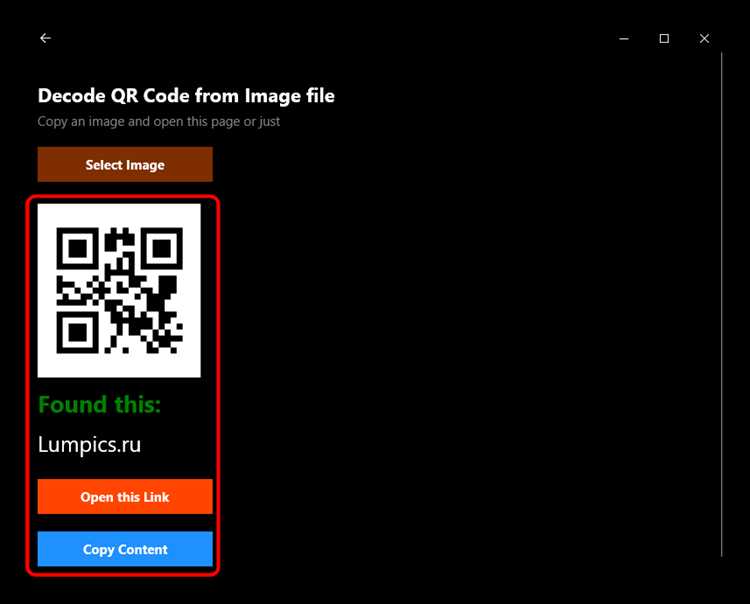
После входа в Outlook с помощью QR кода важно контролировать авторизованные устройства и параметры безопасности учетной записи. Это снижает риск несанкционированного доступа и позволяет оперативно реагировать на подозрительную активность.
Рекомендации по управлению устройствами и безопасностью:
- Регулярно проверяйте список авторизованных устройств в разделе Настройки учетной записи → Устройства.
- Удаляйте устройства, которые больше не используются или вызывают сомнения.
- Включайте двухфакторную аутентификацию для всех учетных записей Microsoft.
- Используйте обновленные версии приложения Outlook на всех устройствах.
- При работе с корпоративными аккаунтами убедитесь, что соблюдаются политики безопасности организации.
Для дополнительной защиты рекомендуется:
- Периодически обновлять QR коды и токены доступа.
- Не сканировать коды на устройствах, доступ к которым имеют посторонние лица.
- Следить за уведомлениями о входах с новых устройств и при необходимости блокировать их.
Соблюдение этих правил обеспечивает стабильный доступ к Outlook, минимизирует риски взлома и упрощает управление устройствами в личной и корпоративной среде.
Вопрос-ответ:
На каких устройствах поддерживается вход в Outlook через QR код?
Функция входа через QR код работает на Windows 10 версии 1909 и выше, Windows 11, macOS 11 и выше, а также на мобильных устройствах с iOS 14 и Android 8 и новее. Для корректной работы необходимо обновленное приложение Outlook: на мобильных устройствах — версии 4.223 и выше, на десктопе — последние обновления Office или Outlook для Mac.
Как создать QR код для входа в Outlook?
QR код генерируется в разделе Добавить учетную запись на десктопной или веб-версии Outlook. После выбора опции Вход через QR код система формирует одноразовый код, действующий 2–5 минут. Для корпоративных аккаунтов Exchange может потребоваться разрешение администратора. Сгенерированный код можно сканировать мобильным устройством для завершения входа.
Что делать, если мобильное устройство не сканирует QR код?
Проверьте, что камера устройства работает, а мобильное приложение Outlook имеет доступ к камере и уведомлениям. Освещение должно быть достаточным, экран компьютера с QR кодом не затемнен. На Android иногда требуется включить службы Google Play. При истечении срока действия токена QR код нужно сгенерировать заново.
Можно ли использовать QR код для входа на чужом компьютере?
Технически можно, но это снижает безопасность учетной записи. QR код одноразовый и действителен ограниченное время, однако при использовании чужого устройства рекомендуется сразу удалять устройство из списка авторизованных после входа и проверять, что сессия не сохранилась.
Как контролировать авторизованные устройства после входа через QR код?
В настройках учетной записи Outlook есть раздел Устройства, где отображаются все устройства с активным доступом. Рекомендуется удалять старые или подозрительные устройства, включить двухфакторную аутентификацию и регулярно проверять уведомления о новых входах. Это помогает быстро реагировать на несанкционированные попытки доступа.
Какие шаги нужны для входа в Outlook через QR код на мобильном устройстве?
Для входа откройте мобильное приложение Outlook версии 4.223 или выше. Перейдите в Добавить учетную запись и выберите Использовать QR код. Разрешите приложению доступ к камере. Затем наведите камеру на QR код, отображаемый на десктопной или веб-версии Outlook. После успешного сканирования учетная запись автоматически авторизуется, а почта, календарь и контакты синхронизируются.
Что делать, если QR код не срабатывает при сканировании?
Проверьте, что мобильное устройство обновлено до iOS 14 или Android 8 и выше, а приложение Outlook имеет доступ к камере и уведомлениям. Убедитесь, что экран с QR кодом достаточно яркий и код полностью виден. На Android иногда требуется включить службы Google Play для передачи токенов. Если код истек, сгенерируйте новый в десктопной или веб-версии Outlook.

 Загрузка...