Содержание статьи
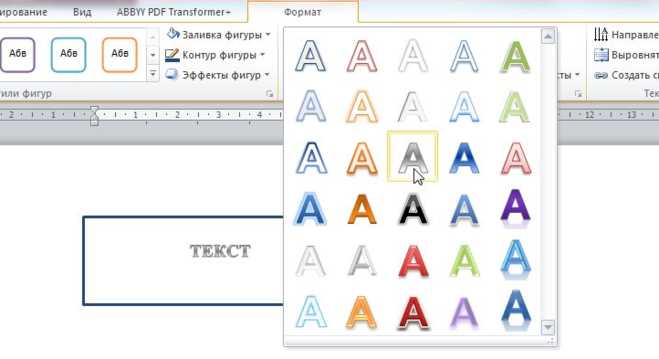
Автофигуры в Microsoft Word помогают выделять ключевые элементы текста, строить схемы, оформлять инструкции и визуализировать данные без использования сторонних программ. Пользователь может выбрать фигуру из встроенной библиотеки, настроить её размер, цвет и добавить подпись.
Для вставки автофигуры достаточно открыть вкладку «Вставка» и перейти к разделу «Фигуры». В списке представлены стрелки, блок-схемы, звезды, облака и другие варианты. После выбора нужной формы она добавляется в документ, где её можно свободно перемещать и редактировать.
Чтобы фигура выглядела аккуратно, стоит использовать функции выравнивания и группировки. Также полезно знать, как изменить заливку, контур и добавить текстовое описание. Эти инструменты позволяют создавать наглядные схемы, таблицы и инфографику прямо в Word без подключения графических редакторов.
Как открыть вкладку «Вставка» и найти раздел с автофигурами
Чтобы добавить автофигуру, сначала перейдите на вкладку «Вставка» в верхней панели Word. Эта вкладка содержит инструменты для вставки объектов – таблиц, изображений, диаграмм и фигур.
В группе команд «Иллюстрации» выберите пункт «Фигуры». После нажатия откроется выпадающее меню с набором категорий: линии, прямоугольники, блок-схемы, стрелки, звезды и другие формы. Каждая категория предназначена для разных типов графических элементов.
Если нужная фигура используется часто, добавьте её в панель быстрого доступа. Для этого щёлкните по пункту правой кнопкой мыши и выберите команду «Добавить на панель быстрого доступа». Это ускорит дальнейшую работу с автофигурами.
Как выбрать нужную автофигуру из библиотеки Word

В списке «Фигуры» Word все элементы сгруппированы по назначению. Это позволяет быстро найти подходящий вариант для нужного типа документа. Чтобы открыть библиотеку, перейдите во вкладку «Вставка» и нажмите «Фигуры».
Перед выбором фигуры определите задачу: показать процесс, выделить элемент текста или оформить заголовок. Для этого удобно ориентироваться по таблице с краткими рекомендациями:
| Категория | Пример фигур | Рекомендации по применению |
|---|---|---|
| Линии и стрелки | Прямая, Изогнутая, Стрелка | Используются для указания направлений, связей или выделения блоков |
| Прямоугольники | Обычный, Скруглённый, Тень | Подходят для создания блоков, заметок, кнопок и подписи текста |
| Блок-схемы | Процесс, Решение, Документ | Применяются при создании алгоритмов и схем действий |
| Выноски | Облачко, Прямая, Закруглённая | Используются для пояснений или комментариев к рисункам |
| Звезды и баннеры | Звезда, Вспышка, Лента | Подходят для визуальных акцентов и декоративных вставок |
Чтобы выбрать элемент, щёлкните по его значку, после чего курсор примет форму перекрестия. Теперь можно нарисовать автофигуру на нужном участке страницы.
Как нарисовать автофигуру на странице документа

Откройте вкладку «Вставка» → «Фигуры» и выберите нужный инструмент: стандартная фигура, Линия, «Произвольная фигура» (Freeform) или «Рисование пером/Карандаш» (Scribble).
Для простых фигур кликните и тяните мышью по странице – отпустите кнопку, когда размер устроит.
Для ровных пропорций удерживайте Shift при рисовании (будет квадрат/круг или ровные углы для прямоугольников/эллипсов).
Для многоугольников или свободных контуров используйте Freeform: кликайте точки вершин; двойной клик или нажатие Enter завершит контур.
Для рисования произвольной линии или штриха выберите Scribble и ведите мышью как карандашом; при ошибке нажмите Ctrl+Z для отмены последнего действия.
Чтобы точно задать размеры, выберите фигуру → вкладка «Формат фигур» → группа «Размер»: введите ширину и высоту в сантиметрах.
Для точного положения выберите «Положение» → «Другие параметры раскладки» → вкладка «Положение» и установите абсолютные координаты относительно страницы или полей.
Меняйте заливку и контур через «Формат фигур» → «Заливка фигуры» / «Контур фигуры»; для точного цвета выберите «Дополнительные цвета» и введите RGB или шестнадцатеричный код.
Для выравнивания нескольких фигур выделите их, затем в «Формат фигур» используйте «Выровнять» → «Выровнять по сетке», «По левому краю», «По центру» или «Распределить по горизонтали/вертикали».
Чтобы скопировать фигуру при перемещении – выделите и перетащите с удержанием Ctrl; чтобы сделать групповую операцию – выделите все фигуры и нажмите «Группа» → «Объединить»/«Группировать» по необходимости.
Для поворота используйте вращающий маркер на выделенной фигуре или «Формат фигур» → «Повернуть» → «Дополнительные параметры поворота», где можно задать точный угол.
Если нужно изменить контур векторно, щёлкните правой кнопкой по фигуре → «Изменить точки» (для Freeform) и перетягивайте узлы для корректировки кривых и углов.
Финальная проверка: включите сетку и направляющие (Вид → Сетка/Направляющие) для контроля расположения; используйте стрелки на клавиатуре для тонкого позиционирования (по одному пикселю за шаг).
Как изменить размер и пропорции автофигуры
Выделите фигуру, которую нужно изменить. На границах появятся маркеры для масштабирования.
- Для свободного изменения размеров тяните любой угол или сторону. Фигура растянется по выбранной оси.
- Для сохранения пропорций удерживайте Shift и тяните угол. Высота и ширина изменятся одинаково.
- Для равномерного масштабирования с центра удерживайте Ctrl + Shift и тяните угол.
Можно задать точные размеры через вкладку «Формат фигур»:
- Выделите фигуру.
- В разделе «Размер» введите ширину и высоту в сантиметрах.
- Для сохранения пропорций отметьте «Сохранять пропорции». Изменение одной стороны автоматически подстроит другую.
Для растяжения фигуры только по одной оси используйте маркеры на середине сторон без удержания Shift.
Для точного позиционирования после изменения размера используйте вкладку «Формат фигур» → «Положение» и задайте координаты X и Y относительно страницы.
Для изменения масштаба нескольких фигур одновременно выделите их все и примените те же действия.
Чтобы вернуться к исходным пропорциям, нажмите Ctrl+Z или сбросьте размеры в «Размер» → «Сбросить размер».
Как изменить цвет заливки и границ автофигуры

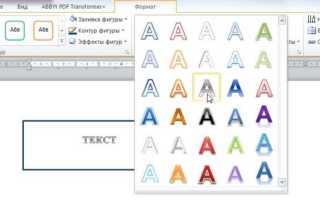
Выделите фигуру. На вкладке «Формат фигур» доступны инструменты для изменения заливки и контура.
- Заливка фигуры:
- Нажмите «Заливка фигуры».
- Выберите стандартный цвет или «Другие цвета» для точного значения RGB или шестнадцатеричного кода.
- Для прозрачной заливки выберите «Нет заливки».
- Контур фигуры:
- Нажмите «Контур фигуры».
- Выберите цвет линии или используйте «Другие цвета» для точного подбора.
- Чтобы убрать границу, выберите «Нет контура».
- Для изменения толщины линии выберите «Толщина» и задайте значение в пунктах.
- Для стиля линии выберите пункт «Тип линии» и задайте пунктир, сплошную или двойную линию.
Для градиентной или текстурной заливки выберите «Градиент» или «Текстура» в меню «Заливка фигуры» и настройте направление, углы и цвета.
Чтобы применить одинаковое оформление к нескольким фигурам, выделите их и примените заливку и контур одновременно.
Для быстрого копирования стиля используйте инструмент «Формат по образцу» на панели инструментов.
Как добавить текст внутрь автофигуры
Выделите фигуру. Щёлкните правой кнопкой мыши и выберите «Добавить текст» или просто начните печатать после выделения.
Текст будет автоматически размещён внутри фигуры и подстраиваться под её границы.
Для редактирования текста используйте вкладку «Главная»:
- Шрифт: выберите размер, стиль и цвет.
- Выравнивание: «По центру», «По левому краю», «По правому краю», «По верхнему/нижнему краю» через «Абзац» → «Выравнивание».
- Интервал между строками: настройте через «Интервал между строками» для оптимального размещения текста.
Для изменения положения текста внутри фигуры щёлкните правой кнопкой → «Формат фигуры» → «Параметры текста» → «Внутренние отступы». Введите точные значения в сантиметрах.
Для изменения ориентации текста используйте «Направление текста» на вкладке «Формат фигур» – можно повернуть текст вертикально или под углом.
Для копирования текста вместе с фигурой выделите фигуру и используйте Ctrl+C/Ctrl+V или «Копировать» → «Вставить».
Чтобы удалить текст, выделите его и нажмите Delete; фигура останется неизменной.
Как выровнять автофигуру по странице или относительно других объектов
Выделите фигуру или несколько фигур. Вкладка «Формат фигур» содержит инструменты для выравнивания.
Для выравнивания относительно страницы:
- Нажмите «Выровнять» → выберите «По левому краю», «По центру», «По правому краю», «По верхнему краю», «По середине» или «По нижнему краю».
- Для точного позиционирования используйте «Другие параметры раскладки» → «Положение» → задайте координаты X и Y относительно страницы.
Для выравнивания относительно других объектов:
- Выделите все объекты, которые нужно выровнять.
- Нажмите «Выровнять» и выберите «Выровнять по левому краю», «По правому краю», «По центру», «По верхнему краю» или «По нижнему краю».
- Для равномерного распределения объектов используйте «Распределить по горизонтали» или «Распределить по вертикали».
Для контроля выравнивания можно включить сетку и направляющие: «Вид» → «Сетка» и «Направляющие».
Таблица с ключевыми инструментами выравнивания:
| Инструмент | Назначение |
|---|---|
| Выровнять по левому краю | Сдвигает фигуру к левому краю страницы или выбранной группы объектов |
| Выровнять по центру | Центрирует фигуру по горизонтали относительно страницы или группы |
| Выровнять по верхнему краю | Сдвигает фигуру к верхнему краю страницы или группы |
| Распределить по горизонтали | Равномерно распределяет несколько выделенных фигур по горизонтали |
| Распределить по вертикали | Равномерно распределяет несколько выделенных фигур по вертикали |
Для точного контроля используйте стрелки на клавиатуре: каждая стрелка сдвигает фигуру на один пиксель; с Shift шаг увеличивается до 10 пикселей.
Как сгруппировать несколько автофигур для совместного редактирования
Выделите все фигуры, которые нужно объединить. Для этого удерживайте Ctrl и кликайте по каждой фигуре.
Щёлкните правой кнопкой по выделенной группе → выберите Группировать → Группировать. Все фигуры объединятся в один объект.
После группировки можно:
- Перемещать всю группу как единый объект.
- Изменять размеры и пропорции одновременно через маркеры выделения.
- Применять заливку, контур и эффекты ко всей группе сразу.
Для редактирования отдельной фигуры внутри группы щёлкните правой кнопкой → Разгруппировать, внесите изменения, затем снова сгруппируйте.
Для копирования группы используйте Ctrl+C / Ctrl+V. Скопируется весь набор фигур с сохранением размеров и положения.
Чтобы временно отключить группировку, можно выбрать Разгруппировать без потери форматирования отдельных объектов.
Вопрос-ответ:
Как вставить автофигуру в Word?
Откройте вкладку «Вставка», выберите «Фигуры». В выпадающем списке выберите нужную фигуру и кликните на документе. Для рисования удерживайте левую кнопку мыши и тяните, чтобы задать размер.
Можно ли изменить размеры автофигуры после её вставки?
Да, выделите фигуру и используйте маркеры на границах для изменения ширины и высоты. Для сохранения пропорций удерживайте Shift при изменении размера. Также точные размеры можно задать во вкладке «Формат фигур» в разделе «Размер».
Как добавить текст внутрь автофигуры?
Щёлкните правой кнопкой по фигуре и выберите «Добавить текст», либо выделите фигуру и начните печатать. Текст автоматически подстроится под границы фигуры. Для изменения шрифта, цвета или выравнивания используйте вкладку «Главная».
Можно ли сгруппировать несколько автофигур для работы с ними как с одним объектом?
Да, выделите все фигуры, удерживая Ctrl, затем щёлкните правой кнопкой и выберите «Группировать» → «Группировать». После этого фигуры будут перемещаться, масштабироваться и форматироваться вместе. Для редактирования отдельной фигуры внутри группы используйте «Разгруппировать».

 Загрузка...