Содержание статьи
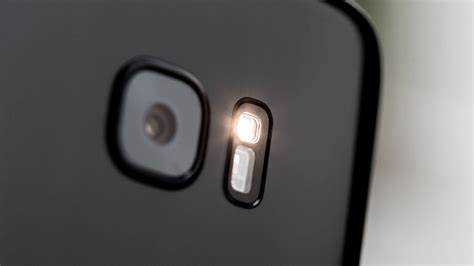
Включить фонарик на телефоне – простая задача, но важно знать, как это сделать максимально быстро и без лишних шагов. Независимо от модели устройства, существует несколько способов активировать фонарик, которые позволяют сэкономить время в экстренной ситуации.
Одним из самых быстрых способов является использование панели быстрого доступа. В большинстве современных телефонов достаточно провести пальцем вниз по экрану, чтобы вызвать меню с основными функциями, среди которых будет и кнопка для включения фонарика. Это действие не требует дополнительных настроек и всегда под рукой.
Для владельцев смартфонов Android и iPhone доступны функции активации фонарика через аппаратные кнопки. Например, на Android телефонах можно настроить кнопку питания для включения фонарика при двукратном нажатии. Это позволяет включить свет даже в темноте, не включая экран. На iPhone также есть возможность настроить быстрые команды через меню «Управление жестами».
Для тех, кто предпочитает использовать голосовые команды, в смартфонах доступны встроенные голосовые помощники. С помощью команды «Привет, Google» или «Привет, Siri» можно включить фонарик, не трогая экран. Это удобно, когда руки заняты или телефон лежит на расстоянии.
Если стандартные способы не подходят, существуют сторонние приложения, которые позволяют настроить фонарик с дополнительными функциями, такими как настройка яркости и частоты мигания. Эти приложения могут быть полезны для тех, кто часто использует фонарик в различных условиях.
Как включить фонарик с помощью панели быстрого доступа

Чтобы использовать этот метод, откройте панель быстрого доступа и найдите иконку фонарика, которая обычно выглядит как маленькая лампочка. На устройствах Android и iPhone она часто расположена в первом ряду значков. Для включения фонарика просто коснитесь этой иконки, и он сразу включится.
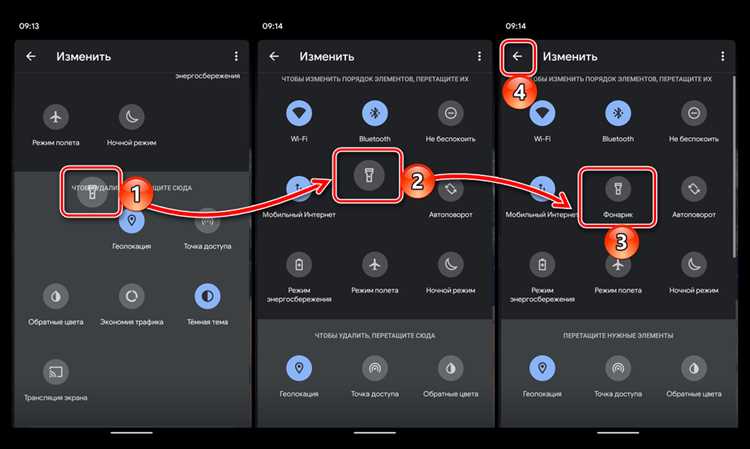
Если иконка фонарика не отображается в вашем меню, вам нужно настроить панель быстрого доступа. На устройствах Android это можно сделать через настройки, перейдя в раздел «Панель уведомлений» или «Быстрые настройки», где можно выбрать, какие иконки будут отображаться. На iPhone же можно добавить кнопку фонарика через настройки в разделе «Управление» – «Панель управления».
Этот метод удобен, поскольку позволяет включить фонарик в любое время без необходимости открывать отдельные приложения или заходить в настройки. Панель быстрого доступа доступна практически на всех современных смартфонах, и для многих пользователей это наиболее быстрый способ активировать фонарик.
Использование кнопки питания для активации фонарика

Некоторые смартфоны позволяют включить фонарик с помощью кнопки питания. Эта функция особенно удобна, если телефон заблокирован, и вам нужно включить свет, не разблокируя устройство.
Для активации фонарика с помощью кнопки питания на Android-устройствах нужно настроить соответствующую опцию в разделе «Настройки» – «Жесты» или «Дополнительные функции». Там можно выбрать, что именно будет происходить при двукратном или тройном нажатии кнопки питания. Если данная настройка включена, достаточно быстро нажать кнопку дважды, чтобы включить фонарик.
На iPhone такая функция отсутствует по умолчанию, но можно воспользоваться быстрыми командами через Siri. Для этого нужно активировать функцию «Голосовые команды» в настройках и создать команду для включения фонарика с помощью кнопки блокировки.
Данный метод позволяет легко включить фонарик в темноте, не включая экран и не разблокируя телефон. Он также полезен, когда руки заняты или когда телефон находится в кармане или сумке.
Как настроить фонарик через настройки телефона
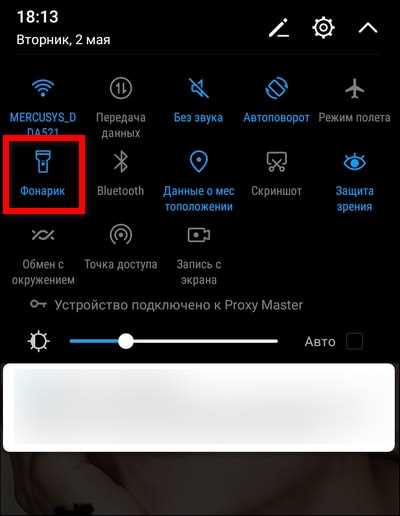
В большинстве современных телефонов можно настроить параметры фонарика, чтобы его использование было максимально удобным. Для этого нужно зайти в настройки устройства и найти раздел, отвечающий за управление устройствами или дополнительные функции.
На Android-устройствах настройка фонарика часто доступна в разделе «Дополнительные функции» или «Жесты». В этом разделе можно включить опцию быстрого доступа к фонарика с помощью специальных действий, таких как двукратное нажатие кнопки питания или свайп по экрану. Вы также можете настроить яркость фонарика, если ваше устройство поддерживает такую функцию.
На iPhone для настройки фонарика через меню «Настройки» нужно перейти в раздел «Управление» – «Панель управления». Здесь можно добавить кнопку для активации фонарика, чтобы он был всегда под рукой в нужный момент. Также можно настроить Siri для включения фонарика через голосовую команду, что будет полезно, если руки заняты или телефон лежит далеко.
Если вам нужно больше контроля над параметрами фонарика, существуют сторонние приложения для смартфонов, которые позволяют настроить дополнительные функции, такие как мигание или изменение цвета света. Эти приложения могут быть полезны для людей, часто использующих фонарик в различных условиях.
Включение фонарика с помощью голосовых команд
Для пользователей, которым важно быстро включить фонарик, не касаясь экрана, голосовые команды – отличный вариант. Современные смартфоны поддерживают активацию фонарика через голосовых помощников, таких как Google Assistant и Siri.
На Android устройствах для включения фонарика через голосовую команду нужно активировать Google Assistant, произнеся фразу «Окей, Google». После этого достаточно сказать: «Включи фонарик», и устройство автоматически включит свет.
На iPhone аналогичную задачу можно выполнить с помощью Siri. Для этого нужно активировать Siri с помощью команды «Привет, Siri», а затем сказать: «Включи фонарик».
Включение фонарика с помощью голосовых команд удобно в ситуациях, когда руки заняты, или когда телефон находится далеко. Однако важно помнить, что для корректной работы голосовых команд необходимо, чтобы телефон был подключен к интернету, а голосовой помощник был активирован.
| Устройство | Голосовая команда | Необходимые условия |
|---|---|---|
| Android | Окей, Google, включи фонарик | Google Assistant активирован, телефон подключен к интернету |
| iPhone | Привет, Siri, включи фонарик | Siri активирован, телефон подключен к интернету |
Использование сторонних приложений для быстрого включения фонарика

Если стандартные методы включения фонарика на телефоне не удовлетворяют ваши потребности, можно использовать сторонние приложения. Они предлагают дополнительные функции, такие как управление яркостью, мигание или даже активация фонарика через жесты.
Одним из популярных приложений для включения фонарика является Flashlight, которое позволяет быстро включить свет с помощью виджета на экране или через настройки. Также, многие из таких приложений могут работать в фоновом режиме, что удобно, если вы хотите минимизировать количество лишних действий.
Другим примером является приложение Super-Bright LED Flashlight, которое предоставляет дополнительные функции, такие как выбор цвета свечения и различные режимы мигания. Эти функции полезны для людей, часто использующих фонарик в разных условиях (например, для поисковых операций или в экстренных ситуациях).
Важное преимущество сторонних приложений – возможность персонализировать их под свои нужды. Например, можно настроить фонарик для активации через специальную кнопку или жест, что значительно ускоряет процесс. Такие приложения часто могут работать с экстренными уведомлениями, мигать при получении сообщений или звонков.
Перед установкой стороннего приложения стоит обратить внимание на его рейтинг и отзывы пользователей. Это поможет избежать ненадежных или чрезмерно ресурсоемких программ, которые могут замедлить работу устройства.
Как включить фонарик на экране блокировки
На Android устройствах для активации фонарика с экрана блокировки необходимо выполнить следующие шаги:
- Перейдите в настройки телефона и откройте раздел «Экран блокировки».
- В разделе «Настройки панели уведомлений» или «Жесты» включите опцию для отображения иконки фонарика на экране блокировки.
- После этого, на экране блокировки будет доступна кнопка для включения фонарика, которая появляется при свайпе вниз или вверх.
На iPhone эта функция работает через панель управления, которая доступна на экране блокировки, если включена в настройках. Для этого нужно:
- Перейти в «Настройки» и выбрать «Панель управления».
- Убедитесь, что в разделе «Включение фонарика» стоит галочка.
- Теперь при свайпе вниз на экране блокировки появится иконка фонарика, которую можно быстро активировать.
Для пользователей, которым нужно мгновенно включить свет без разблокировки устройства, это самый быстрый способ. Такой доступ к фонарикам экономит время и усилия, когда необходимо использовать телефон в темноте или в экстренных ситуациях.
Решение проблем с фонариком на Android
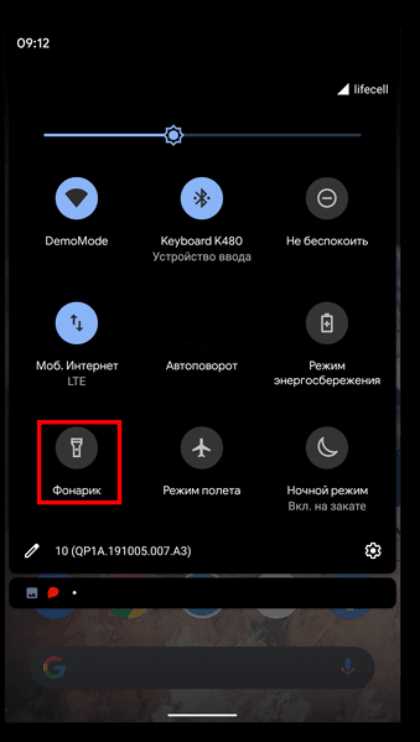
Если фонарик на вашем Android-устройстве не работает, есть несколько возможных причин и способов решения проблемы. Рассмотрим основные из них.
1. Фонарик не включается через панель быстрого доступа
- Проверьте, активирован ли фонарик в меню быстрых настроек. Иногда его можно случайно удалить. Для этого откройте настройки телефона и перейдите в «Панель уведомлений», затем добавьте иконку фонарика обратно.
- Попробуйте перезагрузить телефон. Иногда это помогает исправить проблемы с системой или приложениями.
2. Фонарик не работает после обновления системы
- После обновлений Android могут возникнуть временные сбои. Попробуйте очистить кеш системных приложений. Для этого перейдите в «Настройки» – «Приложения» – выберите «Кэшированные данные» и удалите их.
- Если это не помогло, выполните сброс настроек приложения «Фонарик» в разделе «Настройки» – «Приложения» – выберите приложение фонарика и нажмите «Стереть данные».
3. Проблемы с аппаратной частью
- Если фонарик не включается даже после всех попыток программного исправления, возможно, возникла проблема с самой светодиодной лампой. В этом случае рекомендуется обратиться в сервисный центр для диагностики устройства.
4. Фонарик работает нестабильно
- Если фонарик мигает или работает с перебоями, это может быть связано с перегревом телефона. Попробуйте выключить фонарик и дать устройству немного остыть.
- Проверьте, не ограничивает ли батарейный режим работу фонарика. Иногда, при активированном энергосберегающем режиме, фонарик может работать нестабильно.
5. Сторонние приложения для фонарика не работают
- Если вы используете стороннее приложение для включения фонарика, убедитесь, что оно обновлено до последней версии. Иногда старые версии приложений могут не работать с новыми версиями Android.
- Попробуйте удалить и снова установить приложение, если оно не запускается.
Следуя этим рекомендациям, вы сможете устранить большинство проблем с фонариком на вашем Android-устройстве.
Решение проблем с фонариком на iPhone
Если фонарик на вашем iPhone не работает, можно попробовать несколько простых решений, чтобы устранить проблему. Рассмотрим основные причины и способы устранения неисправностей.
1. Фонарик не включается через панель управления
- Проверьте, что кнопка фонарика активирована в настройках панели управления. Перейдите в «Настройки» – «Панель управления» и убедитесь, что иконка фонарика включена.
- Попробуйте перезагрузить iPhone. Иногда это помогает устранить временные сбои в системе.
2. Проблемы после обновления iOS
- После обновлений iOS могут возникать сбои в работе фонарика. Попробуйте обновить приложения и убедитесь, что ваша версия iOS актуальна.
- Если обновление не помогает, выполните сброс настроек устройства. Перейдите в «Настройки» – «Основные» – «Сброс» и выберите «Сбросить все настройки». Это не удалит ваши данные, но вернет системные настройки к заводским.
3. Проблемы с аппаратной частью
- Если фонарик не включается, возможно, возникла проблема с самой светодиодной лампой. Попробуйте проверить камеру телефона, так как фонарик использует тот же источник света. Если камера не работает должным образом, возможно, вам нужно обратиться в сервисный центр.
4. Фонарик мигает или выключается
- Если фонарик работает нестабильно, это может быть связано с перегревом устройства. Дайте телефону немного остыть и попробуйте снова включить фонарик.
- Проверьте, не активирован ли режим энергосбережения. При включенном энергосберегающем режиме некоторые функции, включая фонарик, могут работать нестабильно.
5. Голосовая активация фонарика через Siri не работает
- Если вы используете Siri для включения фонарика, убедитесь, что Siri активирована. Перейдите в «Настройки» – «Siri и поиск» и убедитесь, что функция включена.
- Попробуйте перезапустить Siri. Для этого отключите и снова включите её в настройках, затем попробуйте использовать команду для активации фонарика.
С помощью этих шагов вы сможете устранить большинство проблем с фонариком на вашем iPhone и вернуть его работоспособность.
Вопрос-ответ:
Как быстро включить фонарик на телефоне?
Для быстрого включения фонарика на большинстве телефонов достаточно провести пальцем вниз по экрану, чтобы открыть панель быстрого доступа. Затем нужно найти иконку фонарика и нажать на неё. Этот метод работает на Android и iPhone и позволяет включить свет в считанные секунды.
Можно ли включить фонарик, не разблокируя телефон?
Да, на большинстве Android-устройств и iPhone можно включить фонарик с экрана блокировки. На Android для этого необходимо настроить отображение иконки фонарика на экране блокировки через настройки панели уведомлений. На iPhone достаточно провести пальцем вниз по экрану блокировки, чтобы открыть панель управления и включить фонарик.
Как настроить фонарик через кнопки телефона?
Для Android можно настроить включение фонарика через кнопку питания. Для этого нужно зайти в «Настройки» — «Жесты» и выбрать опцию для включения фонарика при двукратном или тройном нажатии кнопки питания. На iPhone такой настройки нет по умолчанию, но можно использовать Siri для голосового управления фонариком.
Что делать, если фонарик не включается на телефоне?
Если фонарик не включается, попробуйте перезагрузить телефон. Также проверьте, не активирован ли режим энергосбережения, который может ограничивать работу фонарика. Если это не помогает, возможно, проблема в аппаратной части устройства, и нужно обратиться в сервисный центр.
Можно ли включить фонарик на телефоне с помощью голосовых команд?
Да, можно. На Android-устройствах достаточно использовать Google Assistant и сказать команду «Окей, Google, включи фонарик». На iPhone для этого нужно активировать Siri и сказать «Привет, Siri, включи фонарик». Этот метод удобен, когда руки заняты или экран телефона выключен.
Как включить фонарик на телефоне, если панель быстрого доступа не работает?
Если панель быстрого доступа не отображается, попробуйте использовать другие способы активации фонарика. На Android устройствах можно включить фонарик через кнопку питания, настроив её для двукратного или тройного нажатия в разделе «Жесты» в настройках. Также можно использовать голосовой помощник, например, Google Assistant или Siri, для включения фонарика с помощью голосовой команды.
Можно ли включить фонарик на телефоне без доступа к экрану?
Да, можно. На Android телефонах можно настроить быстрый доступ к фонарику с помощью кнопки питания. Для этого в настройках телефона в разделе «Жесты» выберите опцию активации фонарика при двукратном нажатии кнопки питания. На iPhone также можно использовать голосовую команду через Siri для включения фонарика, не касаясь экрана.

 Загрузка...