Содержание статьи
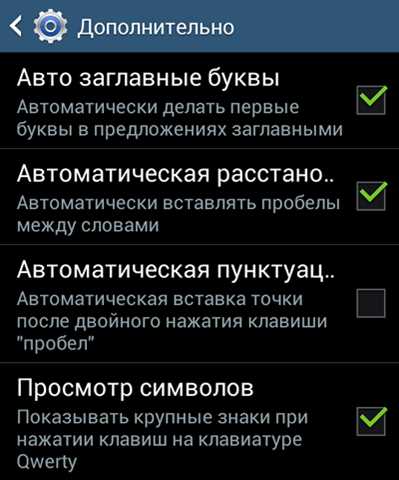
Т9 позволяет ускорить набор текста на смартфоне, предлагая слова на основе введённых букв и сокращая количество ошибок. На устройствах Android функция может называться «Предиктивный ввод» или «Автозамена», в зависимости от версии операционной системы и установленной клавиатуры.
Для включения Т9 важно сначала определить модель клавиатуры: стандартная Gboard, Samsung Keyboard или сторонние приложения, такие как SwiftKey. Настройки каждой клавиатуры различаются, поэтому последовательное выполнение шагов гарантирует корректную работу функции.
После включения Т9 можно выбирать языки для подсказок, добавлять собственные слова в словарь и настроить автоматическое исправление ошибок. Это позволяет адаптировать предсказания под личный стиль набора и уменьшить количество ручных исправлений.
Статья предлагает подробный пошаговый план, включая проверку версии Android, открытие настроек клавиатуры и проверку работы Т9 в приложениях для сообщений. Следуя инструкции, можно быстро активировать функцию и настроить её под конкретные задачи.
Проверка версии Android для настройки Т9
Для корректного включения Т9 необходимо знать точную версию Android. На устройствах с версией 6.0 и выше функция предиктивного ввода доступна в стандартной клавиатуре Gboard, а на более старых версиях может отсутствовать или называться «Автозамена».
Чтобы проверить версию, откройте Настройки → О телефоне → Информация о ПО или Версия Android. Указанные данные помогут определить доступные функции клавиатуры и способ их активации.
Если версия Android ниже 6.0, рекомендуется установить актуальную клавиатуру из Google Play, например Gboard или SwiftKey, которые поддерживают предиктивный ввод на старых системах и позволяют настраивать словарь и языки для Т9.
Открытие настроек клавиатуры на устройстве
Если клавиатура не отображается, проверьте, установлена ли она и активирована через Управление клавиатурами. Включение нужного переключателя сделает её доступной для настройки.
Некоторые устройства позволяют открыть настройки клавиатуры напрямую из поля ввода. Нажмите на значок шестерёнки в нижней части клавиатуры или удерживайте клавишу с пробелом, чтобы вызвать меню параметров и перейти к разделу предиктивного ввода.
Выбор используемой клавиатуры для ввода
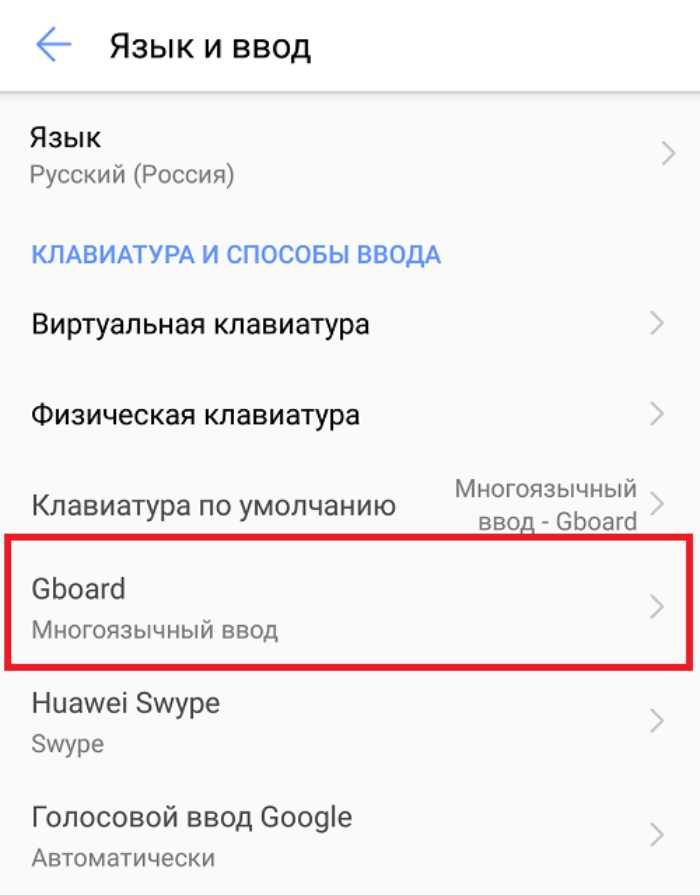
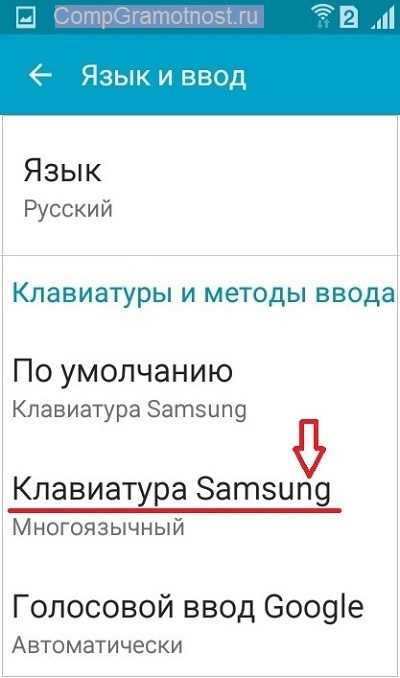
Для активации Т9 важно указать клавиатуру по умолчанию. Откройте Настройки → Система → Язык и ввод → Клавиатура по умолчанию и выберите используемое приложение: Gboard, Samsung Keyboard или стороннюю клавиатуру с поддержкой предиктивного ввода.
Если нужная клавиатура отсутствует в списке, установите её из Google Play и вернитесь в настройки, чтобы активировать. Некоторые сторонние клавиатуры требуют разрешения на доступ к персональным данным для работы Т9.
После выбора клавиатуры рекомендуется проверить работу предиктивного ввода в любом текстовом поле, чтобы убедиться, что система корректно распознаёт ввод и предлагает слова.
Поиск раздела автокоррекции и подсказок
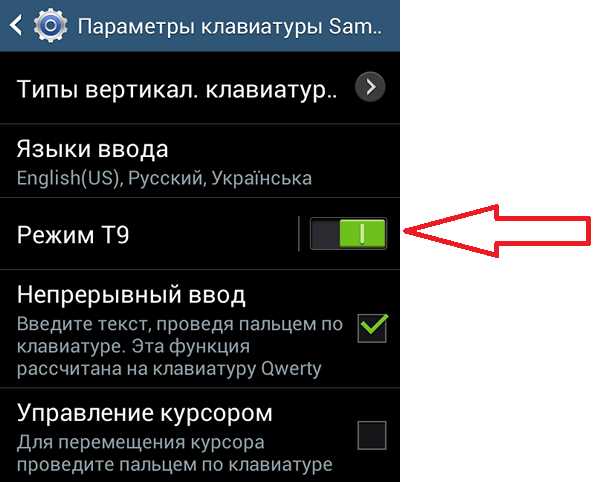
Для включения Т9 откройте настройки выбранной клавиатуры. В Gboard это Настройки → Словарь → Предиктивный ввод. В Samsung Keyboard путь может выглядеть как Настройки клавиатуры → Автозамена и текстовые подсказки.
В разделе автокоррекции обычно доступны функции: исправление опечаток, предложения слов и предсказание следующего слова. Для работы Т9 включите все доступные переключатели, связанные с предсказанием текста и подсказками.
Если раздел не отображается, убедитесь, что активна корректная клавиатура и установлен язык, поддерживающий предиктивный ввод. Некоторые клавиатуры требуют перезапуска приложения для появления всех опций.
Включение функции Т9 на стандартной клавиатуре

На стандартной клавиатуре Android, чаще всего Gboard, Т9 включается через настройки предиктивного ввода. Перейдите в Настройки → Система → Язык и ввод → Клавиатура Gboard → Текстовые подсказки и активируйте переключатели Предсказывать текст и Автокоррекция.
Для удобства можно использовать следующую таблицу с шагами активации:
| Шаг | Действие | Примечание |
|---|---|---|
| 1 | Откройте Настройки → Система → Язык и ввод | Убедитесь, что выбрана клавиатура Gboard |
| 2 | Выберите Клавиатура Gboard → Текстовые подсказки | Раздел может называться «Предиктивный ввод» на старых версиях Android |
| 3 | Активируйте переключатели Предсказывать текст и Автокоррекция | Это включает функцию Т9 |
| 4 | Проверьте работу Т9 в любом приложении для ввода текста | При необходимости добавьте языки для подсказок |
Настройка языков для предсказания текста
Для корректной работы Т9 важно добавить все используемые языки в предиктивный ввод. В Gboard это делается через Настройки → Языки → Добавить язык. Каждый язык подключается отдельно и поддерживает собственный словарь и подсказки.
Последовательность действий для настройки:
- Откройте Настройки клавиатуры → Языки.
- Нажмите Добавить язык и выберите нужный из списка.
- Для каждого языка включите Предсказание текста и Автокоррекцию.
- При вводе текста переключение между языками происходит свайпом по пробелу или нажатием значка глобуса.
Для удобства можно объединить часто используемые языки в один список в настройках клавиатуры, чтобы Т9 одновременно предлагал подсказки на нескольких языках.
Проверка работы Т9 в приложении для сообщений
После включения Т9 важно убедиться, что функция работает корректно в приложениях для ввода текста, таких как SMS, мессенджеры или электронная почта.
Пошаговая проверка:
- Откройте любое приложение для сообщений.
- Начните ввод текста в поле сообщения.
- Обратите внимание на подсказки слов над клавиатурой. Они должны меняться в зависимости от введённых букв.
- Выберите предложенное слово, чтобы проверить корректность вставки.
- Если подсказки не отображаются, проверьте настройки клавиатуры: включены ли Предсказание текста и Автокоррекция.
- При необходимости перезапустите приложение или устройство, чтобы изменения вступили в силу.
Регулярное тестирование в разных приложениях позволяет убедиться, что Т9 работает на всех используемых языках и корректно подставляет слова.
Исправление проблем с отображением Т9
Если Т9 не отображается или не подставляет слова, первым шагом проверьте активность клавиатуры. Перейдите в Настройки → Система → Язык и ввод → Клавиатура по умолчанию и убедитесь, что выбрана нужная клавиатура с поддержкой предиктивного ввода.
Следующий шаг – проверить включение предсказания текста и автокоррекции в настройках клавиатуры. На Gboard это Настройки клавиатуры → Текстовые подсказки, на Samsung Keyboard – Автозамена и подсказки. Все соответствующие переключатели должны быть активированы.
Если проблема сохраняется:
- Перезапустите устройство для обновления системных настроек.
- Очистите кэш клавиатуры через Настройки → Приложения → Gboard/Samsung Keyboard → Хранилище → Очистить кэш.
- Проверьте языки ввода. Т9 не работает, если выбранный язык не поддерживается или отсутствует в настройках предсказания текста.
- При использовании сторонней клавиатуры убедитесь, что приложению предоставлены все необходимые разрешения, включая доступ к персональным данным для предиктивного ввода.
После выполнения этих действий Т9 обычно начинает корректно отображать предложения слов и исправлять опечатки.
Вопрос-ответ:
Почему Т9 не показывает подсказки после включения на Gboard?
Если после включения предиктивного ввода подсказки не появляются, проверьте, что выбранный язык поддерживает предсказание текста. Также убедитесь, что функция включена в настройках клавиатуры: Настройки → Текстовые подсказки. Иногда помогает перезапуск приложения для сообщений или очистка кэша клавиатуры.
Можно ли использовать Т9 для нескольких языков одновременно?
Да, в Gboard и некоторых сторонних клавиатурах можно добавить несколько языков через Настройки → Языки → Добавить язык. После добавления языков переключение между ними выполняется свайпом по пробелу или нажатием значка глобуса. Т9 будет предлагать подсказки на активном языке.
Как включить Т9 на старых версиях Android, где стандартная клавиатура его не поддерживает?
Для устройств с версией Android ниже 6.0 стандартная клавиатура может не иметь предиктивного ввода. Решение — установить современную клавиатуру из Google Play, например Gboard или SwiftKey. После установки нужно активировать клавиатуру в Настройки → Язык и ввод и включить функцию предсказания текста в её настройках.
Что делать, если Т9 работает неправильно и предлагает некорректные слова?
Некорректные подсказки могут появляться из-за старого словаря или конфликтов с языковыми настройками. Проверьте, что включены все нужные языки для предсказания текста. Можно очистить персональный словарь через настройки клавиатуры или удалить сторонние словари, которые могут влиять на выбор слов. После этого Т9 будет подставлять более точные варианты.
Как проверить, что Т9 включен и работает в мессенджере?
Откройте любое приложение для сообщений и начните ввод текста. Если над клавиатурой появляются предложения слов в зависимости от набираемых букв, Т9 активен. Выберите предложенное слово, чтобы проверить вставку. Если подсказки не появляются, вернитесь в настройки клавиатуры и убедитесь, что включены Предсказание текста и Автокоррекция, а язык ввода соответствует вашим настройкам.
Можно ли включить Т9 на нескольких клавиатурах одновременно?
Да, на Android можно использовать несколько клавиатур, каждая из которых имеет собственные настройки Т9. Чтобы активировать предиктивный ввод, нужно открыть Настройки → Система → Язык и ввод, выбрать клавиатуру и включить Предсказание текста и Автокоррекцию. После этого каждая клавиатура будет работать независимо, и при переключении между ними Т9 будет предлагать слова в соответствии с выбранной клавиатурой и языком.
Почему Т9 перестал предлагать слова после обновления Android?
После обновления системы настройки клавиатуры могут сбрасываться. Проверьте, активна ли нужная клавиатура в Настройки → Язык и ввод → Клавиатура по умолчанию. Затем откройте настройки выбранной клавиатуры и убедитесь, что включены Предсказание текста и Автокоррекция. Если подсказки всё равно не появляются, перезапустите устройство или очистите кэш клавиатуры через Приложения → Хранилище → Очистить кэш. После этих действий Т9 обычно восстанавливает корректную работу.

 Загрузка...