Содержание статьи
В Windows 7 учетная запись администратора предоставляет полный контроль над системой: изменение настроек, установка программ, управление учетными записями и доступ к защищенным файлам. Встроенная учетная запись администратора по умолчанию скрыта, поэтому прямой вход в нее требует предварительной активации через командную строку или локальные политики безопасности.
Для проверки наличия активной учетной записи администратора достаточно открыть «Панель управления» → «Учетные записи пользователей» и убедиться, что тип учетной записи указан как Администратор. Если учетная запись скрыта или заблокирована, доступ к системным функциям может быть ограничен, что влияет на возможность установки драйверов и обновлений.
Если необходимо повысить права стандартного пользователя, Windows 7 предлагает механизм Запуск от имени администратора, который позволяет запускать отдельные программы с полным доступом без выхода из текущей учетной записи. Это особенно важно при работе с системными утилитами и настройкой сети.
В случаях утери пароля администратора существуют методы сброса с помощью безопасного режима или загрузочного диска. Использование этих инструментов позволяет восстановить доступ без переустановки системы и сохранить текущие данные.
Проверка наличия учетной записи администратора
Если необходима более детальная проверка, используйте командную строку: нажмите Win+R, введите cmd и выполните команду net user. Система выведет список всех пользователей. Для проверки статуса конкретного пользователя выполните net user ИмяПользователя и обратите внимание на строку «Local Group Memberships», где должно быть указано Administrators.
Встроенная учетная запись администратора по умолчанию скрыта и не отображается в обычном списке. Чтобы проверить её статус, откройте командную строку с правами администратора и выполните net user Administrator. Если значение «Account active» равно Yes, учетная запись активна и доступна для входа.
Регулярная проверка наличия и состояния учетных записей администратора позволяет вовремя выявлять заблокированные или скрытые аккаунты, что предотвращает проблемы с установкой программ и изменением системных настроек.
Включение скрытой учетной записи администратора

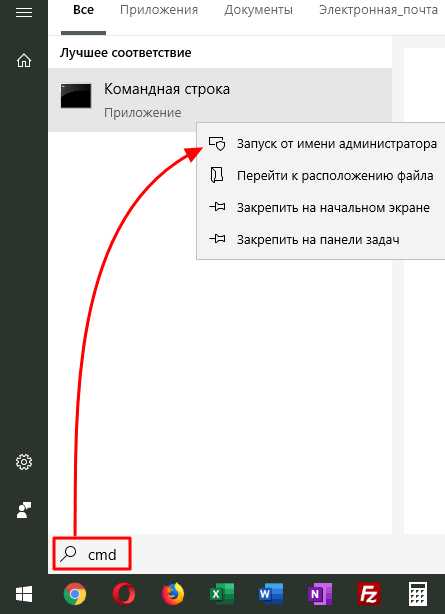
В Windows 7 встроенная учетная запись администратора по умолчанию скрыта и не отображается на экране входа. Чтобы активировать её, откройте командную строку с правами администратора: нажмите Win, введите cmd, щелкните правой кнопкой и выберите Запуск от имени администратора.
В командной строке выполните команду net user Administrator /active:yes. После успешного выполнения система активирует скрытый аккаунт, и он появится на экране входа. Чтобы задать пароль, используйте net user Administrator Пароль, заменив «Пароль» на желаемый ключ доступа.
Для деактивации учетной записи в будущем достаточно выполнить net user Administrator /active:no. Это позволяет временно использовать аккаунт только при необходимости изменения системных настроек или установки программ, требующих полного контроля.
Активация встроенного администратора полезна при восстановлении системы или исправлении ошибок учетных записей, когда обычный пользователь с правами администратора не может выполнить необходимые действия.
Вход в систему через стандартного пользователя с повышением прав

В Windows 7 стандартная учетная запись имеет ограниченные права, но для выполнения задач администратора можно использовать функцию Запуск от имени администратора. Для этого щелкните правой кнопкой мыши на ярлыке программы или системной утилите и выберите Запуск от имени администратора.
После выбора этой опции система запросит пароль учетной записи администратора. Введите корректный пароль, и программа будет запущена с полными правами, что позволяет устанавливать драйверы, изменять системные настройки и управлять учетными записями.
Если требуется постоянное повышение прав для определенных действий, можно создать ярлык с настройкой Запуск от имени администратора в свойствах файла: откройте свойства → вкладка «Совместимость» → отметьте «Выполнять эту программу от имени администратора». Это избавляет от необходимости вводить пароль каждый раз при запуске приложения.
Использование повышения прав через стандартного пользователя снижает риск случайного изменения критических системных файлов, позволяя сохранить контроль над безопасностью и стабильностью системы.
Сброс пароля администратора при его утере
Если пароль учетной записи администратора утерян, восстановить доступ можно через безопасный режим. Для этого при запуске компьютера нажмите F8 и выберите Безопасный режим с поддержкой командной строки. Встроенная учетная запись администратора часто активна в этом режиме и позволяет изменять пароли других пользователей.
После загрузки откройте командную строку и выполните команду net user Administrator НовыйПароль, заменив «НовыйПароль» на желаемый ключ доступа. Эта команда изменит пароль без необходимости входа в стандартный интерфейс Windows.
Если встроенный администратор отключен, можно использовать загрузочный диск Windows 7 или специализированные утилиты для редактирования SAM-файла, где хранятся данные учетных записей. С их помощью создается новый пароль или активируется скрытая учетная запись администратора.
После сброса пароля рекомендуется сразу войти в систему под измененной учетной записью и проверить работоспособность программ, чтобы убедиться, что доступ восстановлен корректно и без повреждения системных файлов.
Изменение прав пользователя на администратора
Для повышения прав стандартного пользователя откройте «Панель управления» → «Учетные записи пользователей» → «Управление другой учетной записью». Выберите пользователя, которому требуется администраторский доступ, и нажмите Изменить тип учетной записи. В открывшемся меню отметьте Администратор и сохраните изменения.
Альтернативный способ через командную строку с правами администратора: выполните команду net localgroup Administrators ИмяПользователя /add. После этого пользователь получит полный доступ к системным функциям и сможет управлять другими учетными записями, устанавливать программы и изменять параметры системы.
После изменения прав рекомендуется выйти из текущей сессии и войти под обновленной учетной записью, чтобы проверить корректность доступа. Это позволяет убедиться, что пользователь имеет полный контроль без ограничения критических функций системы.
Запуск программ от имени администратора
Для выполнения программ с правами администратора в Windows 7 используйте функцию Запуск от имени администратора, которая позволяет получить полный доступ к системным ресурсам. Это необходимо для установки драйверов, изменения системных настроек и работы с защищенными файлами.
Пошаговое выполнение:
- Найдите ярлык программы на рабочем столе или в меню «Пуск».
- Щелкните правой кнопкой мыши и выберите Запуск от имени администратора.
- Если появится окно контроля учетных записей (UAC), введите пароль администратора или подтвердите действие.
- Программа откроется с повышенными правами и сможет выполнять операции, недоступные стандартному пользователю.
Для постоянного запуска программы с повышенными правами:
- Щелкните правой кнопкой на ярлыке → Свойства → вкладка Совместимость.
- Отметьте Выполнять эту программу от имени администратора.
- Сохраните изменения. Теперь программа всегда будет запускаться с повышенными правами без дополнительного подтверждения.
Использование этой функции позволяет контролировать критические действия системы, минимизируя риск случайного изменения или удаления важных файлов.
Вопрос-ответ:
Как проверить, есть ли у меня права администратора в Windows 7?
Откройте «Панель управления» → «Учетные записи пользователей». В списке ваших учетных записей будет указан их тип. Если указано Администратор, значит у вас полный доступ к системе. Для точной проверки можно использовать командную строку: введите net user ИмяПользователя и проверьте строку «Local Group Memberships».
Можно ли активировать скрытую учетную запись администратора, если стандартный пользователь не имеет прав?
Нет, включить скрытую учетную запись можно только из учетной записи с правами администратора. Для активации используйте командную строку с повышенными правами и команду net user Administrator /active:yes. После этого на экране входа появится дополнительная учетная запись для входа с полным доступом.
Как сбросить пароль администратора, если я его забыл?
Если встроенный администратор активен, можно загрузить систему в безопасном режиме с поддержкой командной строки (F8 при старте компьютера) и выполнить команду net user Administrator НовыйПароль. Если встроенный администратор отключен, потребуется загрузочный диск Windows или сторонние утилиты для редактирования SAM-файла и восстановления доступа.
Можно ли запускать программы с правами администратора из обычной учетной записи?
Да, используя функцию Запуск от имени администратора. Щелкните правой кнопкой на ярлыке программы, выберите соответствующую опцию и введите пароль учетной записи администратора, если потребуется. Для постоянного запуска с повышенными правами отметьте «Выполнять эту программу от имени администратора» в свойствах файла.
Как перевести стандартного пользователя в администратора в Windows 7?
Откройте «Панель управления» → «Учетные записи пользователей» → «Управление другой учетной записью», выберите нужного пользователя и нажмите «Изменить тип учетной записи», отметьте Администратор и сохраните изменения. Можно также использовать командную строку с правами администратора: net localgroup Administrators ИмяПользователя /add. После изменения прав рекомендуется выйти из системы и войти заново под этим пользователем.
Как узнать, активна ли встроенная учетная запись администратора в Windows 7?
Откройте командную строку с правами администратора и выполните команду net user Administrator. В строке «Account active» будет указано Yes, если учетная запись активна, или No, если она отключена. Активная учетная запись появляется на экране входа и может использоваться для входа с полными правами.
Можно ли изменить тип учетной записи обычного пользователя на администратора без выхода из системы?
Да, для этого откройте «Панель управления» → «Учетные записи пользователей» → «Управление другой учетной записью». Выберите пользователя, нажмите «Изменить тип учетной записи» и отметьте Администратор. Изменение применяется сразу, но для полного обновления прав рекомендуется перезайти под этой учетной записью.

 Загрузка...