Содержание статьи
На компьютере шрифты управляют отображением текста в документах, презентациях и графических программах. Если нужного шрифта нет в системе, его можно загрузить в формате .ttf или .otf и установить через стандартные средства операционной системы.
В Windows файлы шрифтов добавляются через папку «Шрифты» или двойным щелчком по файлу с последующим нажатием кнопки «Установить». В macOS управление шрифтами ведется через приложение Шрифты, где можно активировать новые шрифты и синхронизировать их с другими устройствами через iCloud.
После установки шрифт сразу становится доступным для использования в текстовых редакторах, графических редакторах и офисных приложениях. Перед загрузкой рекомендуется проверять лицензию, чтобы избежать ограничений на коммерческое использование и модификацию шрифта.
Проверка наличия нужного шрифта в системе
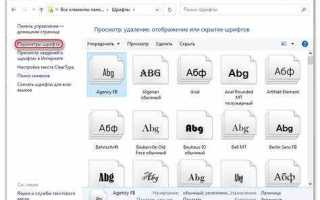
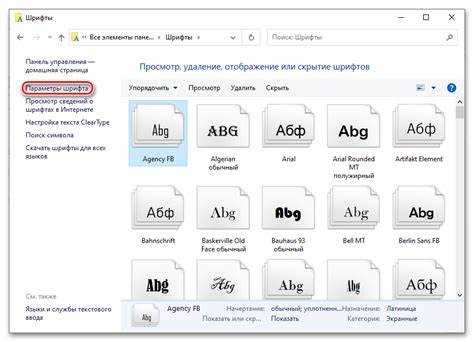
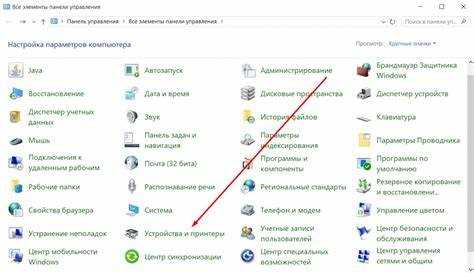
Для начала убедитесь, что нужный шрифт уже установлен. В Windows откройте Панель управления → Шрифты и воспользуйтесь поиском по названию шрифта. В macOS запустите приложение Шрифты и просмотрите список активных шрифтов, используя поиск или фильтры по стилю.
Если шрифт присутствует, проверьте его варианты: обычный, жирный, курсив. Некоторые программы могут не распознавать шрифт без полного набора стилей. В текстовом редакторе создайте тестовую строку и примените шрифт, чтобы убедиться, что он отображается корректно.
При отсутствии шрифта в системе, скачайте файл с официального сайта или из надежного источника и подготовьте его к установке. Убедитесь, что формат файла совместим с вашей ОС: .ttf и .otf поддерживаются в большинстве программ и систем.
Загрузка шрифта с официального источника

Для безопасной загрузки используйте только официальные сайты разработчиков или проверенные платформы, такие как Google Fonts или Adobe Fonts. Это исключает риск скачивания шрифтов с вирусами или нарушением лицензии.
 или Adobe Fonts. Это исключает риск скачивания шрифтов с вирусами или нарушением лицензии.»>
Выбирайте формат файла в зависимости от операционной системы: .ttf и .otf подходят для Windows и macOS. После загрузки сохраните файл в отдельную папку, чтобы легко найти его при установке.
Перед установкой убедитесь в соответствии лицензии. Некоторые шрифты бесплатны только для личного использования, а коммерческое применение требует приобретения лицензии. Проверка условий использования предотвращает правовые проблемы при работе с документами и графикой.
Установка шрифта через Windows

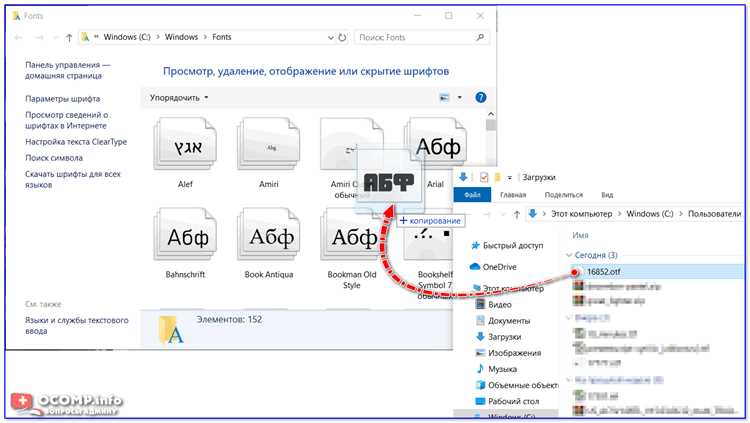
Чтобы установить шрифт, дважды щелкните файл с расширением .ttf или .otf. В появившемся окне нажмите Установить. После этого шрифт автоматически добавится в системную папку Windows\Fonts и станет доступен для всех программ.
Альтернативный способ – перетащить файл шрифта в папку Панель управления → Шрифты. Система проверит совместимость и добавит шрифт с сохранением всех доступных стилей: обычного, жирного и курсивного.
После установки откройте текстовый редактор или графическую программу и проверьте отображение шрифта. Если шрифт не отображается, перезапустите программу или компьютер, чтобы обновились системные настройки.
Установка шрифта через macOS

Для установки шрифта откройте приложение Шрифты и перетащите файл формата .ttf или .otf в окно программы. Шрифт автоматически добавится в системный каталог и станет доступен для всех приложений.
При добавлении шрифта в Шрифты можно выбрать, будет ли он доступен только для текущего пользователя или для всех пользователей компьютера. Для системных шрифтов требуется подтверждение прав администратора.
После установки откройте текстовый редактор или графическую программу и проверьте отображение шрифта. Если шрифт не появляется в списке, перезапустите приложение или выполните повторную синхронизацию через iCloud, если используется функция синхронизации шрифтов.
Применение шрифта в текстовых редакторах
После установки шрифт становится доступен в списке шрифтов текстового редактора, например Microsoft Word, LibreOffice или Pages. Чтобы применить его, выделите текст и выберите нужный шрифт из меню шрифтов.
Проверяйте отображение всех стилей шрифта: обычного, жирного, курсивного и полужирного. Некоторые шрифты содержат только базовый стиль, что может влиять на оформление документа.
Для постоянного использования настройте шрифт по умолчанию в программе. В Word это делается через Формат → Шрифт → Установить по умолчанию, а в LibreOffice через Стиль текста → Изменить → Шрифт. Это ускоряет работу и сохраняет единый стиль документов.
Удаление или отключение ненужного шрифта
Избыточные шрифты могут замедлять работу системы и затруднять выбор нужного варианта в приложениях. В Windows и macOS есть встроенные средства для удаления или временного отключения шрифтов.
В Windows:
- Откройте Панель управления → Шрифты.
- Выберите шрифт и нажмите Удалить для полного удаления.
- Для временного отключения используйте контекстное меню и выберите Скрыть.
В macOS:
- Откройте приложение Шрифты.
- Выберите шрифт и нажмите Удалить для удаления из системы.
- Для временной деактивации используйте Отключить шрифт, чтобы он не отображался в приложениях.
Перед удалением убедитесь, что шрифт не используется в текущих документах, чтобы избежать искажения текста. Регулярная проверка списка шрифтов помогает поддерживать систему в порядке и ускоряет работу приложений.
Вопрос-ответ:
Как проверить, установлен ли нужный шрифт на компьютере?
В Windows откройте Панель управления → Шрифты и воспользуйтесь поиском по названию шрифта. В macOS откройте приложение Шрифты и проверьте список активных шрифтов. Если нужный вариант присутствует, убедитесь, что доступны все стили — обычный, курсив и жирный, так как некоторые программы могут не распознавать неполный набор.
Можно ли установить шрифт, скачанный не с официального сайта?
Технически это возможно, но такие файлы часто содержат вирусы или нарушения лицензий. Безопаснее использовать официальные ресурсы разработчиков или проверенные платформы вроде Google Fonts и Adobe Fonts. Перед установкой проверяйте формат файла: .ttf и .otf поддерживаются как Windows, так и macOS.
Почему после установки шрифт не появляется в программе?
Чаще всего проблема связана с тем, что приложение было открыто до установки шрифта. Перезапустите программу — новый шрифт должен появиться в списке. В некоторых случаях требуется перезагрузка компьютера, чтобы система обновила каталог шрифтов. В macOS также проверьте синхронизацию через iCloud, если используется функция общего доступа шрифтов.
Как временно отключить шрифт без удаления?
В Windows можно скрыть шрифт через Панель управления → Шрифты, выбрав опцию Скрыть. В macOS в приложении Шрифты используется кнопка Отключить шрифт. Отключенный шрифт не отображается в программах, но остаётся в системе, что позволяет вернуть его в любое время без повторной установки.

 Загрузка...